
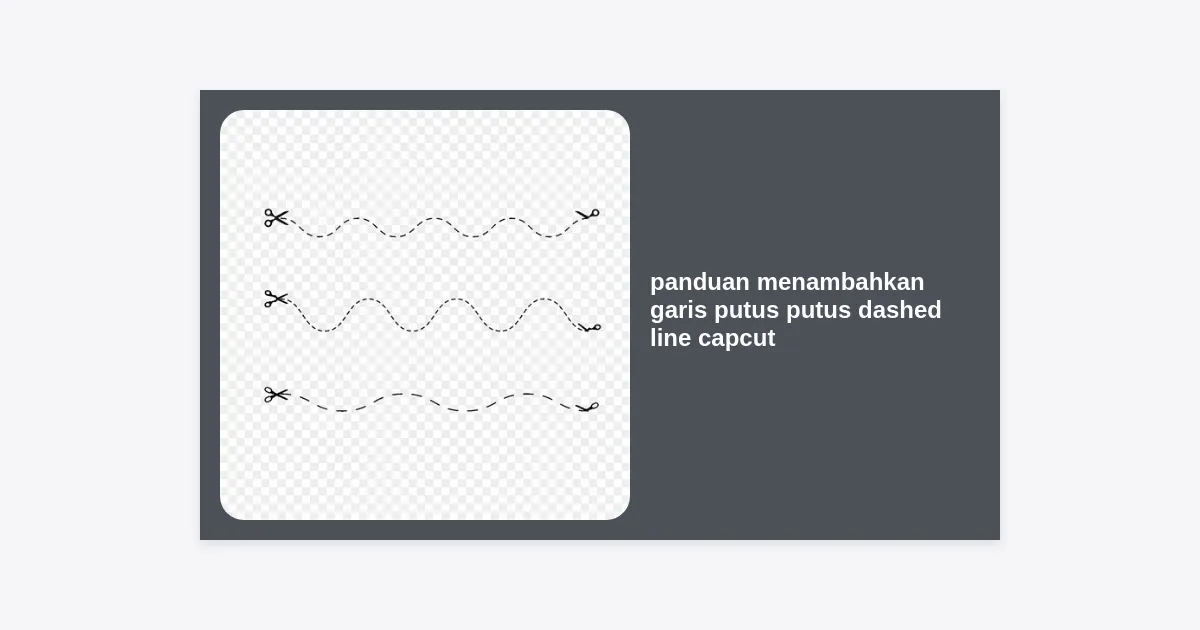
Pernahkah Anda melihat video tutorial atau video estetik di TikTok yang menggunakan elemen visual berupa garis putus-putus untuk menyoroti sesuatu? Jika ya, Anda mungkin bertanya-tanya bagaimana cara membuatnya. Dalam artikel ini, kita akan membahas secara mendalam panduan menambahkan garis putus putus dashed line CapCut agar hasil editan Anda terlihat lebih profesional dan menarik.
Penggunaan elemen visual seperti dashed line atau garis putus-putus bukan sekadar tren. Elemen ini berfungsi sebagai pemandu mata audiens (visual cue), membantu memperjelas poin dalam presentasi video, hingga memberikan sentuhan artistik pada konten perjalanan atau kuliner. Dengan aplikasi CapCut yang semakin canggih, fitur ini kini bisa diakses dengan mudah baik oleh pemula maupun editor pro.
Daftar Isi:
- Mengapa Menggunakan Garis Putus-Putus dalam Editing?
- Metode 1: Menggunakan Fitur Stiker (Paling Instan)
- Metode 2: Menggunakan Overlay PNG Custom
- Metode 3: Menggunakan Fitur Gambar (Draw) Manual
- Teknik Pro: Menganimasikan Garis Putus-Putus dengan Keyframe
- Tips Estetika Pengaplikasian Garis di Video
- Mengatasi Kendala Umum Saat Editing di CapCut
- Kesimpulan & Tips Akhir
Mengapa Menggunakan Garis Putus-Putus dalam Editing?
Sebelum kita masuk ke teknis panduan menambahkan garis putus putus dashed line CapCut, penting untuk memahami fungsinya. Garis putus-putus memberikan dinamika visual yang berbeda dibandingkan garis lurus (solid). Berikut adalah beberapa alasan mengapa Anda harus mempertimbangkan elemen ini:
- Fokus Informasi: Mengarahkan perhatian penonton ke objek tertentu, misalnya label harga atau fitur produk.
- Efek Animasi Peta: Sangat populer untuk video traveling guna menunjukkan rute perjalanan dari satu titik ke titik lain.
- Nuansa DIY & Kreatif: Memberikan kesan scrapbook atau desain tangan yang estetik (aesthetic vibes).
- Pemisah Ruang: Membantu membagi layar (split screen) dengan cara yang halus tanpa terlihat kaku.
Metode 1: Menggunakan Fitur Stiker (Paling Instan)
Cara termudah dalam mengikuti panduan menambahkan garis putus putus dashed line CapCut adalah dengan memanfaatkan pustaka aset internal mereka. CapCut menyediakan ribuan stiker, termasuk kategori garis dekoratif.
Langkah-langkah:
- Buka aplikasi CapCut dan pilih Proyek Baru.
- Masukkan video atau foto yang ingin Anda beri efek.
- Klik menu Stiker pada barisan bawah (toolbar).
- Pada kolom pencarian, ketikkan kata kunci seperti “dashed line”, “dotted line”, atau “garis putus-putus”.
- Pilih salah satu stiker yang paling sesuai dengan tema video Anda.
- Gunakan jari Anda untuk mengatur posisi, ukuran, dan rotasi garis tersebut di layar.
Tips Tambahan: Anda bisa mengatur durasi stiker ini dengan menggeser ujung klip stiker di timeline. Jika Anda ingin warnanya berubah, beberapa stiker memungkinkan pengaturan filter, namun cara ini terbatas pada aset yang tersedia.
Metode 2: Menggunakan Overlay PNG Custom
Jika stiker bawaan CapCut tidak sesuai dengan keinginan Anda, metode ini adalah solusi terbaik. Menggunakan overlay memungkinkan Anda memiliki kontrol penuh atas desain garis.
Cara Mendapatkan & Menambahkan Overlay:
- Cari gambar garis putus-putus dengan format PNG transparan di Google atau situs seperti Canva/Flaticon.
- Pilih menu Overlay di CapCut, lalu klik Tambahkan Overlay.
- Pilih file gambar garis putus-putus yang baru saja Anda unduh.
- Gunakan fitur Campuran (Blend) jika gambar Anda memiliki latar belakang hitam (pilih mode ‘Filter’ atau ‘Mencerahkan’).
“Menggunakan overlay PNG seringkali memberikan resolusi yang lebih tajam dibandingkan stiker bawaan, terutama jika Anda mengedit untuk resolusi 4K.”
Metode 3: Menggunakan Fitur Gambar (Draw) Manual
Bagi Anda yang menginginkan fleksibilitas total, fitur Draw adalah kuncinya. Meskipun sedikit memerlukan ketelitian, hasil dari panduan menambahkan garis putus putus dashed line CapCut secara manual ini akan terasa lebih personal.
Tahapan Menggambar Garis:
- Cari menu Teks, lalu pilih opsi Gambar (Draw).
- Pilih jenis kuas (brush) yang memiliki tekstur garis putus-putus (biasanya tersedia di kategori kuas dekoratif).
- Atur ukuran (size) dan opasitas sesuai kebutuhan.
- Goreskan jari Anda pada layar untuk membentuk pola yang diinginkan.
- Klik tanda centang untuk menyimpan goresan tersebut.
Keuntungan metode ini adalah Anda bisa membuat garis yang melengkung mengikuti lekukan objek dalam video dengan sangat presisi.
Teknik Pro: Menganimasikan Garis Putus-Putus dengan Keyframe
Sebuah garis putus-putus akan terlihat jauh lebih keren jika ia “berjalan” atau muncul secara bertahap mengikuti gerakan objek. Di sinilah fungsi Keyframe berperan penting dalam tutorial ini.
Langkah Animasi Garis:
- Pilih klip stiker atau overlay garis putus-putus Anda.
- Letakkan playhead (garis putih vertikal) di awal klip, lalu klik ikon Keyframe (bentuk wajik).
- Geser playhead ke akhir klip.
- Ubah posisi garis atau gunakan fitur Masking (Tutupi) untuk membuat efek garis yang seolah-olah sedang digambar secara real-time.
- Jika menggunakan Masking, pilih bentuk ‘Bagi’ atau ‘Filmstrip’, lalu gerakkan masker tersebut perlahan untuk menyingkap garis putus-putus dari satu ujung ke ujung lainnya.
Butuh Aset Garis Putus-Putus?
Untuk memudahkan Anda mempraktekkan panduan ini, kami telah menyediakan beberapa aset garis putus-putus berkualitas tinggi yang bisa Anda gunakan secara gratis.
Tips Estetika Pengaplikasian Garis di Video
Agar hasil editan tidak terlihat berlebihan (too much), perhatikan poin-poin berikut:
- Pilihan Warna: Gunakan warna yang kontras dengan latar belakang. Jika video gelap, gunakan putih atau kuning neon. Jika terang, gunakan hitam atau biru tua.
- Ketebalan (Stroke): Jangan membuat garis terlalu tebal karena bisa menutupi subjek utama video. Ketebalan menengah biasanya paling pas.
- Konsistensi: Jika Anda menggunakan gaya putus-putus bulat (dotted), gunakan gaya yang sama di seluruh video agar terlihat seragam.
- Tipografi: Gabungkan garis putus-putus dengan teks font estetik seperti Libre Baskerville atau Montserrat untuk gaya modern.
Mengatasi Kendala Umum Saat Editing di CapCut
Seringkali pengguna mengalami masalah seperti garis yang pecah atau aplikasi lag saat menambahkan banyak elemen. Berikut solusinya:
1. Masalah Gambar Pecah (Blurry)
Pastikan Anda mengunggah aset dengan resolusi minimal 1080p. Jika menggunakan stiker, pastikan koneksi internet stabil agar CapCut mengunduh aset versi HD dengan sempurna.
2. Overlay Tidak Muncul
Periksa urutan layer. Pastikan lapisan (layer) garis berada di atas klip video utama. Anda bisa mengaturnya melalui menu Lapisan.
3. Aplikasi Terasa Lambat (Lag)
Terlalu banyak keyframe pada satu objek bisa menyebabkan lag. Cobalah untuk melakukan Ekspor terlebih dahulu pada bagian yang sudah selesai, lalu masukkan kembali video tersebut untuk pengeditan tahap berikutnya.
Kesimpulan & Tips Akhir
Demikian panduan menambahkan garis putus putus dashed line CapCut secara lengkap. Mulai dari penggunaan stiker yang instan, teknik overlay yang fleksibel, hingga penggunaan keyframe untuk animasi tingkat lanjut. Dengan menguasai teknik ini, konten Anda di platform seperti TikTok, Instagram Reels, maupun YouTube Shorts akan memiliki nilai produksi yang lebih tinggi.
Kunci dari editing yang bagus adalah eksperimen. Jangan takut untuk mencoba berbagai mode campuran dan kecepatan animasi. Semakin sering Anda mempraktekkan tutorial ini, semakin cepat intuisi desain Anda dalam menempatkan elemen visual yang menarik.
Takeaway Utama:
- Gunakan stiker jika ingin cepat.
- Gunakan overlay PNG untuk kualitas terbaik.
- Manfaatkan Masking + Keyframe untuk efek “garis berjalan”.
- Selalu perhatikan kontras warna agar garis mudah dilihat.
Selamat mencoba dan semoga video Anda semakin viral!


