
Pendahuluan: Tren Jedag Jedug Slowmo Smooth
Siapa yang tidak kenal dengan istilah “Jedag Jedug”? Tren video pendek di platform seperti TikTok dan Instagram Reels ini telah menjadi fenomena budaya digital di Indonesia. Namun, seiring berkembangnya selera audiens, sekadar video yang bergetar mengikuti irama musik saja tidak lagi cukup. Saat ini, banyak kreator berlomba-lomba mencari tutorial membuat jedag jedug capcut lambat slowmo smooth agar hasil karya mereka terlihat lebih estetik, sinematik, dan profesional.
Membuat efek lambat atau slow motion yang halus (smooth) seringkali menjadi tantangan tersendiri bagi editor pemula. Banyak yang mengeluhkan hasil video yang “patah-patah” atau tidak sinkron dengan ketukan musik (beat). Padahal, dengan menggunakan aplikasi CapCut yang gratis dan mudah diakses, Anda bisa menciptakan karya setingkat editor profesional asalkan mengetahui teknik yang tepat. Artikel ini akan mengupas tuntas cara mencapai hasil tersebut dari nol.
Persiapan Sebelum Editing: Alat dan Bahan
Sebelum kita masuk ke inti tutorial, ada beberapa hal teknis yang harus Anda persiapkan agar proses tutorial membuat jedag jedug capcut lambat slowmo smooth berjalan lancar. Ingat, kualitas bahan mentah video (footage) sangat menentukan hasil akhir.
1. Pastikan Versi CapCut Terbaru
CapCut secara rutin memperbarui fitur algoritmanya, terutama pada bagian Optical Flow yang sangat krusial untuk membuat slowmo terlihat halus. Pastikan Anda telah memperbarui aplikasi di Google Play Store atau App Store ke versi paling gres.
2. Rekam Video dengan Frame Rate Tinggi (60 FPS)
Ini adalah rahasia terbesar para konten kreator. Jika Anda ingin membuat video slowmo, jangan merekam di standar 30 FPS. Atur kamera smartphone Anda ke 1080p atau 4K pada 60 FPS. Dengan lebih banyak bingkai per detik, saat video diperlambat, perangkat lunak tidak perlu “menebak” gambar yang hilang, sehingga gerakan tetap terlihat presisi.
Jika Anda memerlukan bahan latihan atau aset mentahan (overlay) untuk project Anda, silakan unduh melalui tombol di bawah ini:
Langkah-Langkah Tutorial Membuat Jedag Jedug CapCut Lambat Slowmo Smooth
Mari kita mulai proses editingnya. Ikuti langkah-langkah di bawah ini dengan teliti agar hasilnya tidak mengecewakan.
Langkah 1: Import Project dan Tandai Beat Musik
- Buka aplikasi CapCut dan klik Proyek Baru.
- Pilih video yang ingin Anda edit (ingat, gunakan video 60 FPS jika ada).
- Tambahkan musik yang sedang viral atau sesuai selera. Klik Tambahkan Audio > Diambil atau Suara.
- Ketuk pada bar musik di timeline, lalu pilih fitur Irama (Match cut).
- Putar musiknya dan tekan Tambahkan Irama pada setiap dentuman bass atau bagian yang ingin Anda beri efek Jedag Jedug. Tanda kuning akan muncul sebagai panduan editing Anda.
Langkah 2: Menentukan Bagian Slowmo
Dalam tutorial membuat jedag jedug capcut lambat slowmo smooth, penempatan slowmo biasanya diletakkan tepat setelah transisi atau sebelum beat utamanya jatuh. Potong (Split) video Anda pada bagian-bagian yang ingin Anda perlambat sesuai dengan tanda kuning yang sudah dibuat tadi.
Menguasai Teknik Speed Curve untuk Slowmo Maksimal
Banyak editor pemula hanya menggunakan fitur “Normal Speed” untuk memperlambat video. Hasilnya biasanya membosankan. Untuk hasil yang profesional, kita wajib menggunakan Speed Curve.
“Speed Curve memungkinkan transisi kecepatan yang dinamis, dari cepat ke lambat dalam satu klip tanpa terlihat kaku.” – Pakar Video Editing Mobile
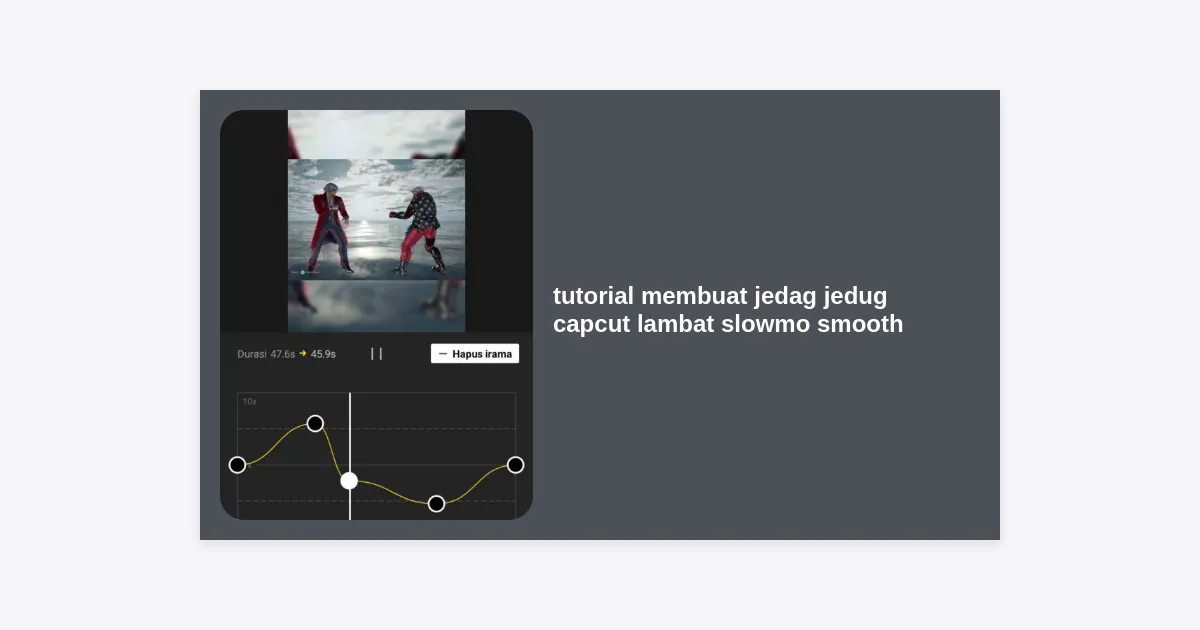
Cara Menggunakan Kurva Kecepatan:
- Klik klip video yang ingin dibuat slowmo.
- Pilih menu Kecepatan > Kurva.
- Di sini Anda akan melihat beberapa preset seperti Flash In, Flash Out, dll. Pilih Custom untuk kontrol penuh.
- Turunkan titik grafik ke arah bawah (misalnya menjadi 0.3x atau 0.1x) untuk menciptakan efek lambat.
- Geser titik tersebut agar perlambatan terjadi di bagian yang paling dramatis dalam video Anda.
Rahasia Fitur ‘Make It Smoother’ (Optical Flow)
Inilah inti dari tutorial membuat jedag jedug capcut lambat slowmo smooth. Tanpa fitur ini, video yang diperlambat di bawah 0.5x pada footage 30 FPS akan terlihat patah-patah.
Di dalam menu Kecepatan, setelah Anda mengatur kurva atau kecepatan normal, Anda akan melihat opsi bertuliskan “Lebih Halus” (Make it smoother). Klik opsi tersebut dan pilih Kualitas Lebih Baik (Optical Flow).
Catatan: Proses ini memerlukan waktu render ekstra tergantung pada spesifikasi HP Anda. CapCut akan melakukan kalkulasi untuk menciptakan frame buatan di antara frame asli agar video terlihat seperti direkam dengan kamera mahal bertipe high-speed.
Menambahkan Efek Jedag Jedug dan Transisi
Setelah slowmo Anda terasa halus (smooth), saatnya menambahkan bumbu utama: Jedag Jedug! Efek ini biasanya terdiri dari shake (guncangan) dan flash (cahaya putih).
1. Menambahkan Keyframe untuk Shake Manual
Untuk kontrol JJ yang lebih rapi, gunakan Keyframe (ikon belah ketupat). Letakkan satu keyframe di awal potongan klip, geser sedikit, tambahkan keyframe kedua lalu geser posisi video sedikit ke bawah/samping. Tambahkan keyframe ketiga dan kembalikan posisi video ke tengah. Ini akan menciptakan efek guncangan manual yang khas.
2. Menggunakan Efek Video
Jika ingin cara instan, buka menu Efek > Efek Video > Klub Malam. Cari efek seperti Guncang, Lampu Kilat, atau Zoom Lensa. Sesuaikan intensitasnya agar tidak menutupi keindahan video slowmo yang telah Anda buat.
Tips Export Video Agar Tidak Pecah di TikTok
Sangat disayangkan jika Anda sudah mengikuti tutorial membuat jedag jedug capcut lambat slowmo smooth namun hasil akhirnya buram saat diunggah. Berikut adalah pengaturan export terbaik:
| Pengaturan | Rekomendasi |
|---|---|
| Resolusi | 1080p (Jangan 4K jika hanya untuk TikTok agar tidak dikompres berlebihan) |
| Tingkat Bingkai (Frame Rate) | 60 FPS (Wajib untuk kestabilan visual) |
| Laju Kode (Bitrate) | Tinggi / 25-30 Mbps |
| Smart HDR | Aktifkan jika layar HP mendukung |
Kesalahan Umum yang Harus Dihindari
Dalam mempraktikkan tutorial membuat jedag jedug capcut lambat slowmo smooth, banyak editor yang terjebak dalam beberapa kesalahan fatal berikut:
- Over-editing: Menggunakan terlalu banyak efek kilat sehingga mata penonton lelah. Selalu ingat bahwa less is more.
- Beat tidak pas: Memaksa menerapkan efek JJ padahal ketukan musiknya tidak sesuai. Fokuslah pada flow musik.
- Memperlambat video yang goyang: Jika video asli sangat berguncang (shaky), efek slowmo smooth justru akan terlihat aneh (warping). Gunakan fitur Stabilize di CapCut terlebih dahulu.
- Lupa hapus watermark: Selalu hapus akhiran default CapCut agar video Anda terlihat lebih profesional.
Kesimpulan dan Langkah Selanjutnya
Menciptakan video viral membutuhkan kombinasi antara kreativitas dan penguasaan alat. Dengan memahami tutorial membuat jedag jedug capcut lambat slowmo smooth, Anda sekarang memiliki kemampuan untuk mengubah video biasa menjadi konten yang memukau di media sosial.
Ringkasan poin penting:
- Gunakan footage 60 FPS untuk bahan terbaik.
- Manfaatkan Speed Curve untuk dinamika kecepatan.
- Gunakan Optical Flow (Make it Smoother) untuk kehalusan maksimal.
- Sinkronkan setiap transisi dengan Irama/Beat musik.
- Export di pengaturan 1080p 60 FPS.
Sekarang giliran Anda! Buka aplikasi CapCut Anda, ambil video dari galeri, dan mulailah bereksperimen. Jangan takut untuk mencoba berbagai jenis kurva kecepatan sampai Anda menemukan style unik Anda sendiri. Selamat berkarya!


