
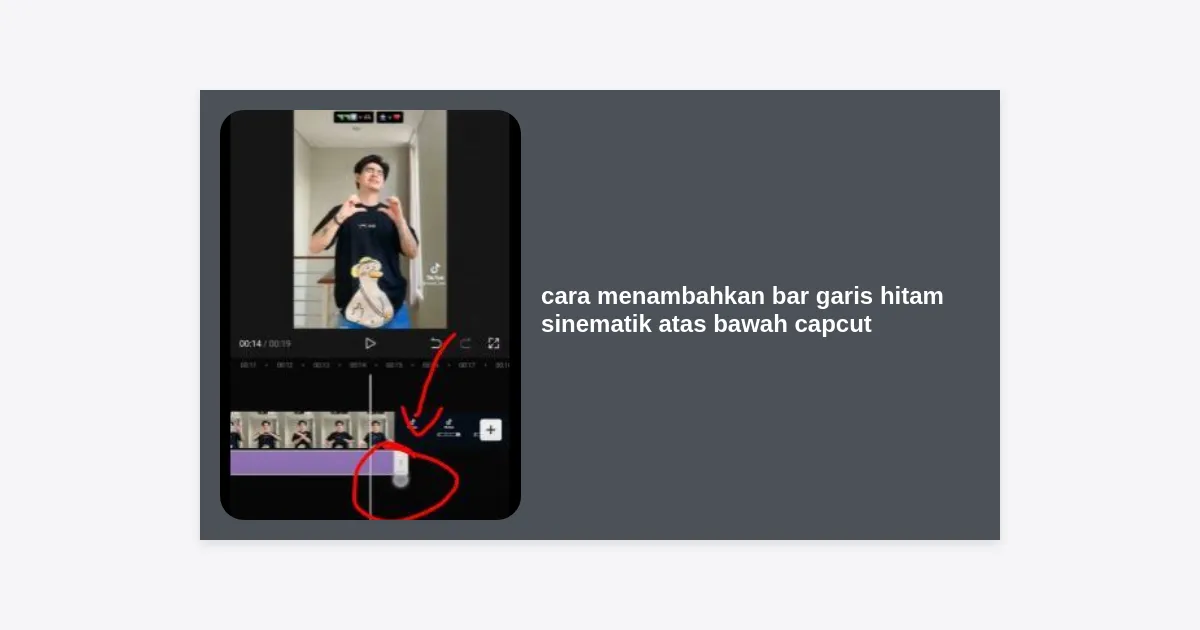
Pernahkah Anda bertanya-tanya mengapa beberapa video di media sosial terlihat seperti film Hollywood sementara yang lain terasa seperti rekaman ponsel biasa? Rahasianya seringkali terletak pada aspek visual yang sederhana namun sangat efektif. Mempelajari cara menambahkan bar garis hitam sinematik atas bawah CapCut adalah langkah pertama bagi kreator konten untuk mengubah video biasa menjadi karya seni yang dramatis dan profesional.
CapCut telah menjadi aplikasi andalan bagi jutaan editor video karena kemudahan penggunaannya. Namun, untuk benar-benar menonjol, Anda perlu memahami teknik-teknik tertentu seperti penggunaan letterboxing atau garis hitam sinematik. Dalam panduan komprehensif ini, kita akan mengupas tuntas berbagai metode untuk mencapai tampilan tersebut dan mengapa elemen ini sangat krusial bagi estetika video Anda.
Daftar Isi
- Mengapa Bar Garis Hitam Penting untuk Video Sinematik?
- Metode 1: Menggunakan Efek Bawaan CapCut
- Metode 2: Menggunakan Overlay Bar Sinematik (Paling Populer)
- Metode 3: Mengatur Format Canvas (Teknik Pro)
- Metode 4: Menggunakan Fitur Masking untuk Kontrol Penuh
- Tips Tambahan Agar Video Terlihat Seperti Film Bioskop
- Kesalahan Umum Saat Menambahkan Bar Hitam
- Pertanyaan yang Sering Diajukan (FAQ)
Mengapa Bar Garis Hitam Penting untuk Video Sinematik?
Sebelum kita membahas langkah-langkah teknis tentang cara menambahkan bar garis hitam sinematik atas bawah CapCut, kita harus memahami mengapa teknik ini begitu populer. Bar hitam ini, yang secara teknis dikenal sebagai letterboxing, biasanya muncul ketika video dengan rasio aspek lebar (seperti 2.35:1 atau 21:9) ditampilkan pada layar dengan rasio berbeda (seperti 16:9).
Secara psikologis, penonton sudah terbiasa melihat bar hitam ini di bioskop. Ketika Anda menerapkannya pada konten media sosial Anda, secara otomatis otak penonton akan mengasosiasikan video tersebut dengan kualitas “film”. Ini memberikan fokus yang lebih tajam pada subjek di tengah layar dan memberikan kesan ruang yang lebih dramatis.
Metode 1: Menggunakan Efek Bawaan CapCut
Cara termudah bagi pemula yang ingin mempraktikkan cara menambahkan bar garis hitam sinematik atas bawah CapCut adalah dengan memanfaatkan library efek yang sudah tersedia di dalam aplikasi. Metode ini tidak memerlukan file tambahan.
Langkah-langkah Menggunakan Efek:
- Buka aplikasi CapCut dan mulai proyek baru dengan mengimpor video Anda.
- Ketuk menu Efek yang terletak di bilah alat bagian bawah.
- Pilih Efek Video.
- Cari kategori Lensa atau ketik kata kunci “Sinematik” atau “Cinematic” di kolom pencarian.
- Cari efek bernama Bar Garis Hitam atau Movie Bars.
- Ketuk untuk menerapkan dan atur durasi efek tersebut agar menutupi seluruh video Anda di timeline.
Catatan: Keuntungan metode ini adalah kecepatannya. Namun, kekurangannya adalah Anda memiliki kontrol yang terbatas terhadap ukuran persis dari bar hitam tersebut.
Metode 2: Menggunakan Overlay Bar Sinematik (Paling Populer)
Metode kedua dalam cara menambahkan bar garis hitam sinematik atas bawah CapCut adalah dengan menggunakan gambar PNG transparan. Ini adalah cara yang paling sering digunakan oleh editor profesional di mobile karena hasilnya sangat bersih dan ukurannya bisa disesuaikan secara manual.
Tutorial Overlay Garis Hitam:
- Unduh file PNG bar sinematik (tersedia di link bawah).
- Di proyek CapCut Anda, pilih menu Overlay lalu ketuk Tambahkan Overlay.
- Pilih gambar bar hitam PNG yang sudah Anda unduh.
- Gunakan dua jari di layar pratinjau untuk memperbesar (zoom) gambar tersebut hingga menutupi lebar video dengan sempurna.
- Tarik ujung klip overlay tersebut di timeline hingga akhir video Anda.
Pro Tip: Gunakan overlay dengan tingkat transparansi 100% (hitam pekat) agar terlihat profesional. Jangan lupa untuk menyesuaikan posisi subjek agar tidak terpotong oleh garis hitam tersebut.
Metode 3: Mengatur Format Canvas (Teknik Pro)
Jika Anda tidak ingin repot dengan file overlay, Anda bisa menggunakan teknik manipulasi canvas. Ini adalah cara menambahkan bar garis hitam sinematik atas bawah CapCut yang paling “asli” secara teknis karena Anda benar-benar mengubah rasio video Anda.
Cara Mengubah Rasio Canvas:
- Setelah mengimpor video, jangan klik klip apapun di timeline.
- Cari menu Rasio atau Format di bawah.
- Pilih rasio 2.35:1 atau 21:9 jika tersedia. Jika tidak, tetap gunakan 16:9.
- Klik pada klip video Anda di timeline.
- Gunakan dua jari untuk mencubit (pinch out) dan memperkecil skala video Anda hingga muncul ruang kosong berwarna hitam di atas dan bawah.
Dengan teknik ini, Anda tidak menumpuk gambar di atas video, melainkan memposisikan video di dalam bingkai yang lebih besar.
Metode 4: Menggunakan Fitur Masking untuk Kontrol Penuh
Metode terakhir untuk cara menambahkan bar garis hitam sinematik atas bawah CapCut adalah dengan fitur masking. Fitur ini sangat berguna jika Anda ingin mengatur ketinggian bar hitam secara presisi di setiap adegan.
- Pilih klip video Anda di timeline.
- Geser menu bawah hingga Anda menemukan opsi Tutupi atau Mask.
- Pilih opsi Filmstrip atau Bagi.
- Gunakan kontrol di layar untuk menarik bar ke atas dan ke bawah sesuai keinginan.
- Anda bisa menyesuaikan kehalusan pinggiran garis hitam dengan menarik ikon panah kecil yang muncul di layar (pilih 0 untuk garis yang tegas).
Tips Tambahan Agar Video Terlihat Seperti Film Bioskop
Mengetahui cara menambahkan bar garis hitam sinematik atas bawah CapCut barulah awal. Untuk benar-benar mencapai tampilan sinematik, pertimbangkan elemen-elemen berikut:
1. Color Grading yang Tepat
Gunakan fitur Filter atau Sesuaikan di CapCut. Cobalah untuk menurunkan saturasi sedikit, meningkatkan kontras, dan memberikan sedikit sentuhan warna biru (teal) di bayangan serta oranye di highlight (Orange and Teal look).
2. Gunakan Frame Rate 24 FPS
Film layar lebar umumnya direkam pada 24 frame per second. Saat mengekspor video di CapCut, pastikan Anda memilih setelan 24 FPS untuk memberikan efek gerakan yang lebih natural dan sinematik.
3. Tambahkan Sound Design yang Mendalam
Sinematik bukan hanya soal visual. Tambahkan efek suara (SFX) seperti deru angin, langkah kaki, atau musik latar yang memiliki frekuensi bass rendah untuk membangun atmosfer.
Kesalahan Umum Saat Menambahkan Bar Hitam
Banyak editor pemula membuat kesalahan fatal saat menerapkan cara menambahkan bar garis hitam sinematik atas bawah CapCut. Berikut adalah hal-hal yang harus dihindari:
- Memotong Wajah: Pastikan garis hitam tidak memotong bagian dahi atau mata subjek secara tidak estetis. Gunakan fitur edit untuk menggeser klip video ke atas atau bawah.
- Bar Terlalu Besar: Jangan membuat bar hitam menutupi lebih dari 25% total layar kecuali itu untuk tujuan artistik yang sangat spesifik.
- Resolusi Rendah: Pastikan video Anda setidaknya beresolusi 1080p sebelum menambahkan bar hitam agar kualitas visual tidak terlihat pecah saat diunggah.
Pertanyaan yang Sering Diajukan (FAQ)
Apakah bar hitam ini akan terlihat di TikTok?
Ya, namun perlu diingat bahwa TikTok menggunakan rasio 9:16 (vertikal). Jika Anda menambahkan bar hitam di video vertikal, video Anda akan terlihat seperti jendela kecil di tengah layar. Bar hitam paling efektif digunakan untuk konten horizontal atau konten yang ingin memberikan nuansa “vlog sinematik”.
Metode mana yang paling direkomendasikan?
Untuk hasil terbaik dan fleksibilitas tinggi, metode Overlay (Metode 2) adalah yang paling direkomendasikan karena Anda bisa dengan mudah memindahkannya atau mengatur opacity-nya.
Kesimpulan
Menerapkan cara menambahkan bar garis hitam sinematik atas bawah CapCut adalah teknik wajib bagi siapapun yang ingin serius dalam dunia konten video. Baik Anda memilih menggunakan efek bawaan, overlay PNG, atau teknik masking yang lebih detail, kuncinya adalah konsistensi dan perhatian terhadap komposisi visual.
Dengan mengikuti panduan di atas, video Anda kini memiliki fondasi visual yang jauh lebih kuat. Jangan lupa untuk bereksperimen dengan color grading dan teknik pengambilan gambar slow-motion untuk melengkapi estetika sinematik Anda. Selamat mencoba dan teruslah berkarya!


