
Daftar Isi:
- Mengapa Intro YouTube Itu Penting?
- Persiapan Branding Sebelum Membuat Intro
- Langkah-Langkah Dasar Membuat Intro di CapCut
- Teknik Profesional: Menggunakan Keyframe dan Masking
- Menambahkan Elemen Visual dan Musik Tanpa Copyright
- Optimasi Pengaturan Ekspor untuk Kualitas Tinggi
- Tips Tambahan: Hubungan Intro dengan SEO YouTube
- Download Link Asset Intro Gratis
- Pertanyaan Umum (FAQ)
- Kesimpulan dan Langkah Selanjutnya
Mengapa Intro YouTube Itu Penting?
Dalam dunia konten digital yang sangat kompetitif, 3 detik pertama video Anda adalah penentu apakah penonton akan tetap tinggal atau beralih ke video lain. Itulah mengapa banyak konten kreator mencari panduan membuat intro video youtube keren di capcut untuk memberikan kesan pertama yang tak terlupakan.
Intro bukan sekadar pajangan. Intro yang solid berfungsi sebagai identitas brand, membangun ekspektasi penonton, dan meningkatkan profesionalitas channel Anda. Dengan aplikasi CapCut yang kini tersedia di mobile maupun desktop, proses pembuatan animasi pembuka yang terlihat seperti hasil editor profesional kini bisa dilakukan oleh siapa saja.
Artikel ini akan memberikan panduan mendalam tentang bagaimana memanfaatkan fitur-fitur canggih CapCut untuk menghasilkan intro yang dinamis, estetik, dan pastinya mampu memikat audiens Anda sejak detik pertama.
Persiapan Branding Sebelum Membuat Intro
Sebelum kita masuk ke tutorial teknis, Anda perlu memahami konsep dasar branding. Jangan asal memasukkan gradasi warna atau jenis font tanpa alasan yang kuat. Branding adalah tentang konsistensi.
Tentukan palet warna yang mewakili niche Anda. Misalnya, jika niche Anda adalah teknologi, warna biru atau minimalis hitam-putih sangat disarankan. Jika niche Anda adalah tutorial masak atau lifestyle, warna-warna hangat akan lebih menarik.
Gunakan logo yang memiliki latar belakang transparan (format PNG). Hal ini memudahkan Anda saat ingin menggabungkan logo dengan background video di CapCut tanpa adanya gangguan kotak putih di sekeliling logo tersebut.
Langkah-Langkah Dasar Membuat Intro di CapCut
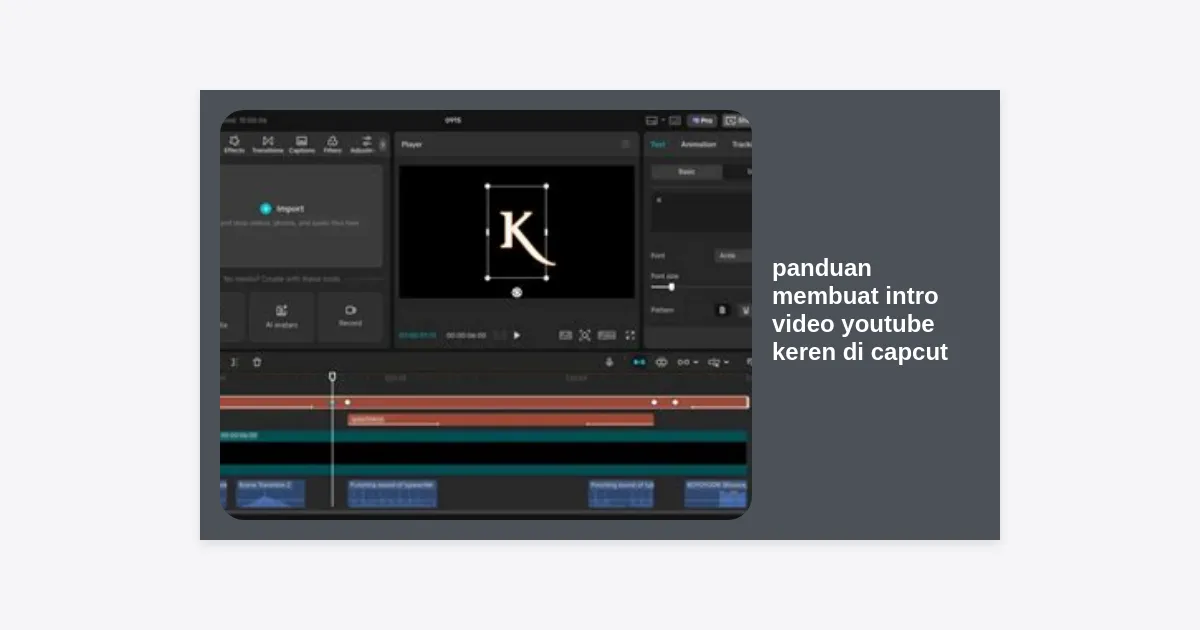
Mari kita mulai tutorial praktis dalam panduan membuat intro video youtube keren di capcut ini. Pastikan Anda telah menginstal versi terbaru CapCut agar semua fitur transisi tersedia.
1. Membuat Proyek Baru dan Menentukan Background
Buka aplikasi CapCut dan klik pada tombol “New Project”. Langkah pertama adalah memilih latar belakang. Anda bisa menggunakan Stock Footage yang tersedia di CapCut (seperti partikel debu, awan, atau gradasi warna) atau mengunggah video pendek buatan Anda sendiri.
2. Menambahkan Teks dan Nama Channel
Pilih menu Text lalu Add Text. Masukkan nama channel YouTube Anda. Untuk hasil yang keren, jangan hanya gunakan font standar. Eksplorasi tab System atau unggah font custom (seperti font Montserrat atau Bebas Neue) untuk tampilan yang lebih modern.
3. Menerapkan Animasi Teks
Klik pada layer teks, lalu pilih Animation. Di sini, Anda memiliki tiga opsi: In, Out, dan Loop. Untuk intro, gunakan animasi In seperti “Fade In”, “Zoom In”, atau “Typewriter” yang sedang tren. Atur durasi animasi agar sinkron dengan tempo musik yang akan kita tambahkan nanti.
Teknik Profesional: Menggunakan Keyframe dan Masking
Kesalahan umum pemula adalah hanya mengandalkan fitur otomatis. Jika Anda ingin intro Anda benar-benar unik, Anda harus belajar menggunakan Keyframe.
Keyframe adalah titik koordinat yang Anda tentukan pada timeline untuk mengubah posisi, skala, atau opasitas suatu elemen secara bertahap seiring berjalannya waktu.
Cara menggunakan Keyframe di CapCut cukup mudah. Klik elemen (tek atau logo), lalu ketuk ikon berlian di bawah layar preview. Geser timeline, ubah posisi elemen tersebut, dan ketuk kembali ikon berlian. CapCut akan secara otomatis membuat gerakan halus di antara dua titik tersebut.
Selain itu, fitur Masking sangat berguna untuk menciptakan efek teks yang muncul dari balik objek atau menciptakan transisi layar yang bersih. Dengan mengombinasikan masking dan keyframe, Anda bisa membuat efek sinematik yang biasanya hanya ditemukan di software PC berat seperti After Effects.
Menambahkan Elemen Visual dan Musik Tanpa Copyright
Visual yang bagus tanpa audio yang tepat akan terasa hambar. Namun, hati-hati dengan hak cipta di YouTube. Selalu gunakan musik yang Copyright Free agar channel Anda aman dari teguran.
- Sound Effects (SFX): Gunakan suara “Whoosh” saat ada teks bergerak cepat atau “Ding” saat logo muncul. Ini memberikan tekstur pada audio Anda.
- Overlays: Tambahkan efek seperti Lens Flare atau Film Grain di atas semua layer. Ubah mode campuran (Blend Mode) menjadi “Overlay” atau “Screen” untuk menyatukan elemen visual.
- Stickers: CapCut menyediakan ribuan stiker animasi. Pilih yang minimalis agar intro tidak terlihat terlalu ramai atau kekanak-kanakan.
Optimasi Pengaturan Ekspor untuk Kualitas Tinggi
Setelah Anda mengikuti seluruh panduan membuat intro video youtube keren di capcut di atas, Anda harus memastikan kualitas outputnya maksimal. Jangan sampai intro yang sudah dibuat susah payah terlihat buram saat diunggah ke YouTube.
Klik ikon resolusi di pojok kanan atas (biasanya tertulis 1080P). Atur Resolution ke 1080p atau 2K/4K jika perangkat Anda mendukung. Untuk Frame Rate, gunakan 30fps atau 60fps agar gerakan animasi terlihat sangat mulus. Pastikan Smart HDR dimatikan jika Anda tidak membutuhkannya, agar warna tidak mengalami pergeseran yang aneh di perangkat lain.
Tips Tambahan: Hubungan Intro dengan SEO YouTube
Tahukah Anda bahwa durasi intro sangat mempengaruhi metrik Average View Duration (AVD) di YouTube Studio? Jika intro Anda terlalu panjang (lebih dari 10 detik), penonton cenderung menekan tombol skip atau bahkan meninggalkan video.
Secara ideal, intro YouTube yang efektif berdurasi antara 3 hingga 5 detik. Dalam durasi singkat ini, Anda harus mampu menunjukkan identitas channel dan memberikan gambaran singkat tentang konten video. Hal ini membantu algoritma YouTube memahami bahwa konten Anda relevan bagi penonton, yang pada akhirnya meningkatkan peringkat video Anda di hasil pencarian.
Download Link Asset Intro Gratis
Untuk membantu Anda memulai, kami telah menyediakan beberapa aset gratis seperti font profesional dan template overlay yang bisa Anda gunakan langsung di CapCut.
Catatan: Gunakan aset-aset ini dengan bijak dan pastikan Anda tetap memberikan sentuhan personal agar intro Anda tidak terlihat pasaran.
Pertanyaan Umum (FAQ)
Berapa lama durasi intro YouTube yang baik?
Idealnya 3-7 detik. Hindari membuat intro lebih dari 10 detik karena dapat menurunkan tingkat retensi penonton.
Apakah CapCut gratis untuk digunakan secara komersial?
CapCut memiliki versi gratis dan berbayar (Pro). Pastikan musik dan elemen yang Anda gunakan memiliki lisensi komersial jika Anda memonetisasi video Anda.
Bagaimana cara menghilangkan watermark CapCut?
Anda bisa menghapus layer akhir bermerek CapCut di timeline sebelum mengekspor video, atau mematikannya di pengaturan aplikasi secara permanen.
Kesimpulan dan Langkah Selanjutnya
Membuat intro yang memikat tidak memerlukan biaya mahal atau software yang rumit. Dengan mengikuti panduan membuat intro video youtube keren di capcut ini, Anda sudah berada selangkah lebih maju dalam membangun branding channel yang kuat.
Kunci utamanya adalah latihan dan konsistensi. Jangan takut untuk bereksperimen dengan berbagai gaya animasi dan efek. Setelah intro selesai, langkah selanjutnya adalah fokus pada pembuatan konten yang berkualitas tinggi dan relevan bagi audiens Anda.
Siap untuk mencoba? Buka aplikasi CapCut Anda sekarang dan mulailah berkreasi!


