
Daftar Isi
- Pentingnya Efek Fade Out dalam Editing Video
- Apa Itu Efek Pudar Hitam (Fade Out)?
- Metode 1: Menggunakan Fitur Animasi (Cara Tercepat)
- Metode 2: Menggunakan Menu Transisi Antar Klip
- Metode 3: Menggunakan Keyframe untuk Kontrol Penuh
- Metode 4: Menggunakan Overlay Hitam
- Menambahkan Efek Audio Fade Out yang Serasi
- Tips Profesional Agar Fade Out Terlihat Sinematik
- Kesalahan Umum Saat Membuat Transisi Pudar Hitam
- Kesimpulan dan Langkah Selanjutnya
Pentingnya Efek Fade Out dalam Editing Video
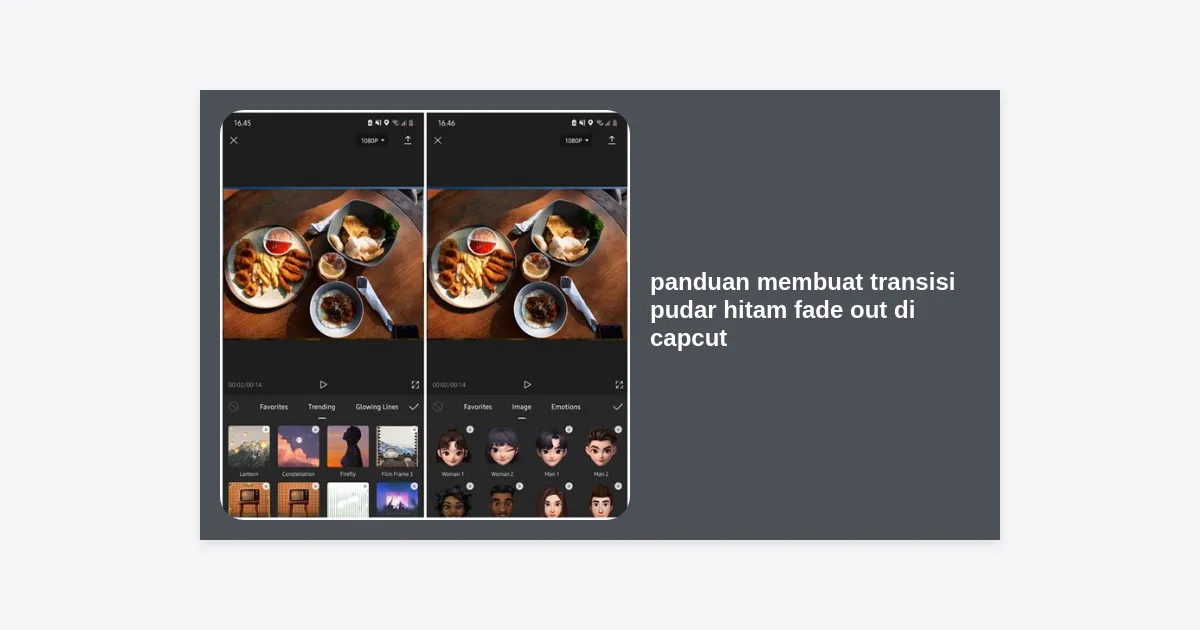
Pernahkah Anda menonton film atau video YouTube dan merasa bagian akhirnya sangat halus dan berkesan? Salah satu rahasianya terletak pada transisi akhir yang digunakan. Dalam artikel ini, kita akan membahas secara mendalam tentang panduan membuat transisi pudar hitam fade out di capcut agar video Anda tidak berhenti secara mendadak atau kaget.
CapCut telah menjadi aplikasi editing video paling populer baik bagi pengguna Android maupun iPhone. Kemudahannya dalam menyediakan fitur-fitur canggih membuat siapa saja bisa menghasilkan karya layaknya editor profesional. Salah satu teknik dasar namun sangat krusial adalah teknik fade out ke warna hitam.
Efek pudar hitam memberikan sinyal visual kepada penonton bahwa cerita atau segmen tersebut telah berakhir. Ini menciptakan nuansa emosional yang lebih dalam dibandingkan dengan pemotongan video yang kasar (hard cut). Mari kita pelajari bagaimana cara menerapkannya dengan berbagai teknik di CapCut.
Apa Itu Efek Pudar Hitam (Fade Out)?
Secara teknis, fade out adalah perubahan bertahap dari gambar yang terlihat jelas menjadi kegelapan total (hitam). Dalam dunia sinematografi, teknik ini sering digunakan untuk menutup adegan atau mengakhiri sebuah film. Sebaliknya, fade in adalah transisi dari layar hitam menuju gambar yang muncul perlahan.
Mengikuti panduan membuat transisi pudar hitam fade out di capcut bukan hanya soal menekan tombol, tapi memahami durasi dan momentum yang tepat. Efek ini membantu mata penonton untuk beristirahat sejenak sebelum beralih ke video lain atau mengakhiri sesi menonton mereka.
Metode 1: Menggunakan Fitur Animasi (Cara Tercepat)
Metode pertama dalam panduan membuat transisi pudar hitam fade out di capcut adalah dengan menggunakan fitur Animasi Keluar (Out Animation). Ini adalah cara yang paling direkomendasikan untuk pemula karena hanya membutuhkan beberapa klik saja.
Langkah-langkah Menggunakan Animasi Fade Out:
- Buka aplikasi CapCut dan masukkan proyek video yang sedang Anda kerjakan.
- Ketuk pada klip video terakhir di timeline yang ingin Anda beri efek pudar.
- Cari dan klik menu Animasi pada bilah alat di bagian bawah.
- Pilih kategori Keluar (Out).
- Cari opsi animasi yang bernama Pudar Keluar atau Fade Out.
- Geser slider durasi untuk mengatur seberapa lama proses pudar tersebut berlangsung. Rekomendasi durasi yang baik adalah antara 1.0 hingga 2.0 detik.
- Klik tanda centang untuk menerapkan perubahan.
Keunggulan metode ini adalah kemudahannya. Namun, kekurangannya adalah Anda tidak memiliki kontrol penuh jika ingin mengubah warna pudarnya (hanya terbatas pada hitam).
Jika Anda ingin membuat transisi pudar hitam di tengah-tengah video (misalnya antar adegan), maka metode transisi adalah pilihan terbaik. Teknik ini sangat berguna untuk memberikan jeda waktu dalam sebuah narasi video.
Cara Menerapkan Transisi Pudar Hitam:
- Pastikan ada dua klip yang bersinggungan di timeline Anda.
- Klik ikon kotak putih kecil (simbol transisi) yang berada di antara kedua klip tersebut.
- Masuk ke kategori Dasar (Basic).
- Cari efek yang bernama Pudar Hitam atau Black Fade.
- Atur durasi transisi sesuai selera. Untuk transisi antar adegan, durasi 0.5 hingga 1.0 detik biasanya sudah cukup.
- Jika Anda ingin menerapkan ini di semua sambungan klip, klik Terapkan ke semua. Jika tidak, cukup klik centang.
Metode ini sangat efektif untuk video tutorial atau vlog di mana terjadi perpindahan lokasi yang signifikan.
Metode 3: Menggunakan Keyframe untuk Kontrol Penuh
Bagi Anda yang ingin hasil yang lebih presisi, menggunakan keyframe adalah jawaban dalam panduan membuat transisi pudar hitam fade out di capcut ini. Keyframe memungkinkan Anda mengatur tingkat opasitas (transparansi) secara manual dari waktu ke waktu.
Tutorial Keyframe Fade Out:
- Geser garis waktu (playhead) ke posisi di mana Anda ingin efek pudar dimulai (misalnya 2 detik sebelum video berakhir).
- Ketuk klip video, lalu klik ikon Keyframe (simbol belah ketupat) di bawah jendela preview.
- Geser playhead ke akhir video.
- Klik menu Opasitas di bar alat bawah, lalu geser slider ke angka 0.
- CapCut secara otomatis akan menambahkan keyframe kedua di titik tersebut.
Tips: Dengan keyframe, Anda bisa mengatur kurva kecepatan agar pudarnya tidak terlalu linear, memberikan kesan yang lebih luwes dan profesional.
Metode 4: Menggunakan Overlay Hitam
Metode ini sering digunakan oleh editor profesional untuk memastikan warna hitam yang dihasilkan benar-benar solid. Terkadang, fitur bawaan bisa terpengaruh oleh filter video, namun dengan overlay, Anda punya lapisan hitam murni di atas video Anda.
Langkah-langkah Overlay:
- Klik menu Overlay > Tambahkan Overlay.
- Pilih Stok Video dan pilih gambar latar belakang hitam polos.
- Perbesar gambar hitam tersebut hingga menutupi seluruh layar video.
- Atur posisi overlay di bagian akhir video Anda.
- Gunakan fitur Animasi Masuk pada overlay hitam tersebut dan pilih Pudar Masuk (Fade In).
Secara visual, penonton akan melihat video utama tertutup perlahan oleh lapisan hitam tersebut, menciptakan efek fade out yang sempurna.
Menambahkan Efek Audio Fade Out yang Serasi
Sebuah kesalahan besar dalam mengikuti panduan membuat transisi pudar hitam fade out di capcut adalah melupakan elemen suara. Jika visual memudar secara perlahan tapi musik berhenti mendadak, video akan terasa canggung.
Untuk memudarkan audio di CapCut, klik pada trek audio Anda, pilih menu Pudar (Fade), dan atur durasi pada bagian Durasi Pudar Keluar (Fade Out Duration). Pastikan durasi audio fade out sama atau sedikit lebih lama dari visual fade out agar sinkronisasi terasa alami.
Tips Profesional Agar Fade Out Terlihat Sinematik
Agar video Anda benar-benar terlihat seperti hasil editan profesional, perhatikan beberapa aspek berikut:
- Durasi yang Tepat: Jangan terlalu cepat dan jangan terlalu lambat. Untuk video pendek media sosial, 1 detik biasanya ideal. Untuk video sinematik atau dokumenter, 2.5 detik bisa memberikan kesan dramatis.
- Konsistensi: Jika Anda menggunakan fade hitam antar adegan, pastikan durasinya konsisten di sepanjang video agar penonton tidak terganggu oleh ritme yang berubah-ubah.
- Color Grading: Lakukan color grading sebelum menambahkan efek pudar agar warna hitam yang dihasilkan tidak tampak pucat atau kebiruan.
- Harmonisasi Musik: Match-kan titik awal pudar visual dengan penurunan tempo atau volume pada musik latar Anda.
Kesalahan Umum Saat Membuat Transisi Pudar Hitam
Banyak editor pemula melakukan kesalahan berikut saat mencoba panduan membuat transisi pudar hitam fade out di capcut:
- Lupa Menghapus Watermark Akhir: CapCut secara otomatis menambahkan logo di akhir. Pastikan Anda menghapusnya sebelum menambahkan efek fade out pada klip asli agar transisi tidak terganggu.
- Tumpang Tindih Keyframe: Mengatur keyframe terlalu berdekatan sehingga efek pudar tidak terlihat (terlalu cepat).
- Tidak Memeriksa Aspek Rasio: Memastikan overlay hitam benar-benar menutupi seluruh layar, terkadang ada celah kecil di pinggir jika tidak diperbesar secara teliti.
Kesimpulan dan Langkah Selanjutnya
Menerapkan panduan membuat transisi pudar hitam fade out di capcut adalah langkah awal yang hebat untuk meningkatkan kualitas produksi video Anda. Baik Anda menggunakan fitur animasi otomatis, menu transisi, keyframe, maupun teknik overlay, kuncinya adalah latihan dan kepekaan terhadap ritme video.
Setelah menguasai teknik ini, cobalah bereksperimen dengan memadukan fade out dengan teks (caption) yang juga ikut memudar secara bersamaan. Ini akan memberikan sentuhan akhir yang sangat rapi untuk konten TikTok, Instagram Reels, maupun YouTube Shorts Anda.
Sudah siap mencoba? Buka aplikasi CapCut Anda sekarang dan terapkan langkah-langkah di atas pada proyek video terbaru Anda!


