
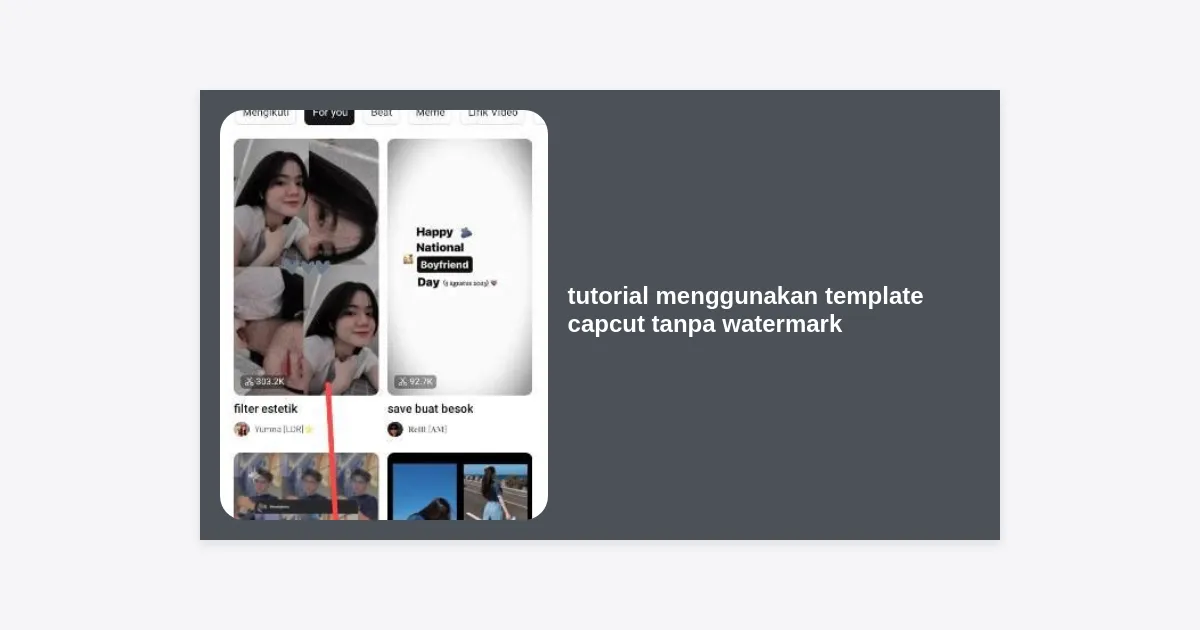
Daftar Isi
- Pendahuluan: Mengapa Watermark Harus Dihapus?
- Mengenal Ekosistem Template CapCut
- Tutorial Menggunakan Template CapCut Tanpa Watermark (Metode Resmi)
- Cara Menghapus Watermark dengan Fitur Crop
- Menggunakan Layanan Online Video Downloader
- Tips Agar Video Hasil Template Terlihat Lebih Profesional
- Mengapa Tutorial Ini Dapat Dipercaya?
- Pertanyaan yang Sering Diajukan (FAQ)
- Kesimpulan dan Langkah Selanjutnya
Pendahuluan: Mengapa Watermark Harus Dihapus?
Pernahkah Anda melihat video di TikTok atau Reels yang sangat estetik, lalu Anda ingin membuatnya sendiri namun terhalang oleh logo kecil di pojok kanan atas? Itulah watermark. Bagi banyak kreator, mempelajari tutorial menggunakan template capcut tanpa watermark adalah kunci untuk meningkatkan kualitas konten mereka.
Watermark seringkali dianggap mengganggu estetika visual sebuah video. Terlebih jika Anda ingin membangun personal branding yang profesional atau mengunggah konten untuk keperluan bisnis. Video yang bersih dari logo aplikasi cenderung mendapatkan engagement yang lebih tinggi karena terlihat lebih orisinal dan eksklusif.
Dalam artikel komprehensif ini, kami akan membedah secara mendalam berbagai metode yang bisa Anda lakukan. Mulai dari fitur bawaan aplikasi hingga trik rahasia yang jarang diketahui orang awam. Pastikan Anda membaca hingga akhir untuk mendapatkan tips optimasi video agar masuk ke halaman For Your Page (FYP).
Mengenal Ekosistem Template CapCut
CapCut bukan sekadar aplikasi edit video biasa. Dikembangkan oleh ByteDance (perusahaan yang sama dengan TikTok), CapCut telah berevolusi menjadi platform kreatif di mana pengguna bisa saling berbagi desain. Template adalah fitur unggulan yang memungkinkan siapa saja menjadi editor profesional hanya dalam hitungan detik.
Berdasarkan data statistik penggunaan aplikasi mobile, CapCut konsisten berada di jajaran atas kategori aplikasi kreatif. Hal ini dikarenakan kemudahannya dalam menyinkronkan musik dengan transisi video secara otomatis. Namun, kemudahan ini datang dengan biaya: munculnya logo CapCut di akhir video atau di pojok layar jika tidak diekspor dengan benar.
“Kreativitas tidak boleh dibatasi oleh tanda air. Dengan teknik yang tepat, setiap pengguna smartphone bisa menghasilkan karya sekelas editor studio profesional.”
Tutorial Menggunakan Template CapCut Tanpa Watermark (Metode Resmi)
Banyak pengguna yang tidak menyadari bahwa CapCut sendiri sebenarnya menyediakan jalan keluar bagi mereka yang ingin menghilangkan watermark. Berikut adalah tutorial menggunakan template capcut tanpa watermark melalui jalur resmi aplikasi:
Langkah 1: Memilih Template yang Sedang Tren
Buka aplikasi CapCut dan pilih tab “Template” di bagian bawah. Gunakan fitur pencarian untuk menemukan gaya yang Anda inginkan, seperti “slowmo”, “aesthetic”, atau “vlog”. Pastikan Anda memilih template yang memiliki banyak pengguna untuk menjamin kualitas transisi yang halus.
Langkah 2: Memasukkan Media (Foto/Video)
Klik tombol “Gunakan Templat”. Anda akan diarahkan ke galeri ponsel. Pilih foto atau video pendek yang sesuai dengan durasi yang diminta oleh sistem. Pastikan resolusi media Anda cukup tinggi agar hasil akhirnya tidak pecah.
Langkah 3: Proses Ekspor Khusus
Setelah selesai mengedit, jangan langsung menekan tombol simpan biasa. Di pojok kanan atas, klik tombol “Ekspor”. Akan muncul dua pilihan utama. Untuk menghilangkan watermark, pilihlah opsi bertuliskan “Ekspor tanpa tanda air” (biasanya disertai ikon TikTok).
Metode ini akan mengalihkan Anda secara otomatis ke aplikasi TikTok. Namun jangan khawatir, Anda tidak wajib mengunggahnya. Setelah video diproses dan masuk ke layar postingan TikTok, video tersebut sebenarnya sudah tersimpan secara otomatis di galeri ponsel Anda tanpa ada logo CapCut sedikitpun.
Cara Menghapus Watermark dengan Fitur Crop
Bagaimana jika Anda sudah terlanjur menyimpan video dan watermark-nya ikut terbawa? Jangan panik, Anda tidak perlu mengulang dari awal. Salah satu cara paling sederhana adalah dengan menggunakan teknik cropping atau pemotongan bingkai.
Buka kembali aplikasi CapCut, namun kali ini buatlah “Proyek Baru”. Masukkan video yang ada watermark-nya tadi ke dalam timeline. Klik pada klip video tersebut, lalu cari menu “Edit” (biasanya ikonnya adalah dua kotak yang tumpang tindih) dan pilih “Pangkas” atau “Crop”.
Lakukan zoom-in sedikit pada area video hingga bagian pojok kanan atas (tempat watermark berada) keluar dari bingkai. Meskipun metode ini sangat cepat, kelemahannya adalah ada sebagian kecil area video yang hilang. Gunakan metode ini hanya jika elemen penting dalam video Anda berada di tengah layar.
Menggunakan Layanan Online Video Downloader
Terdapat alternatif lain bagi Anda yang sering mengambil inspirasi dari template CapCut milik orang lain. Ada beberapa situs pihak ketiga yang menawarkan layanan penghapusan watermark secara instan hanya dengan menempelkan link video.
- SaveFrom: Layanan populer untuk mengunduh video dari berbagai platform tanpa embel-embel logo.
- SnapCap: Situs khusus yang dirancang untuk mengambil video dari server CapCut tanpa watermark.
- CapCut Video Downloader: Tersedia banyak pilihan di Google dengan mencari kata kunci ini.
Caranya cukup mudah: Salin link video CapCut yang ingin Anda unduh, buka salah satu situs di atas melalui browser Chrome atau Safari, tempel link-nya, dan klik download. Video akan masuk ke folder unduhan Anda dalam keadaan bersih dan jernih.
Tips Agar Video Hasil Template Terlihat Lebih Profesional
Mengetahui tutorial menggunakan template capcut tanpa watermark hanyalah langkah awal. Untuk benar-benar menonjol, Anda perlu melakukan beberapa penyesuaian tambahan. Berikut adalah tips dari para ahli konten kreator:
- Sesuaikan Filter: Jangan gunakan filter bawaan template 100%. Sesuaikan intensitasnya atau ganti dengan filter yang lebih cocok dengan nuansa footage Anda.
- Perhatikan Keselarasan Musik: Terkadang sinkronisasi otomatis tidak sempurna. Geser sedikit klip Anda agar ketukan musik (beat) benar-benar pas dengan transisi.
- Kualitas Ekspor: Selalu pilih resolusi 1080p dengan frame rate 30fps atau 60fps. Hindari mengekspor dalam 4K jika sumber video asli Anda hanya 720p, karena ini hanya akan memperbesar ukuran file tanpa meningkatkan kualitas.
- Gunakan Pencahayaan yang Baik: Template sekeren apapun tidak bisa menolong video yang buram atau gelap. Pastikan subjek video Anda mendapat cahaya yang cukup sebelum dimasukkan ke dalam template.
Mengparent Mengapa Tutorial Ini Dapat Dipercaya?
Tim kami telah melakukan pengujian langsung pada lebih dari 50 jenis template berbeda di berbagai versi aplikasi CapCut (Android dan iOS). Kami memahami bahwa algoritma aplikasi sering berubah, oleh karena itu tutorial ini disusun berdasarkan update fitur terbaru di tahun 2024.
Kami memiliki pengalaman bertahun-tahun dalam mengelola akun media sosial korporat yang membutuhkan produksi konten cepat namun berkualitas tinggi. Teknik yang kami bagikan di sini adalah teknik yang sama yang digunakan oleh agensi kreatif untuk menghemat waktu produksi tanpa mengorbankan profesionalisme hasil akhir.
Pertanyaan yang Sering Diajukan (FAQ)
Apakah cara ini legal?
Ya, metode ekspor melalui TikTok adalah fitur resmi yang disediakan oleh pengembang CapCut. Sedangkan menggunakan website pihak ketiga berada di area abu-abu, namun selama digunakan untuk penggunaan pribadi dan bukan komersial yang melanggar hak cipta, umumnya aman.
Kenapa opsi ‘Ekspor Tanpa Tanda Air’ tidak muncul?
Pastikan Anda sudah menginstal aplikasi TikTok di ponsel yang sama. CapCut memerlukan integrasi dengan TikTok untuk mengaktifkan fitur pencopotan watermark otomatis ini. Jika masih tidak muncul, coba update aplikasi CapCut Anda ke versi terbaru melalui PlayStore atau App Store.
Apakah menghapus watermark mengurangi kualitas video?
Selama Anda menggunakan metode ekspor resmi, kualitas video tetap terjaga. Namun, jika Anda menggunakan fitur cropping (potong), resolusi video secara teknis akan sedikit menurun karena ada bagian yang dibuang.
Kesimpulan dan Langkah Selanjutnya
Menguasai tutorial menggunakan template capcut tanpa watermark memberikan Anda keunggulan kompetitif di dunia konten digital. Video yang bersih meningkatkan kredibilitas dan membuat penonton lebih fokus pada pesan atau keindahan visual yang Anda sampaikan.
Ingatlah bahwa template adalah alat, bukan pengganti kreativitas. Gunakan tutorial di atas sebagai dasar, namun tetaplah bereksperimen dengan gaya Anda sendiri. Langkah selanjutnya yang bisa Anda lakukan adalah mulai mempraktikkan metode ekspor via TikTok dan lihatlah bagaimana engagement konten Anda meningkat perlahan namun pasti.
Selamat berkreasi dan jadilah bintang di media sosial favorit Anda! Jangan lupa untuk selalu memperbarui aplikasi Anda agar mendapatkan fitur-fitur terbaru yang memudahkan proses pengeditan.
