
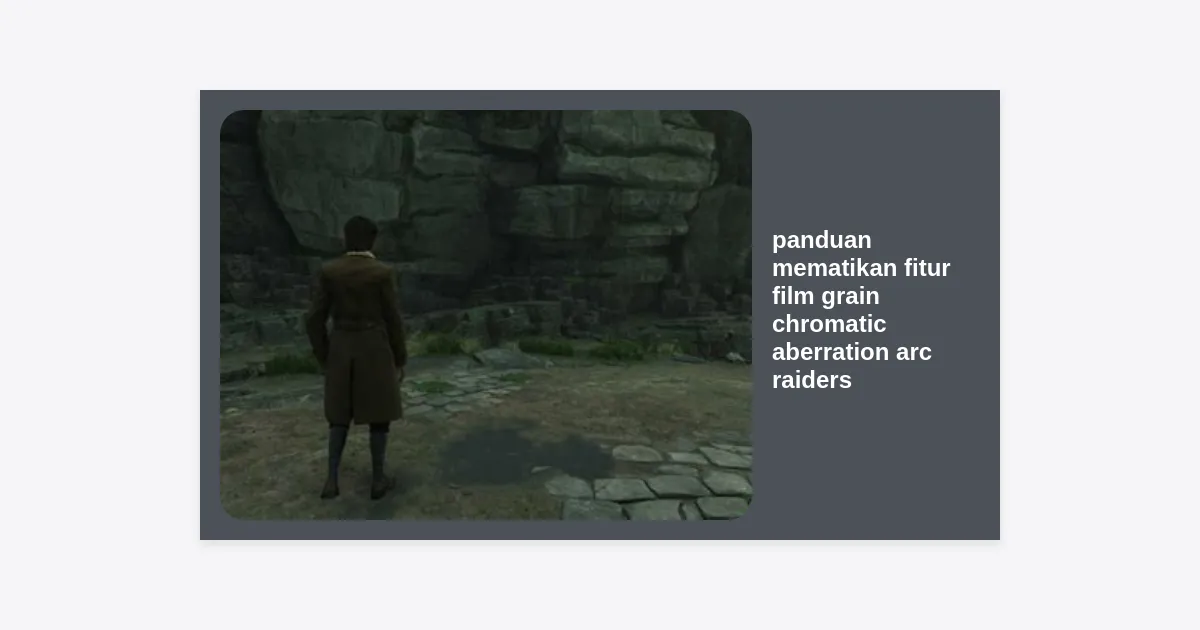
Arc Raiders, game besutan Embark Studios, telah mencuri perhatian dunia gaming dengan grafisnya yang memukau dan atmosfer post-apocalyptic yang mendalam. Namun, bagi banyak pemain kompetitif dan mereka yang menyukai visual tajam, ada satu kendala besar yang sering muncul: efek visual yang terlalu berlebihan. Jika Anda merasa tampilan layar terasa sedikit kotor atau buram, Anda sedang mencari panduan mematikan fitur film grain chromatic aberration arc raiders yang tepat.
Banyak pemain setuju bahwa efek artistik seperti Film Grain dan Chromatic Aberration terkadang justru merusak estetika game yang seharusnya bersih. Menggunakan engine Unreal Engine 5, Arc Raiders memang menawarkan visual sinematik, namun dalam skenario pertempuran intens melawan mesin, kejelasan visual adalah kunci utama kemenangan. Artikel ini akan mengupas tuntas cara mengoptimalkan tampilan game Anda agar lebih jernih dan nyaman di mata.
Daftar Isi
- Apa Itu Film Grain dan Chromatic Aberration?
- Mengapa Anda Harus Mematikan Efek Ini?
- Panduan Mematikan Fitur Film Grain Chromatic Aberration Arc Raiders via Menu
- Metode Lanjut: Mengedit File Konfigurasi (.ini)
- Tips Optimasi Grafis Arc Raiders Tambahan
- Download File Optimasi Visual Arc Raiders
- Pertanyaan yang Sering Diajukan (FAQ)
- Kesimpulan
Apa Itu Film Grain dan Chromatic Aberration?
Sebelum kita masuk ke dalam teknis panduan mematikan fitur film grain chromatic aberration arc raiders, penting bagi kita untuk memahami apa sebenarnya kedua fitur ini dan mengapa developer sering menyertakannya.
Film Grain adalah efek visual yang menambahkan lapisan “debu” atau noise digital pada layar. Tujuannya adalah untuk memberikan kesan sinematik layaknya film seluloid lama. Di Arc Raiders, efek ini dimaksudkan untuk memberikan nuansa gritty dan kasar pada dunia yang hancur oleh perang melawan mesin. Namun, efek ini sering membuat tekstur terlihat berbintik-bintik.
Chromatic Aberration, di sisi lain, meniru distorsi lensa kamera di mana cahaya tidak fokus pada satu titik, menyebabkan warna (biasanya merah dan biru) meluber di pinggiran objek. Meskipun terlihat keren untuk tangkapan layar (screenshot), dalam gameplay aktif, efek ini bisa menyebabkan kelelahan mata dan membuat objek di kejauhan tampak tidak fokus.
Mengapa Anda Harus Mematikan Efek Ini?
Keputusan untuk mengikuti panduan mematikan fitur film grain chromatic aberration arc raiders biasanya didasari oleh tiga alasan utama:
- Kejelasan Visual: Tanpa butiran debu digital, musuh dan objek di lingkungan akan terlihat lebih kontras dan tajam.
- Performa: Meskipun dampaknya kecil pada GPU modern, menghilangkan post-processing tambahan selalu membantu menstabilkan frame rate (FPS).
- Kenyamanan Mata: Banyak pemain merasa pusing atau mual (motion sickness) akibat distorsi warna dari Chromatic Aberration.
“Dalam game extraction shooter seperti Arc Raiders, detail sekecil apa pun di kejauhan bisa menentukan antara hidup dan mati. Visual yang bersih bukan hanya soal estetika, tapi soal taktik.”
Langkah pertama yang paling mudah dalam panduan mematikan fitur film grain chromatic aberration arc raiders adalah melalui menu pengaturan di dalam game. Embark Studios biasanya menyediakan opsi ini secara langsung.
- Buka game Arc Raiders dan masuk ke menu Settings.
- Navigasikan ke tab Video atau Graphics.
- Scroll ke bawah hingga Anda menemukan bagian Post-Processing atau Advanced Graphics.
- Cari opsi Film Grain dan geser slider ke angka 0 atau pilih “Off”.
- Cari opsi Chromatic Aberration dan ubah pengaturannya ke “Off”.
- Klik Apply atau simpan pengaturan Anda.
Jika setelah melakukan langkah di atas Anda masih merasa ada efek yang tertinggal, hal ini wajar. Kadang-kadang engine game tetap memaksakan sedikit efek meskipun sudah dimatikan di menu. Inilah saatnya kita menggunakan metode yang lebih teknis.
Metode Lanjut: Mengedit File Konfigurasi (.ini)
Sebagai game berbasis Unreal Engine 5, Arc Raiders menyimpan pengaturan grafis mendalam di file teks (.ini). Ini adalah bagian terpenting dari panduan mematikan fitur film grain chromatic aberration arc raiders bagi para power users.
Lokasi File Konfigurasi
Untuk menemukan file ini, ikuti langkah berikut:
- Tekan tombol Windows + R pada keyboard Anda.
- Ketik
%LOCALAPPDATA%ArcRaidersSavedConfigWindowsClient(atau folder serupa jika nama folder berubah saat rilis final). - Cari file bernama Engine.ini atau GameUserSettings.ini.
Kode untuk Mematikan Visual Effects
Buka file Engine.ini menggunakan Notepad, lalu tambahkan baris kode berikut di bagian paling bawah:
[SystemSettings]
r.FilmGrain=0
r.SceneColorFringeQuality=0
r.Tonemapper.Quality=1
r.MaxAnisotropy=16
Penjelasan kode:
r.FilmGrain=0secara paksa mematikan semua butiran film.r.SceneColorFringeQuality=0adalah perintah teknis untuk mematikan Chromatic Aberration secara total.r.MaxAnisotropy=16meningkatkan ketajaman tekstur pada sudut miring tanpa membebani GPU secara signifikan.
Tips Optimasi Grafis Arc Raiders Tambahan
Setelah Anda berhasil menerapkan panduan mematikan fitur film grain chromatic aberration arc raiders, ada beberapa optimasi lain yang bisa Anda lakukan untuk meningkatkan pengalaman bermain:
- Adjust FOV (Field of View): Meningkatkan FOV membantu Anda melihat area lebih luas, namun jangan terlalu tinggi agar tidak terjadi efek mata ikan (fish-eye).
- DLSS / FSR Positioning: Jika Anda menggunakan fitur upscaling, pastikan setting Sharpness disesuaikan. Terlalu tinggi akan membuat game terlihat kasar, terlalu rendah akan membuatnya buram (blurry).
- Nvidia Control Panel: Masuk ke pengaturan 3D, pilih Arc Raiders, dan aktifkan Image Sharpening jika Anda masih merasa butuh ketajaman ekstra setelah mematikan blur bawaan game.
Download File Optimasi Visual Arc Raiders
Jika Anda merasa kesulitan mengedit kode secara manual, saya telah menyediakan file konfigurasi yang sudah dioptimalkan. File ini akan menerapkan panduan mematikan fitur film grain chromatic aberration arc raiders secara otomatis beserta beberapa tweak performa lainnya.
*Selalu backup file asli Anda sebelum melakukan replace file konfigurasi.
Pertanyaan yang Sering Diajukan (FAQ)
Apakah mematikan fitur ini dianggap curang?
Tidak. Mematikan efek visual melalui menu resmi atau file konfigurasi standar Unreal Engine tidak dianggap sebagai cheating. Ini adalah modifikasi klien untuk kenyamanan visual pemain.
Apakah performa FPS akan naik drastis?
Mematikan Film Grain dan Chromatic Aberration tidak akan memberikan kenaikan FPS yang signifikan (biasanya 1-3 FPS). Namun, kejelasan visual yang didapat jauh lebih berharga daripada angka frame rate semata.
Mengapa game saya masih terlihat buram?
Jika game masih buram, periksa pengaturan Anti-Aliasing. Dalam Unreal Engine 5, TAA (Temporal Anti-Aliasing) sering menyebabkan ghosting atau blur saat bergerak. Cobalah untuk menurunkan kualitas AA atau menggunakan resolusi native.
Kesimpulan
Mengoptimalkan tampilan visual sangatlah krusial untuk menikmati dunia Arc Raiders secara maksimal. Dengan mengikuti panduan mematikan fitur film grain chromatic aberration arc raiders ini, Anda kini memiliki tampilan yang jauh lebih bersih, tajam, dan kompetitif. Baik melalui pengaturan in-game yang sederhana maupun melalui pengeditan file Engine.ini yang lebih mendalam, pilihan ada di tangan Anda.
Jangan ragu untuk bereksperimen dengan pengaturan lain hingga Anda menemukan keseimbangan yang pas antara estetika sinematik dan performa gameplay. Selamat berburu para Raiders, dan pastikan setiap mesin yang Anda hadapi terlihat jelas di bidikan Anda!
Ringkasan Langkah Cepat:
- Buka Settings > Video > Matikan Film Grain & Chromatic Aberration.
- Untuk hasil total, edit
Engine.inidi AppData. - Gunakan parameter
r.FilmGrain=0danr.SceneColorFringeQuality=0. - Simpan dan nikmati visual Arc Raiders yang jernih!


