
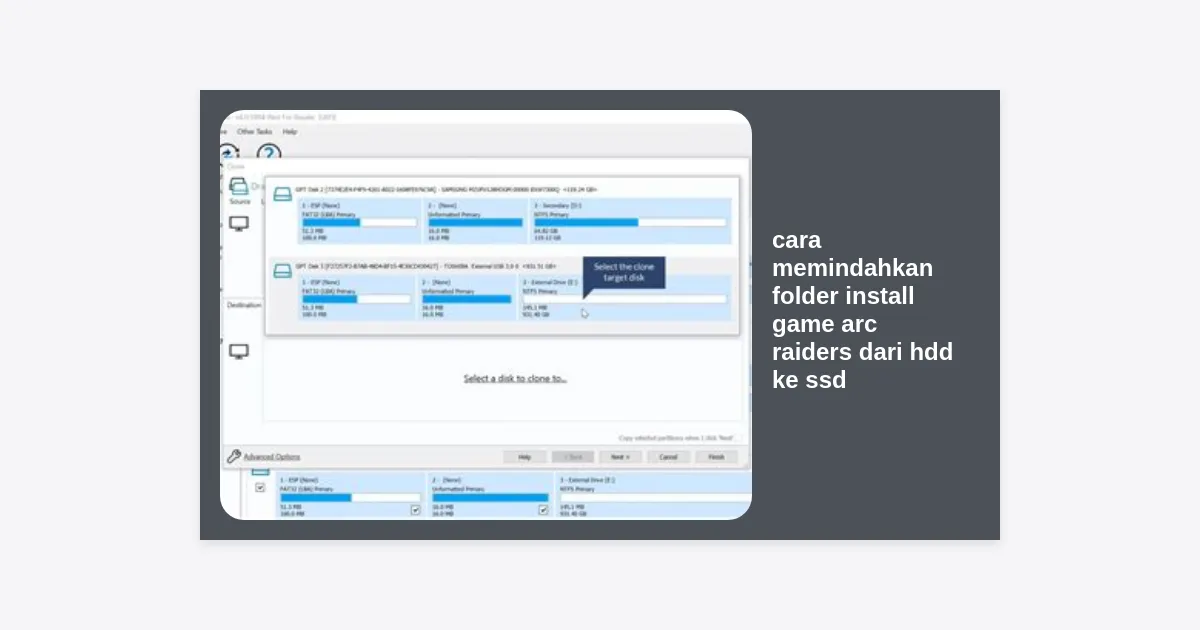
Daftar Isi:
- Pendahuluan: Mengapa Harus Pindah ke SSD?
- Perbandingan Performa HDD vs SSD untuk Arc Raiders
- Persiapan Sebelum Memindahkan Game
- Metode 1: Menggunakan Fitur Bawaan Steam
- Metode 2: Cara Memindahkan di Epic Games Store
- Metode 3: Cara Manual dengan Symlink (Advanced)
- Verifikasi Integritas File Setelah Pemindahan
- Optimasi Windows untuk Performa SSD Maksimal
- Mengatasi Masalah Umum Saat Pemindahan
- Kesimpulan dan Langkah Selanjutnya
Pendahuluan: Mengapa Harus Pindah ke SSD?
Apakah Anda sering mengalami masalah stuttering atau waktu loading yang sangat lama saat bermain Arc Raiders? Jika file game Anda masih tersimpan di Hard Disk Drive (HDD), itulah penyebab utamanya. Mengetahui cara memindahkan folder install game arc raiders dari hdd ke ssd adalah kunci untuk mendapatkan pengalaman bermain yang jauh lebih mulus.
Arc Raiders adalah game extraction shooter yang sangat dinamis dengan aset grafis yang kompleks. Sebagai game modern, ia membutuhkan kecepatan transmisi data yang tinggi untuk memuat tekstur dan model secara real-time. Memindahkan folder instalasi bukan hanya soal kenyamanan, tetapi juga soal keunggulan kompetitif di medan perang.
Dalam panduan ini, kita akan mengupas tuntas langkah-langkah praktis dan aman untuk memindahkan file game Anda tanpa harus men-download ulang puluhan gigabyte data. Mari kita mulai proses optimasi rig gaming Anda hari ini.
Perbandingan Performa HDD vs SSD untuk Arc Raiders
Sebelum kita masuk ke teknis, mari kita lihat mengapa langkah ini sangat direkomendasikan. Berikut adalah perbandingan sederhana performa antara HDD konvensional dan SSD NVMe dalam konteks gaming modern seperti Arc Raiders:
| Fitur | HDD (7200 RPM) | SATA SSD | NVMe SSD |
|---|---|---|---|
| Kecepatan Baca (Read) | ~150 MB/s | ~550 MB/s | ~3500+ MB/s |
| Boot Waktu Game | Lama (1-2 Menit) | Cepat (20-30 Detik) | Sangat Cepat (<10 Detik) |
| Texture Popping | Sering Terjadi | Jarang | Hampir Tidak Ada |
Statistik di atas menunjukkan bahwa dengan menerapkan cara memindahkan folder install game arc raiders dari hdd ke ssd, Anda bisa memangkas waktu loading hingga lebih dari 70%. Untuk game yang menuntut respon cepat seperti ini, setiap detik sangatlah berharga.
Persiapan Sebelum Memindahkan Game
Sebelum melakukan eksekusi, ada beberapa hal krusial yang harus Anda persiapkan agar proses pemindahan berjalan lancar tanpa risiko korupsi data.
- Cek Kapasitas SSD: Pastikan SSD tujuan memiliki ruang kosong minimal 20% lebih besar dari ukuran folder Arc Raiders untuk stabilitas sistem.
- Update Launcher: Pastikan Steam atau Epic Games Store Anda dalam versi terbaru.
- Kesehatan Drive: Gunakan aplikasi seperti CrystalDiskInfo untuk memastikan SSD Anda dalam kondisi prima.
- Cadangan (Backup): Meskipun cara ini aman, tidak ada salahnya menyalin folder game ke tempat lain sebagai cadangan sementara.
Tip: Matikan antivirus atau Windows Defender untuk sementara waktu guna mempercepat proses penyalinan file besar.
Menyiapkan File Game
Jika Anda belum memiliki client launcer yang diperlukan untuk mengelola file game, silakan unduh melalui tautan resmi di bawah ini:
Metode 1: Menggunakan Fitur Bawaan Steam
Jika Anda memainkan Arc Raiders melalui Steam, Anda beruntung. Steam memiliki fitur internal yang mempermudah cara memindahkan folder install game arc raiders dari hdd ke ssd hanya dengan beberapa klik.
- Buka aplikasi Steam di komputer Anda.
- Klik menu Steam di pojok kiri atas, lalu pilih Settings.
- Pilih tab Storage di sisi kiri.
- Pilih drive HDD tempat game terinstal saat ini di bagian atas.
- Centang kotak di sebelah Arc Raiders.
- Klik tombol Move di bagian kanan bawah.
- Pilih target drive (SSD Anda). Jika SSD belum muncul, klik ikon tanda tambah (+) untuk menambahkan folder library baru di SSD.
- Klik Move dan tunggu prosesnya hingga selesai.
Kelebihan metode ini adalah Steam akan secara otomatis memperbarui registry dan jalur file, sehingga Anda bisa langsung memainkannya tanpa konfigurasi tambahan.
Metode 2: Cara Memindahkan di Epic Games Store
Epic Games Store sedikit berbeda karena tidak memiliki tombol “Move” secara langsung. Namun, Anda tetap bisa menerapkan cara memindahkan folder install game arc raiders dari hdd ke ssd dengan teknik manual yang cerdik.
- Cari folder instalasi Arc Raiders di HDD Anda (biasanya di
C:Program FilesEpic GamesArcRaiders). - Salin (Copy) folder tersebut ke SSD Anda.
- Setelah selesai menyalin, ubah nama folder asli di HDD (misalnya jadi
ArcRaiders_Backup) atau hapus melalui launcher. - Buka Epic Games Store, lalu klik Install pada Arc Raiders.
- Pilih lokasi folder di SSD sebagai target instalasi baru.
- Saat proses download dimulai (skitar 1-2%), klik Pause dan tutup Epic Games Store sepenuhnya.
- Pindahkan file yang sudah Anda salin tadi ke dalam folder instalasi baru di SSD tersebut.
- Buka kembali Epic Games Store dan klik Resume. Launcher akan melakukan “Verifying” dan mendeteksi file yang sudah ada.
Metode 3: Cara Manual dengan Symlink (Advanced)
Metode ini digunakan jika Anda ingin Windows tetap menganggap folder game berada di HDD (Drive D:), padahal data fisiknya ada di SSD (Drive E:). Ini sangat berguna untuk game yang memiliki masalah dengan jalur file kustom.
- Pindahkan folder
Arc Raidersdari HDD ke SSD secara manual. - Buka Command Prompt sebagai Administrator.
- Gunakan perintah berikut (sesuaikan dengan path Anda):
mklink /J "D:GamesArc Raiders" "E:GamesArc Raiders" - Sekarang, sistem akan membuat “jembatan” virtual. Anda tetap bisa menjalankan game dari lokasi lama, namun performanya menggunakan kecepatan SSD.
Verifikasi Integritas File Setelah Pemindahan
Setelah melakukan cara memindahkan folder install game arc raiders dari hdd ke ssd, langkah yang tidak boleh dilewatkan adalah verifikasi. Hal ini untuk memastikan tidak ada file yang korup selama proses transfer.
- Di Steam: Klik kanan Arc Raiders > Properties > Installed Files > Verify integrity of game files.
- Di Epic Games: Klik tiga titik (…) pada game di Library > Manage > Verify.
Proses ini mungkin memakan waktu 5-10 menit tergantung pada kecepatan SSD Anda, tetapi ini sangat penting untuk mencegah crash di tengah permainan.
Optimasi Windows untuk Performa SSD Maksimal
Hanya memindahkan file saja terkadang belum cukup. Anda perlu memastikan sistem operasi Windows mengelola SSD dengan benar agar Arc Raiders berjalan maksimal.
Aktifkan Fitur TRIM
TRIM memungkinkan sistem operasi memberi tahu SSD blok data mana yang tidak lagi digunakan sehingga dapat dihapus secara internal. Buka PowerShell (Admin) dan ketik: Optimize-Volume -DriveLetter C -ReTrim -Verbose (ganti C dengan letter drive SSD Anda).
Matikan Indexing pada Drive Game
Indexing berguna untuk pencarian file, tetapi terus-menerus menulis data yang dapat memperlambat SSD saat gaming. Klik kanan Drive SSD > Properties > Uncheck “Allow files on this drive to have contents indexed”.
Mengatasi Masalah Umum Saat Pemindahan
Terkadang, proses cara memindahkan folder install game arc raiders dari hdd ke ssd tidak berjalan mulus. Berikut adalah solusi untuk masalah yang sering muncul:
- Error “Disk Write Error”: Pastikan Anda memiliki izin administrator dan folder tujuan tidak dalam status “Read Only”.
- Game Tidak Terdeteksi: Jika menggunakan Steam, hapus file
appmanifest_xxxx.acfyang terkait dan coba tambahkan kembali library folder melalui settings. - Kecepatan Transfer Lambat: Gunakan port USB 3.0 jika memindahkan ke SSD eksternal, atau pastikan kabel SATA yang digunakan adalah versi SATA 3.
Kesimpulan dan Langkah Selanjutnya
Memindahkan Arc Raiders ke SSD adalah investasi terbaik yang bisa Anda lakukan untuk meningkatkan pengalaman gaming Anda. Dengan mengikuti panduan cara memindahkan folder install game arc raiders dari hdd ke ssd di atas, Anda kini siap menghadapi ancaman mekanis di Arc Raiders tanpa gangguan teknis.
Ringkasan Langkah:
- Gunakan fitur internal Steam untuk proses paling aman.
- Gunakan metode Rename-Verify untuk Epic Games Store.
- Selalu lakukan verifikasi file setelah pemindahan.
- Optimalkan Windows agar SSD bekerja pada efisiensi 100%.
Sekarang, saatnya Anda kembali ke dalam game dan nikmati waktu loading yang instan serta gameplay yang jauh lebih responsif. Selamat bermain!


