
Daftar Isi
- Pendahuluan: Pentingnya Akurasi di Arc Raiders
- Apa Itu Mouse Acceleration dan Dampaknya pada Gameplay?
- Keunggulan Fitur Raw Input untuk Pemain Kompetitif
- Cara Mematikan Fitur Mouse Acceleration Raw Input Arc Raiders Melalui Pengaturan Game
- Langkah Lanjutan: Mengubah File Konfigurasi (.ini)
- Optimasi Mouse di Windows untuk Hasil Maksimal
- Tips Tambahan dari Pro Player untuk Setting Mouse
- Pertanyaan yang Sering Diajukan (FAQ)
- Kesimpulan dan Penutup
Pendahuluan: Pentingnya Akurasi di Arc Raiders
Dalam dunia game extraction shooter yang intens seperti Arc Raiders, setiap milidetik dan setiap pergerakan mouse sangat menentukan hidup atau mati karakter Anda. Banyak pemain mengeluhkan kontrol yang terasa ‘melayang’ atau tidak konsisten saat membidik musuh mekanis yang lincah. Salah satu penyebab utama masalah ini adalah fitur akselerasi mouse yang aktif secara default. Memahami cara mematikan fitur mouse acceleration raw input arc raiders adalah langkah krusial bagi siapa pun yang ingin meningkatkan performa permainan mereka secara signifikan.
Bagi pemain yang terbiasa dengan genre FPS (First Person Shooter), presisi adalah segalanya. Ketika Anda menggerakkan mouse sejauh 5 centimeter di mousepad, Anda mengharapkan kursor atau bidikan di layar bergerak dalam jarak yang sama setiap saat. Namun, fitur acceleration merusak konsistensi ini dengan mengubah kecepatan gerak kursor berdasarkan seberapa cepat Anda menggerakkan fisik mouse, bukan berapa jauh jaraknya. Artikel ini akan mengupas tuntas cara menonaktifkan fitur tersebut agar Anda memiliki kontrol penuh.
Apa Itu Mouse Acceleration dan Dampaknya pada Gameplay?
Mouse acceleration adalah fitur perangkat lunak yang secara dinamis meningkatkan kecepatan kursor saat Anda menggerakkan mouse lebih cepat. Meskipun fitur ini berguna untuk navigasi desktop pada resolusi layar tinggi dengan ruang mousepad terbatas, dalam konteks gaming, fitur ini adalah musuh utama muscle memory.
Mengapa demikian? Bayangkan Anda harus melakukan flick shot ke arah musuh yang muncul mendadak. Dengan akselerasi yang aktif, jika Anda panik dan menggerakkan mouse terlalu cepat, bidikan Anda mungkin akan melesat jauh melewati target. Sebaliknya, jika digerakkan pelan, bidikan mungkin tidak mencapai target sama sekali. Di Arc Raiders, di mana Anda sering menghadapi gelombang drone dan mesin raksasa, konsistensi ini sangat diperlukan agar Anda bisa mengenai titik lemah musuh dengan akurat.
“Muscle memory dibangun di atas konsistensi. Mouse acceleration menghancurkan konsistensi tersebut dengan memperkenalkan variabel kecepatan ke dalam perhitungan jarak bidikan Anda.”
Keunggulan Fitur Raw Input untuk Pemain Kompetitif
Raw Input adalah fitur yang memerintahkan game untuk mengambil data langsung dari hardware mouse Anda, tanpa diproses terlebih dahulu oleh sistem operasi Windows atau driver lainnya. Dengan mengaktifkan Raw Input dan memastikan cara mematikan fitur mouse acceleration raw input arc raiders dilakukan dengan benar, Anda mendapatkan input yang paling murni.
- Latensi Lebih Rendah: Tidak ada pemrosesan tambahan berarti sinyal sampai ke mesin game lebih cepat.
- Konsistensi 1:1: Pergerakan fisik mouse diterjemahkan secara langsung ke layar tanpa modifikasi perangkat lunak.
- Akurasi Lebih Baik: Sangat membantu saat menggunakan senjata jarak jauh seperti sniper atau senapan semi-otomatis di Arc Raiders.
Cara Mematikan Fitur Mouse Acceleration Raw Input Arc Raiders Melalui Pengaturan Game
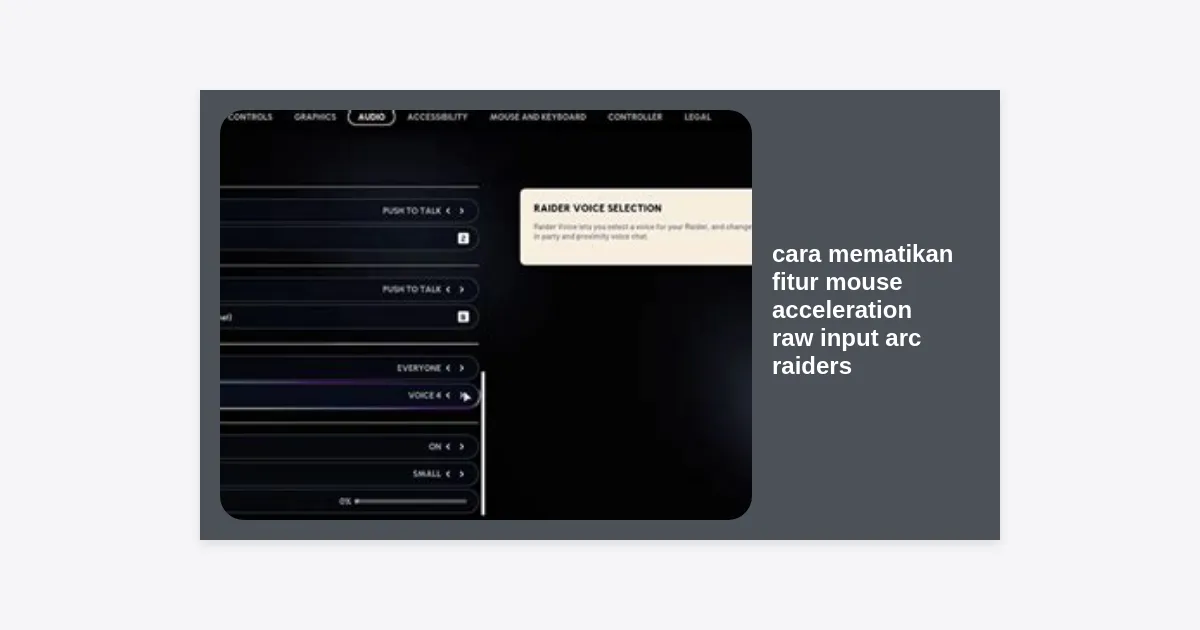
Langkah pertama dan yang paling mudah adalah memeriksa pengaturan di dalam menu game itu sendiri. Berikut adalah panduan langkah demi langkah untuk menavigasi menu Arc Raiders:
- Buka game Arc Raiders dan masuk ke menu utama.
- Pilih opsi Settings (biasanya ikon gerigi).
- Buka tab Gameplay atau Mouse/Keyboard.
- Cari opsi bernama Mouse Smoothing atau Mouse Acceleration. Pastikan statusnya diatur ke Off atau 0.
- Temukan menu Enable Raw Input dan pastikan statusnya adalah On.
- Klik Apply Settings atau Save sebelum keluar dari menu.
Meskipun metode ini efektif untuk sebagian besar pemain, terkadang pengaturan di dalam game tidak sepenuhnya mematikan akselerasi yang dipicu oleh Engine game. Oleh karena itu, terkadang kita perlu masuk ke bagian teknis yang lebih dalam.
Langkah Lanjutan: Mengubah File Konfigurasi (.ini)
Jika Anda merasa gerakan mouse masih terasa aneh setelah mengubah setting di menu, kemungkinan besar Unreal Engine (engine yang digunakan Arc Raiders) masih mengaktifkan fitur smoothing di latar belakang. Anda bisa memaksa pengaturan ini melalui file konfigurasi.
Langkah-langkah mengedit file Engine.ini:
- Tekan tombol Windows + R di keyboard Anda.
- Ketik
%LOCALAPPDATA%ArcRaidersSavedConfigWindowsClient(atau folder serupa tergantung versi build game) dan tekan Enter. - Cari file bernama Input.ini atau Engine.ini.
- Klik kanan pada file tersebut dan pilih Open With > Notepad.
- Tambahkan baris berikut di bagian paling bawah file:
[/Script/Engine.InputSettings]
bEnableMouseSmoothing=False
bViewAccelerationEnabled=False
PENTING: Simpan file tersebut, lalu klik kanan pada file, pilih Properties, centang Read-only, dan klik OK. Ini mencegah game mengubah kembali pengaturan tersebut saat dijalankan.
Optimasi Mouse di Windows untuk Hasil Maksimal
Selain pengaturan di dalam game, sistem operasi Windows juga memiliki fitur akselerasi bawaan yang disebut “Enhance Pointer Precision”. Untuk benar-benar menguasai cara mematikan fitur mouse acceleration raw input arc raiders, Anda wajib mematikan fitur ini di Windows.
Ikuti langkah berikut:
- Buka Control Panel.
- Pilih Hardware and Sound > Devices and Printers > Mouse.
- Buka tab Pointer Options.
- Di bagian Motion, hilangkan centang pada kotak Enhance pointer precision.
- Klik Apply dan OK.
Dengan mematikan fitur ini, Anda memastikan bahwa kurva akselerasi Windows tidak akan mengintervensi input Anda saat bermain Arc Raiders.
Tips Tambahan dari Pro Player untuk Setting Mouse
Setelah Anda berhasil mematikan akselerasi, langkah selanjutnya adalah menemukan sensitivitas yang tepat. Berikut adalah beberapa tips dari para ahli:
- Gunakan DPI Rendah: Mayoritas pemain pro menggunakan DPI antara 400 hingga 800. Ini memberikan kontrol yang lebih halus terutama untuk pertarungan jarak jauh.
- Mousepad yang Luas: Karena menggunakan sensitivitas rendah, Anda akan membutuhkan ruang gerak yang lebih besar. Investasikan pada mousepad berukuran XL.
- Polling Rate Tinggi: Pastikan polling rate mouse Anda diatur ke 1000Hz (1ms) melalui software driver mouse Anda (seperti Logitech G Hub atau Razer Synapse) untuk meminimalkan input lag.
- Konsistensi FOV: Field of View (FOV) juga mempengaruhi persepsi sensitivitas Anda. Pilihlah satu nilai FOV (misalnya 90 atau 103) dan jangan mengubahnya terlalu sering.
Pertanyaan yang Sering Diajukan (FAQ)
Apakah mematikan mouse acceleration akan membuat aim saya langsung jago?
Tidak secara instan, tetapi ini memberikan pondasi yang solid. Anda perlu waktu untuk membiasakan diri dengan input 1:1, namun dalam jangka panjang, memori otot Anda akan jauh lebih akurat.
Kenapa Raw Input sangat disarankan untuk game seperti Arc Raiders?
Arc Raiders memiliki elemen pergerakan yang cepat dan musuh yang memiliki pola serangan vertikal. Raw input memastikan transisi antara membidik musuh di tanah dan di udara tetap konsisten.
Apakah saya perlu mendownload software pihak ketiga?
Biasanya tidak diperlukan. Namun, beberapa pemain menggunakan MarkC Mouse Fix untuk memastikan Windows benar-benar tidak memberikan akselerasi pada level registri. Untuk Arc Raiders, langkah-langkah di atas sudah cukup memadai.
Kesimpulan dan Penutup
Mengoptimalkan kontrol mouse adalah investasi terbaik yang bisa Anda lakukan di game kompetitif. Dengan mengikuti panduan cara mematikan fitur mouse acceleration raw input arc raiders di atas, Anda telah mengeliminasi variabel yang tidak perlu dalam bidikan Anda. Mulai dari pengaturan in-game, modifikasi file .ini, hingga setting Windows, semuanya bertujuan untuk satu hal: memberikan Anda kendali penuh atas setiap tembakan.
Jangan takut jika awalnya gerakan mouse terasa sedikit berat atau lambat. Itu adalah tanda bahwa Anda sedang merasakan input yang sebenarnya tanpa bantuan buatan perangkat lunak. Teruslah berlatih, jaga konsistensi, dan bersiaplah untuk mendominasi medan perang di Arc Raiders!
Jika Anda membutuhkan bantuan lebih lanjut atau ingin mencoba tool optimasi mouse, Anda bisa mencoba mengunduh tool pihak ketiga melalui tombol di bawah ini (opsional untuk advanced user):


