
Daftar Isi
- Pentingnya Komunikasi di Arc Raiders
- Langkah 1: Pemeriksaan Hardware dan Koneksi Fisik
- Langkah 2: Mengatur Izin Privasi Mikrofon di Windows
- Langkah 3: Menetapkan Mikrofon sebagai Default Device
- Langkah 4: Konfigurasi Voice Chat di Dalam Game Arc Raiders
- Langkah 5: Memperbarui Driver Audio Anda
- Langkah 6: Pengaturan Suara pada Launcher (Steam/Epic Games)
- Langkah 7: Mengatasi Konflik Software Overlay
- Langkah 8: Solusi Lanjutan (Bit Rate & Exclusive Mode)
- Langkah 9: Verifikasi Integritas File Game
- Kesimpulan dan Tips Tambahan
Arc Raiders adalah game extraction shooter yang sangat mementingkan kerja sama tim. Tanpa koordinasi yang baik, Anda dan tim akan dengan mudah dilumat oleh mesin-mesin mematikan. Salah satu kendala yang paling sering dikeluhkan pemain adalah masalah audio. Jika Anda sedang mencari tutorial mengatasi mic voice chat tidak jalan tidak terdengar teman, Anda berada di tempat yang tepat. Masalah ini bisa sangat membuat frustrasi, terutama saat Anda mencoba memberikan instruksi penting di tengah pertempuran yang intens.
Ketidakhadiran suara Anda di voice chat bukan hanya masalah teknis, tapi juga masalah strategis. Artikel ini akan membedah secara mendalam berbagai penyebab mengapa mic Anda tidak terdeteksi oleh rekan setim di Arc Raiders dan memberikan solusi langkah-demi-langkah untuk memperbaikinya, mulai dari hal yang paling sederhana hingga pengaturan teknis yang lebih kompleks.
Langkah 1: Pemeriksaan Hardware dan Koneksi Fisik
Sebelum masuk ke pengaturan software yang rumit, hal pertama dalam tutorial mengatasi mic voice chat tidak jalan tidak terdengar teman adalah memastikan bahwa perangkat keras Anda berfungsi dengan baik. Seringkali, masalahnya adalah sesuatu yang sangat sepele.
- Pastikan Kabel Tercolok dengan Benar: Cabut dan colokkan kembali headset atau mikrofon Anda. Jika Anda menggunakan jack 3.5mm, pastikan dicolokkan ke port yang benar (biasanya berwarna merah muda untuk mic).
- Cek Tombol Mute Fisik: Banyak headset gaming memiliki tombol mute fisik atau slider volume pada kabel atau earcup. Pastikan mic Anda tidak dalam posisi mute.
- Coba Port USB Lain: Jika Anda menggunakan mic USB, cobalah memindahkannya ke port USB di bagian belakang motherboard (untuk PC) daripada port depan casing untuk daya yang lebih stabil.
- Tes Mikrofon di Perangkat Lain: Coba gunakan headset Anda di smartphone atau laptop lain untuk memastikan bahwa unit mikrofonnya sendiri tidak rusak.
Langkah 2: Mengatur Izin Privasi Mikrofon di Windows
Windows memiliki sistem keamanan yang sangat ketat mengenai akses mikrofon. Jika pengaturan privasi ini belum diaktifkan, aplikasi seperti Arc Raiders tidak akan bisa menangkap suara Anda sama sekali.
Berikut adalah cara mengaturnya di Windows 10 dan 11:
- Tekan tombol Windows + I untuk membuka Settings.
- Pilih Privacy & Security (atau Privacy di Windows 10).
- Cari bagian Microphone di kolom kiri atau bawah.
- Pastikan tombol Microphone access dalam posisi On.
- Gulir ke bawah dan pastikan opsi Let desktop apps access your microphone juga dalam posisi On.
- Cari “Arc Raiders” atau Steam/Epic Games dalam daftar tersebut dan pastikan aksesnya diizinkan.
Langkah 3: Menetapkan Mikrofon sebagai Default Device
Seringkali, Windows bingung menentukan mikrofon mana yang harus digunakan, terutama jika Anda memiliki webcam yang memiliki mic internal atau pengontrol game (seperti DualSense) yang juga memiliki mikrofon. Ini adalah bagian krusial dari tutorial mengatasi mic voice chat tidak jalan tidak terdengar teman.
- Klik kanan ikon speaker di pojok kanan bawah taskbar dan pilih Sounds (atau Sound Settings).
- Pilih tab Recording.
- Cari mikrofon yang ingin Anda gunakan, klik kanan, lalu pilih Set as Default Device dan Set as Default Communication Device.
- Klik kanan lagi pada mikrofon tersebut, pilih Properties, masuk ke tab Levels, dan pastikan volumenya berada di atas 80% dan ikon speakernya tidak disilang.
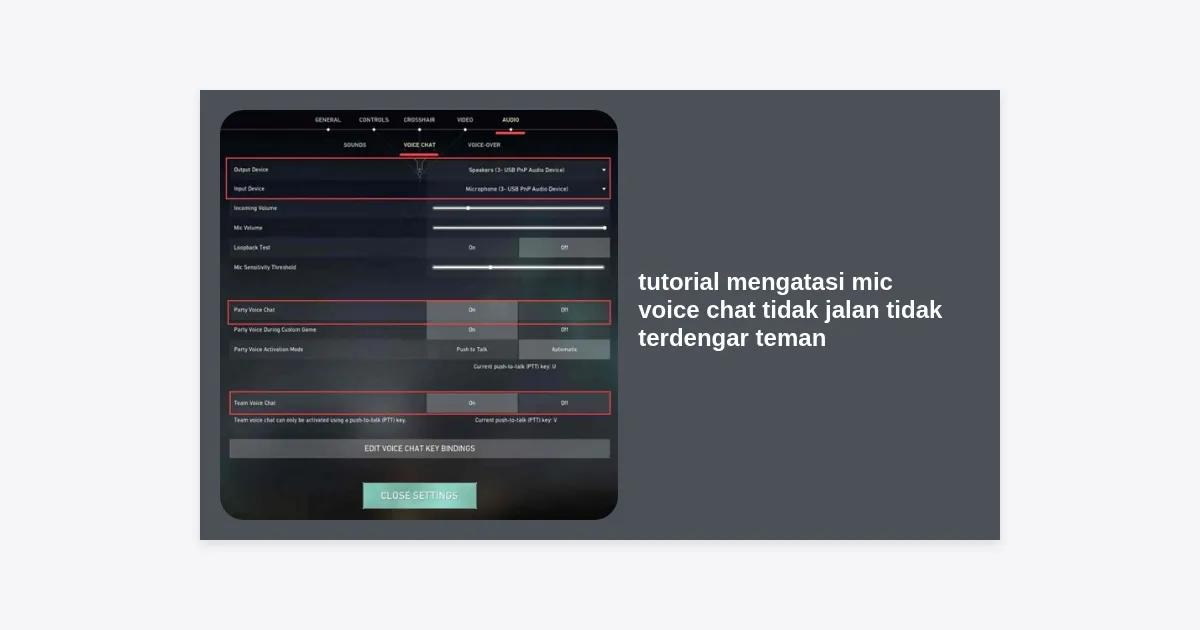
Langkah 4: Konfigurasi Voice Chat di Dalam Game Arc Raiders
Setelah perangkat keras dan Windows sudah siap, saatnya memeriksa internal game itu sendiri. Arc Raiders memiliki menu audio yang cukup detail.
Penting: Selalu periksa apakah mode Voice Chat Anda diatur ke Push-to-Talk atau Open Mic. Jika Push-to-Talk aktif, pastikan Anda menekan tombol yang benar (default biasanya ‘V’ atau ‘B’).
Langkah-langkah dalam game:
- Buka Settings di dalam menu utama Arc Raiders.
- Navigasi ke tab Audio.
- Scroll ke bawah hingga menemukan bagian Voice Chat.
- Pastikan Voice Chat Enabled diatur ke On.
- Periksa Input Device. Jangan biarkan pada posisi “Default”, melainkan arahkan langsung ke nama mikrofon Anda (misalnya: Razer Seiren atau Logitech Headset).
- Sesuaikan Mic Volume ke angka yang cukup tinggi agar suara Anda jelas terdengar oleh rekan setim.
Langkah 5: Memperbarui Driver Audio Anda
Driver yang usang atau korup dapat menyebabkan gangguan komunikasi audio antar aplikasi. Driver berfungsi sebagai jembatan antara hardware dan software. Jika jembatan ini rusak, maka tutorial mengatasi mic voice chat tidak jalan tidak terdengar teman ini tidak akan lengkap tanpa langkah update.
Anda bisa memperbarui driver secara manual melalui Device Manager atau mengunduh software dari produsen headset Anda (seperti Logitech G Hub, Razer Synapse, atau SteelSeries GG).
Catatan: Link di atas merujuk pada driver Realtek umum. Pastikan untuk mengunjungi situs resmi merk headset Anda untuk driver yang lebih spesifik.
Langkah 6: Pengaturan Suara pada Launcher (Steam/Epic Games)
Jika Anda memainkan Arc Raiders melalui Steam, Steam memiliki pengaturan suaranya sendiri yang terkadang menimpa pengaturan sistem Windows.
- Buka Steam, klik menu Friends di bagian atas, lalu pilih View Friends List.
- Klik ikon gerigi (Settings) di pojok kanan atas jendela Friends List.
- Pilih tab Voice.
- Pastikan Voice Input Device sudah sesuai dengan mikrofon Anda.
- Klik Start Microphone Test untuk melihat apakah bar suara bergerak saat Anda berbicara.
Langkah 7: Mengatasi Konflik Software Overlay
Software seperti Discord, NVIDIA ShadowPlay, atau Xbox Game Bar seringkali menyebabkan konflik pada input audio game. Mereka mencoba memonopoli mikrofon agar bisa merekam suara Anda, sehingga Arc Raiders “kehabisan jatah” akses mic.
Cobalah untuk mematikan semua aplikasi overlay saat Anda menjalankan game untuk melakukan testing. Jika setelah dimatikan mic Anda berfungsi normal, berarti Anda perlu mengatur preferensi input di aplikasi overlay tersebut agar tidak bentrok dengan game.
Langkah 8: Solusi Lanjutan (Bit Rate & Exclusive Mode)
Jika masalah masih berlanjut, mungkin ada ketidakcocokan frekuensi antara mikrofon dan mesin game Arc Raiders. Mesin game modern terkadang kesulitan memproses suara jika sample rate mikrofon terlalu tinggi atau terlalu rendah.
- Buka kembali Sound Control Panel (seperti pada Langkah 3).
- Klik kanan mikrofon Anda > Properties.
- Buka tab Advanced.
- Ubah format default menjadi 2 channel, 16 bit, 48000 Hz (DVD Quality). Ini adalah standar paling stabil untuk gaming.
- Hapus centang pada Allow applications to take exclusive control of this device. Ini mencegah satu aplikasi (seperti Discord) memblokir aplikasi lain (seperti game) untuk mengakses mic.
- Klik Apply dan Restart komputer Anda.
Langkah 9: Verifikasi Integritas File Game
Kadang kala, ada file sistem Audio di dalam folder instalasi Arc Raiders yang rusak (corrupt) saat proses update atau instalasi. Hal ini bisa menyebabkan fitur Voice Chat tidak berjalan sebagaimana mestinya.
Cara Verifikasi di Steam:
- Buka Library Steam.
- Klik kanan pada Arc Raiders.
- Pilih Properties > Installed Files.
- Klik Verify integrity of game files.
Steam akan mengecek semua file dan mengunduh ulang jika ada yang rusak atau hilang.
Kesimpulan dan Tips Tambahan
Mengatasi masalah audio memang membutuhkan kesabaran. Dengan mengikuti tutorial mengatasi mic voice chat tidak jalan tidak terdengar teman ini, Anda seharusnya sudah bisa kembali berkomunikasi dengan tim Anda di Arc Raiders. Masalah mic biasanya berkisar pada tiga hal: fisik hardware, izin Windows, atau pengaturan input dalam game.
Ringkasan Solusi Cepat:
- Gunakan Push-to-Talk untuk mengurangi kebisingan latar belakang.
- Selalu jalankan game sebagai Administrator untuk memberikan izin akses penuh ke perangkat hardware.
- Pastikan tidak ada aplikasi lain (seperti browser atau music player) yang menggunakan mikrofon di latar belakang.
- Jika menggunakan headset Bluetooth, pastikan baterai mencukupi, karena Bluetooth cenderung mematikan fungsi mic saat low battery untuk menghemat daya.
Jangan biarkan kebisuan menghalangi kemenangan Anda. Kerja tim yang solid dimulai dari komunikasi yang lancar. Selamat berburu mesin di Arc Raiders!


