


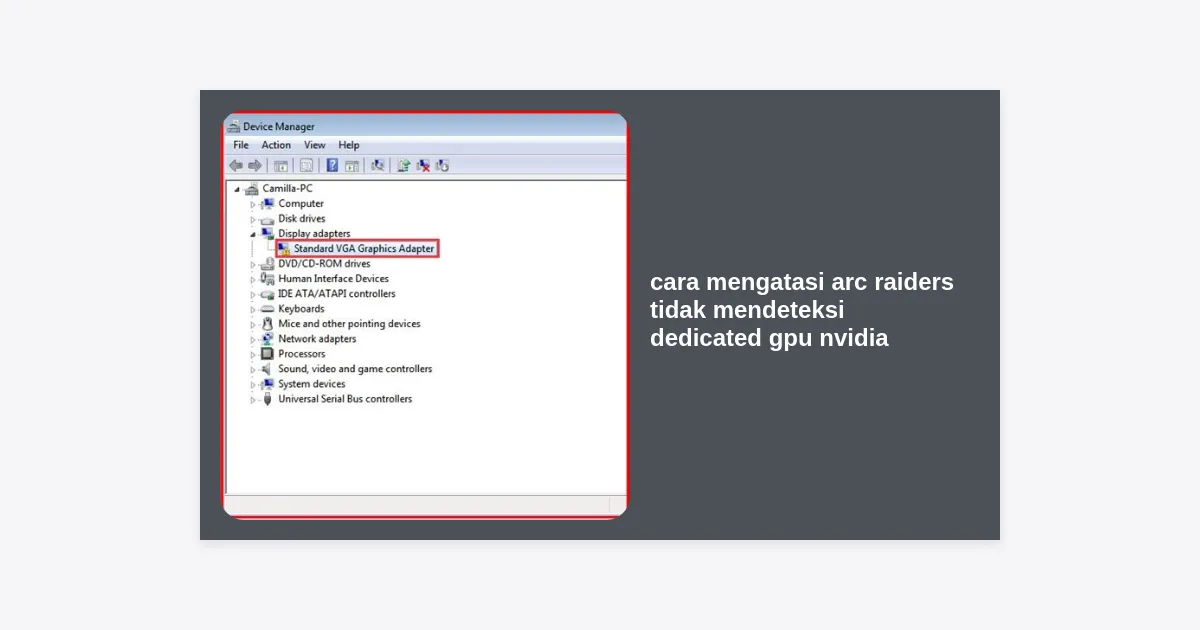
Menghadapi masalah teknis saat ingin mencoba game terbaru dari Embark Studios, Arc Raiders, tentu sangat menjengkelkan. Sebagai game third-person shooter yang menuntut grafis tinggi, performa maksimal adalah kunci kemenangan. Namun, banyak pemain mengeluhkan masalah performa rendah karena sistem justru menggunakan integrated graphics (IGPU) dan bukan kartu grafis utama. Dalam artikel ini, kita akan membahas secara tuntas cara mengatasi Arc Raiders tidak mendeteksi dedicated GPU Nvidia agar pengalaman bermain Anda kembali lancar dan tanpa lag.
Masalah ini biasanya terjadi pada pengguna laptop gaming atau PC yang memiliki prosesor dengan grafis terintegrasi (seperti Intel UHD/Iris Xe atau AMD Radeon Graphics). Sistem operasi terkadang “bingung” dan memilih menggunakan GPU hemat daya alih-alih Nvidia GTX/RTX milik Anda. Mari kita bedah solusinya satu per satu.
- Mengapa Arc Raiders Tidak Mendeteksi GPU Nvidia?
- Solusi 1: Mengatur Windows Graphics Settings (Metode Utama)
- Solusi 2: Konfigurasi Melalui Nvidia Control Panel
- Solusi 3: Melakukan Update Driver Nvidia Terbaru
- Solusi 4: Mengatur Power Options ke High Performance
- Solusi 5: Verifikasi Integritas File Game di Steam/Epic Games
- Solusi 6: Menonaktifkan Integrated GPU Melalui BIOS (Advanced)
- Tips Tambahan untuk Optimasi Arc Raiders
- Kesimpulan
Mengapa Arc Raiders Tidak Mendeteksi GPU Nvidia?
Sebelum masuk ke langkah teknis, sangat penting untuk memahami mengapa masalah cara mengatasi Arc Raiders tidak mendeteksi dedicated GPU Nvidia ini muncul. Teknologi laptop modern menggunakan sistem switching yang disebut Nvidia Optimus. Teknologi ini dirancang untuk menghemat baterai dengan menggunakan integrated GPU untuk tugas ringan (browsing, mengetik) dan baru mengaktifkan dedicated GPU (Nvidia) saat menjalankan tugas berat seperti gaming.
Sayangnya, karena Arc Raiders masih dalam tahap pengembangan atau optimasi driver yang belum sempurna, Windows terkadang gagal mengenali file executable (.exe) game ini sebagai aplikasi berat. Akibatnya, game berjalan menggunakan chip Intel atau AMD yang lemah, menyebabkan FPS drop drastis hingga di bawah 10 FPS.
“Penggunaan GPU yang salah adalah penyebab nomor satu stuttering dan lag pada game AAA modern seperti Arc Raiders di perangkat laptop.”
Solusi 1: Mengatur Windows Graphics Settings (Metode Utama)
Di Windows 10 dan Windows 11, pengaturan grafis tingkat sistem telah mengambil alih peran Nvidia Control Panel dalam menentukan GPU mana yang harus digunakan. Ini adalah cara paling efektif untuk cara mengatasi Arc Raiders tidak mendeteksi dedicated GPU Nvidia.
- Klik tombol Start dan pilih Settings (ikon gerigi).
- Buka menu System, kemudian pilih tab Display.
- Scroll ke bawah dan klik pada Graphics atau Graphics Settings.
- Di bawah bagian “Custom options for apps”, klik tombol Browse.
- Cari folder instalasi Arc Raiders (biasanya di
C:Program Files (x86)SteamsteamappscommonArc Raiders). - Pilih file ArcRaiders.exe dan klik Add.
- Setelah game muncul di daftar, klik Options.
- Pilih High Performance (yang menunjukkan kartu grafis Nvidia Anda).
- Klik Save dan restart game Anda.
Langkah ini memaksa Windows mengabaikan pilihan otomatis dan langsung memberikan akses penuh ke kartu grafis Nvidia saat game dijalankan.
Solusi 2: Konfigurasi Melalui Nvidia Control Panel
Meskipun Windows kini memegang kendali utama, pengaturan di tingkat driver tetap krusial sebagai lapisan pendukung. Berikut langkah-langkahnya:
Mengatur Global Settings
Pastikan sistem Anda memprioritaskan prosesor Nvidia sebagai pilihan standar:
- Klik kanan pada desktop dan pilih Nvidia Control Panel.
- Pilih Manage 3D Settings di panel sebelah kiri.
- Buka tab Global Settings.
- Pada bagian “Preferred graphics processor”, ubah dari “Auto-select” menjadi High-performance NVIDIA processor.
- Klik Apply.
Mengatur Program Settings Khusus Arc Raiders
Jika pengaturan global tidak cukup, Anda bisa menetapkannya secara spesifik:
- Pindah ke tab Program Settings (masih di dalam Manage 3D Settings).
- Klik Add dan cari Arc Raiders dari daftar aplikasi yang baru dibuka.
- Ubah opsi kedua (Select the preferred graphics processor for this program) menjadi High-performance NVIDIA processor.
- Cari opsi “OpenGL rendering GPU” dan pilih kartu grafis Nvidia Anda secara manual.
- Klik Apply di sudut kanan bawah.
Solusi 3: Melakukan Update Driver Nvidia Terbaru
Sering kali, masalah game tidak mendeteksi GPU terjadi karena basis data driver Nvidia belum mengenali game tersebut sebagai aplikasi yang memerlukan performa tinggi. Melakukan update driver secara rutin sangat disarankan.
Untuk mempermudah Anda, silakan unduh driver Nvidia terbaru melalui link resmi di bawah ini:
Tips Pro: Saat menginstal driver, pilihlah opsi “Custom Installation” lalu centang “Perform a clean installation”. Ini akan menghapus sisa-sisa driver lama yang mungkin korup dan menyebabkan konflik pada Arc Raiders.
Solusi 4: Mengatur Power Options ke High Performance
Windows memiliki fitur manajemen daya yang terkadang membatasi penggunaan dedicated GPU jika laptop tidak dicolokkan ke charger atau berada dalam mode “Balanced”.
- Tekan tombol Windows + R, ketik
powercfg.cpldan tekan Enter. - Pilih profil High Performance atau Ultimate Performance (jika ada).
- Jika Anda menggunakan laptop gaming (misal: ASUS ROG, MSI, HP Victus), pastikan software bawaan (seperti Armoury Crate atau Dragon Center) juga diatur ke mode Turbo atau Performance.
Pengaturan ini memastikan bahwa sistem memberikan suplai daya maksimal ke chip GPU Nvidia Anda, mencegahnya masuk ke mode hemat daya saat menjalankan Arc Raiders.
Solusi 5: Verifikasi Integritas File Game di Steam/Epic Games
Terkadang, masalah bukan pada hardware, melainkan pada engine game yang gagal menginisialisasi API grafis (DirectX 12 atau Vulkan). Hal ini bisa disebabkan oleh file game yang hilang atau rusak.
- Buka Steam Library Anda.
- Klik kanan pada Arc Raiders dan pilih Properties.
- Klik tab Installed Files.
- Klik Verify integrity of game files….
- Tunggu hingga proses selesai, jika ada file yang hilang, Steam akan mengunduhnya secara otomatis.
Solusi 6: Menonaktifkan Integrated GPU Melalui BIOS (Advanced)
Jika semua cara di atas gagal, solusi paling ekstrem untuk cara mengatasi Arc Raiders tidak mendeteksi dedicated GPU Nvidia adalah dengan mematikan integrated GPU sepenuhnya langsung dari BIOS. Namun, perlu dicatat bahwa ini akan membuat baterai laptop Anda jauh lebih boros.
- Restart PC/Laptop Anda.
- Tekan tombol BIOS (F2, F12, Del, atau Esc tergantung merk laptop) saat logo merk pertama kali muncul.
- Cari menu bertuliskan Graphics Configuration atau Display Settings.
- Ubah pengaturan Hybrid Graphics atau Optimus menjadi Discrete Graphics saja.
- Simpan perubahan (F10) dan restart.
Dengan cara ini, Windows tidak akan pernah melihat adanya GPU integrated, sehingga Arc Raiders dipaksa menggunakan GPU Nvidia sejak detik pertama dijalankan.
Tips Tambahan untuk Optimasi Arc Raiders
Selain memastikan GPU terdeteksi, berikut adalah beberapa tips tambahan agar gaming experience Anda di Arc Raiders semakin maksimal:
Matikan In-Game Overlay
Overlay dari Steam, Discord, atau GeForce Experience sering kali memakan resource GPU yang cukup besar. Cobalah untuk mematikannya di pengaturan masing-masing aplikasi jika Anda mengalami FPS drop.
Gunakan SSD
Arc Raiders menggunakan sistem streaming tekstur yang sangat intens. Sangat disarankan untuk menginstal game ini di SSD (Solid State Drive) daripada HDD konvensional untuk menghindari stuttering saat berpindah area.
Update DirectX 12
Pastikan Windows Anda sudah terupdate ke versi terbaru karena Arc Raiders mengandalkan fitur DirectX 12 Agility SDK yang memerlukan update sistem operasi terbaru untuk berjalan optimal.
Kesimpulan
Masalah cara mengatasi Arc Raiders tidak mendeteksi dedicated GPU nvidia umumnya berakar pada manajemen daya Windows atau konfigurasi driver yang kurang tepat. Dengan memprioritaskan “High Performance” melalui Windows Graphics Settings dan Nvidia Control Panel, sebagian besar masalah ini dapat teratasi tanpa perlu mengotak-atik BIOS.
Pastikan Anda juga selalu menjaga driver tetap mutakhir dan memantau suhu laptop saat bermain, karena overheating juga bisa menyebabkan sistem berpindah ke IGPU secara otomatis demi keamanan hardware. Selamat berburu robot di Arc Raiders dan semoga panduan ini bermanfaat!
Apakah artikel ini membantu Anda? Jika Anda memiliki pertanyaan lebih lanjut mengenai optimasi game lainnya, jangan ragu untuk meninggalkan komentar di bawah ini!


