


Pendahuluan: Frustrasi Video Stuck di 99%
Siapa yang tidak merasa kesal ketika sudah menghabiskan waktu berjam-jam untuk mengedit video mahakarya, namun saat proses akhir justru gagal? Masalah cara mengatasi CapCut tidak bisa export video stuck di 99 persen adalah salah satu keluhan yang paling sering dilontarkan oleh para kreator konten, baik di platform TikTok maupun Instagram Reels.
Bayangkan, semua transisi sudah pas, musik sudah sinkron, dan grading warna sudah estetik. Namun, ketika angka progres menunjukkan 99%, tiba-tiba aplikasi berhenti bergerak atau bahkan force close. Kejadian ini tentu sangat menghambat produktivitas Anda sebagai content creator.
Artikel ini akan membedah secara tuntas dan mendalam mengenai solusi praktis serta teknis untuk memastikan video Anda berhasil ter-export dengan sempurna tanpa hambatan di angka kritis tersebut.
Mengapa Export CapCut Berhenti di 99%?
Sebelum kita melangkah ke solusi, penting bagi kita untuk memahami akar permasalahannya. Mengapa angka 99% menjadi titik yang sangat rawan? Biasanya, pada persentase tersebut, CapCut sedang melakukan final rendering, yaitu menggabungkan semua layer, efek, dan audio menjadi satu file video utuh (biasanya dalam format .mp4).
Beberapa penyebab umum yang sering ditemukan antara lain:
- Memori Internal Penuh: Perangkat tidak memiliki ruang cukup untuk menyimpan file final.
- Bug pada Efek: Ada satu atau dua filter yang gagal diproses oleh GPU perangkat.
- RAM Terbatas: Sistem kehabisan sumber daya untuk melakukan penggabungan data akhir.
- Koneksi Tidak Stabil: Terutama jika Anda menggunakan elemen cloud atau musik online yang belum terunduh sempurna.
- Cache Menumpuk: File sampah aplikasi yang mengganggu proses kompilasi data.
1. Berikan Ruang Penyimpanan yang Cukup
Langkah pertama dalam cara mengatasi CapCut tidak bisa export video stuck di 99 persen adalah memeriksa kapasitas memori internal Anda. Banyak pengguna meremehkan ukuran file final, terutama jika mengedit dengan resolusi 4K.
Pastikan Anda menyisakan minimal 2 hingga 3 kali lipat ruang kosong dari estimasi ukuran file video Anda. Jika estimasi ukuran video adalah 500MB, maka pastikan memori internal Anda kosong setidaknya 1.5GB. Hal ini dikarenakan selama proses export, sistem membutuhkan ruang sementara (temporary space) untuk memproses data sebelum file final terbentuk.
Tips: Hapus foto atau video lama yang sudah tidak terpakai, atau pindahkan ke Google Drive untuk mengosongkan ruang di HP Anda sebelum melakukan export ulang.
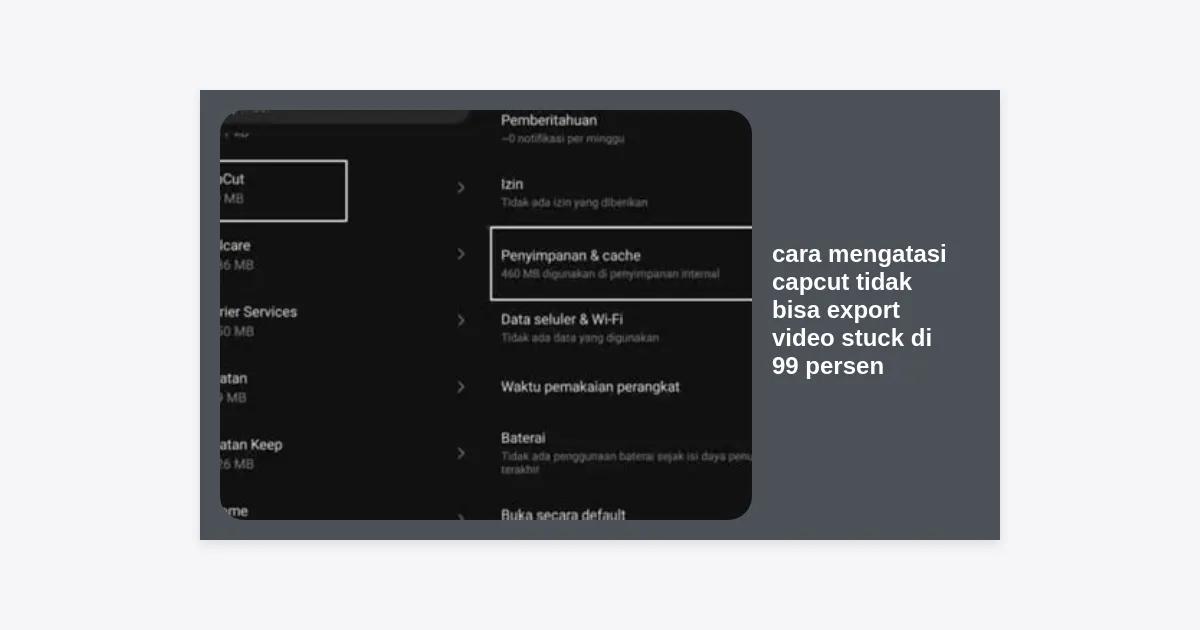
2. Bersihkan Cache Aplikasi CapCut
Cache yang menumpuk dapat menyebabkan aplikasi menjadi tidak stabil. File-file sementara ini terkadang mengalami crash saat proses rendering mencapai tahap akhir. Menghapus cache tidak akan menghapus proyek editing Anda, jadi ini sangat aman dilakukan.
Berikut langkah-langkahnya di Android maupun iPhone:
- Buka aplikasi CapCut.
- Klik ikon Settings (roda gigi) di pojok kanan atas.
- Cari menu Clear Cache atau Bersihkan Cache.
- Konfirmasi penghapusan.
Setelah cache bersih, coba lakukan proses export kembali. Seringkali, masalah sederhana ini adalah kunci dari kegagalan export di angka 99 persen.
3. Turunkan Resolusi dan Frame Rate
Seringkali kita ingin hasil yang maksimal dengan memilih resolusi 4K dan 60 FPS. Namun, tidak semua chipset smartphone sanggup menangani kompresi data yang begitu besar pada tahap akhir rendering. Jika cara mengatasi CapCut tidak bisa export video stuck di 99 persen lainnya belum berhasil, cobalah untuk sedikit menurunkan kualitas.
Cobalah untuk mengubah pengaturan export ke:
- Resolusi: Dari 4K ke 1080p, atau dari 1080p ke 720p.
- Frame Rate: Turunkan dari 60 FPS ke 30 FPS atau 24 FPS.
- Smart HDR: Matikan fitur ini jika perangkat Anda terasa panas saat export.
Menurunkan resolusi akan secara drastis mengurangi beban kerja prosesor dan RAM, sehingga proses export lebih berpeluang besar untuk mencapai 100%.
4. Identifikasi dan Hapus Elemen yang Rusak (Corrupt)
Penyebab teknis yang sering terabaikan adalah adanya satu klip atau efek yang “rusak” di dalam timeline. Jika export selalu berhenti di titik yang sama (misalnya selalu di akhir video), besar kemungkinan ada elemen di bagian akhir tersebut yang bermasalah.
Cobalah untuk menghapus efek atau transisi terakhir, lalu tambahkan kembali secara manual. Kadang-kadang, mengganti font atau stiker tertentu juga bisa menyelesaikan masalah bug rendering yang tidak terduga.
5. Update CapCut ke Versi Terbaru
Pengembang CapCut, ByteDance, secara rutin merilis pembaruan untuk memperbaiki bug dan mengoptimalkan performa. Menggunakan versi lama bisa menyebabkan inkompatibilitas dengan sistem operasi HP yang sudah di-update.
Buka Google Play Store atau Apple App Store, cari CapCut, dan pastikan tidak ada tombol “Update”. Jika ada, segera lakukan pembaruan. Versi terbaru biasanya memiliki manajemen memori yang lebih baik untuk menangani video dengan durasi panjang.
6. Restart Smartphone atau PC Anda
Meskipun terdengar klise, melakukan restart perangkat adalah solusi ampuh untuk menyegarkan sistem. Proses export video memerlukan alokasi sumber daya hardware yang intensif. Jika smartphone sudah menyala selama berhari-hari tanpa dimatikan, mungkin ada proses sistem yang bocor (memory leak) yang mengganggu CapCut.
Matikan perangkat Anda selama 1-2 menit, nyalakan kembali, dan pastikan Anda tidak membuka aplikasi lain sebelum membuka CapCut untuk melakukan export.
7. Tutup Aplikasi Latar Belakang (RAM Management)
Jika Anda membuka Instagram, WhatsApp, YouTube, dan beberapa game secara bersamaan saat meng-export video, maka RAM perangkat akan terbagi-bagi. Hal ini sering menyebabkan CapCut kekurangan daya untuk menyelesaikan 1% terakhir pengerjaan video.
Langkah pro: Bersihkan semua aplikasi dari Recent Apps sebelum mulai menekan tombol export. Di beberapa HP Android, Anda bisa menggunakan fitur “Game Mode” atau “High Performance Mode” untuk memberikan prioritas penuh kepada CapCut.
8. Periksa Stabilitas Koneksi Internet
Banyak fitur di CapCut yang bersifat berbasis cloud, seperti filter terbaru, suara tren, atau stiker animasi. Jika koneksi internet Anda terputus saat aplikasi mencoba melakukan fetch data tersebut pada detik-detik terakhir rendering, maka export bisa macet.
Pastikan Anda menggunakan Wi-Fi yang stabil atau paket data yang kuat. Jika memungkinkan, pastikan semua elemen (musik dan efek) sudah terunduh sepenuhnya ke dalam proyek sebelum Anda mulai mengekspor.
9. Kurangi Penggunaan Overlay Berlebihan
Menggunakan terlalu banyak layer overlay (video di atas video) dapat membebani GPU perangkat secara ekstrem. Jika Anda mengalami cara mengatasi CapCut tidak bisa export video stuck di 99 persen saat mengerjakan proyek yang kompleks, cobalah untuk mengurangi atau menggabungkan beberapa layer.
Anda bisa mencoba trik ini: Export bagian tertentu terlebih dahulu menjadi satu klip video terpisah, lalu masukkan kembali klip tersebut ke proyek utama sebagai satu layer. Ini disebut teknik pre-rendering.
10. Gunakan Opsi ‘Save to Device’ Secara Manual
Terkadang bug terjadi bukan pada proses renderingnya, tapi pada proses sinkronisasi otomatis ke media sosial seperti TikTok setelah export selesai. Jangan langsung pilih “Share to TikTok”. Pilihlah opsi untuk menyimpan ke perangkat (galeri) terlebih dahulu.
Setelah video tersimpan aman di galeri, barulah Anda mengunggahnya secara manual ke platform media sosial yang diinginkan. Ini memisahkan beban kerja antara proses encoding video dan proses uploading.
11. Periksa Kompatibilitas Codec Video
Jika Anda menggunakan bahan video dari kamera profesional atau sumber eksternal, pastikan codec-nya didukung oleh perangkat Anda. Format seperti H.265 (HEVC) memang efisien, tetapi seringkali lebih berat diproses daripada H.264 standar.
Jika Anda menduga file input bermasalah, cobalah melakukan konversi file video asli Anda ke format .mp4 dengan bitrate yang lebih ramah sebelum diimpor ke dalam CapCut.
12. Instal Ulang Aplikasi Sebagai Langkah Terakhir
Jika semua metode di atas gagal, instal ulang aplikasi bisa menjadi jalan keluar. Namun, peringatan keras: Menghapus aplikasi CapCut akan menghapus semua proyek yang sedang Anda kerjakan kecuali jika Anda sudah meng-upload-nya ke cloud CapCut atau melakukan backup.
Lakukan langkah ini hanya jika masalah stuck di 99% terjadi pada semua proyek video Anda, bukan hanya pada satu proyek tertentu saja.
Tips Tambahan Agar Export CapCut Selalu Lancar
Selain cara mengatasi CapCut tidak bisa export video stuck di 99 persen, ada baiknya Anda menerapkan kebiasaan editing yang sehat berikut ini:
- Gunakan HP dengan Spesifikasi yang Mumpuni: Minimal RAM 4GB untuk editing 1080p yang lancar.
- Dinginkan Perangkat: Hindari export video saat HP sedang di-charge atau diletakkan di atas permukaan yang panas (seperti kasur). Suhu tinggi akan memicu thermal throttling yang memperlambat kinerja CPU.
- Durasi Video: Jangan membuat satu proyek dengan durasi terlalu panjang (misalnya di atas 15 menit) jika perangkat Anda terbatas. Pecah menjadi beberapa bagian jika perlu.
Kesimpulan dan Langkah Berikutnya
Masalah video yang macet di angka 99% biasanya berkaitan erat dengan manajemen sumber daya perangkat, baik itu RAM, memori penyimpanan, maupun suhu prosesor. Dengan mengikuti cara mengatasi CapCut tidak bisa export video stuck di 99 persen yang telah kami jabarkan di atas, Anda seharusnya sudah bisa kembali berkarya tanpa gangguan teknis tersebut.
Poin paling krusial adalah memastikan memori internal memadai dan membersihkan cache secara teratur. Jika masalah tetap berlanjut, menurunkan resolusi adalah kompromi terbaik untuk menyelamatkan hasil editan Anda.
Semoga panduan ini membantu Anda menjadi kreator yang lebih produktif. Jangan lupa untuk selalu melakukan backup proyek penting Anda agar tidak kehilangan data berharga saat terjadi kendala teknis!


