
Bayangkan Anda sedang berada di tengah pertempuran sengit melawan mesin-mesin raksasa di dunia Arc Raiders. Anda melihat musuh mendekat, jari Anda menekan tombol mouse untuk menembak, namun karakter Anda baru bereaksi sepersekian detik kemudian. Keterlambatan ini, yang sering kita sebut sebagai input lag, bisa menjadi penentu antara kemenangan heroik atau kekalahan yang memalukan. Jika Anda sedang mencari tutorial mengatasi input delay mouse keyboard terasa berat arc raiders, maka Anda berada di tempat yang tepat untuk mengembalikan performa gaming Anda ke level maksimal.
Arc Raiders adalah game yang sangat menuntut akurasi dan reaksi cepat. Ketika kontrol terasa “berat” atau tidak responsif, pengalaman bermain menjadi sangat frustrasi. Fenomena ini biasanya disebabkan oleh berbagai faktor, mulai dari pengaturan grafis yang tidak optimal, interferensi perangkat lunak, hingga konfigurasi Windows yang menghambat komunikasi antara hardware dan game. Dalam panduan komprehensif ini, kita akan membedah setiap langkah perbaikan secara mendalam agar Anda bisa menikmati gameplay yang snappy dan mulus.
- 1. Memahami Penyebab Input Delay di Arc Raiders
- 2. Optimasi Pengaturan Grafis In-Game
- 3. Menyesuaikan Pengaturan Mouse dan Keyboard di Windows
- 4. Tweak Power Management dan Driver GPU
- 5. Advanced Tweaks: Disable Fullscreen Optimizations
- 6. Menggunakan Software Tambahan untuk Minimalisasi Latensi
- 7. Kesimpulan dan Langkah Selanjutnya
1. Memahami Penyebab Input Delay di Arc Raiders
Input delay atau latensi input adalah waktu yang dibutuhkan dari saat Anda menekan tombol hingga aksi tersebut muncul di layar. Di game kompetitif seperti Arc Raiders, setiap milidetik sangat berharga. Masalah “terasa berat” seringkali bukan karena mouse atau keyboard Anda rusak, melainkan karena antrean proses (buffer) yang terlalu panjang di sistem Anda.
Beberapa penyebab umum meliputi penggunaan V-Sync yang berlebihan, frame rate yang tidak stabil, hingga fitur “Enhance Pointer Precision” di Windows yang justru mengacaukan memori otot (muscle memory). Menurut data dari produsen hardware gaming, latensi di atas 50ms mulai terasa mengganggu bagi gamer pro, sementara di atas 100ms akan terasa sangat berat bagi pemain kasual sekalipun.
“Input lag adalah musuh tersembunyi yang seringkali diabaikan oleh pemain, padahal dampaknya jauh lebih buruk daripada frame rate yang rendah.”
2. Optimasi Pengaturan Grafis In-Game
Langkah pertama dalam tutorial mengatasi input delay mouse keyboard terasa berat arc raiders ini adalah membedah menu pengaturan di dalam game itu sendiri. Seringkali, pengaturan default game lebih mengutamakan kualitas visual daripada responsivitas.
Matikan V-Sync dan Gunakan Frame Limit
V-Sync adalah penyebab utama input lag. Fitur ini memaksa GPU untuk menunggu monitor siap sebelum mengirimkan frame baru, yang menciptakan antrean data. Pastikan V-Sync dalam posisi OFF. Sebagai gantinya, gunakan fitur pembatas frame (Frame Rate Limiter) yang ada di dalam menu game atau melalui software external untuk menjaga suhu GPU tetap stabil tanpa menambah latensi.
Aktifkan NVIDIA Reflex Low Latency
Jika Anda menggunakan kartu grafis NVIDIA, carilah opsi NVIDIA Reflex Low Latency. Atur ke posisi “On + Boost”. Fitur ini secara dinamis menyelaraskan kerja CPU dan GPU, mengurangi render queue (antrean render) sehingga input dari mouse Anda langsung diproses lebih cepat oleh game engine Arc Raiders.
- Resolution Scale: Pertahankan di 100%. Menurunkan ini bisa menambah FPS tapi terkadang membuat gambar buram yang mengganggu konsentrasi.
- Full Screen Mode: Selalu gunakan mode “Exclusive Fullscreen”, bukan Windowed atau Borderless Windowed, untuk memberikan akses prioritas penuh pada hardware.
- Motion Blur: Matikan sepenuhnya. Selain membuat pusing, motion blur menambah beban pemrosesan visual yang tidak perlu.
3. Menyesuaikan Pengaturan Mouse dan Keyboard di Windows
Banyak pengguna tidak menyadari bahwa Windows memiliki fitur bawaan yang justru menghalangi akurasi mouse. Untuk mengatasi rasa berat pada cursor, kita perlu melakukan beberapa penyesuaian di Control Panel.
Matikan Akselerasi Mouse
Ikuti langkah ini: Buka Control Panel > Hardware and Sound > Mouse > Pointer Options. Di sini, Anda akan melihat kotak centang bertuliskan “Enhance pointer precision”. Pastikan kotak ini TIDAK DICENTANG. Akselerasi mouse membuat pergerakan cursor tidak konsisten dengan pergerakan tangan Anda, yang sering dipersepsikan sebagai input lag.
Optimasi Keyboard Repeat Rate
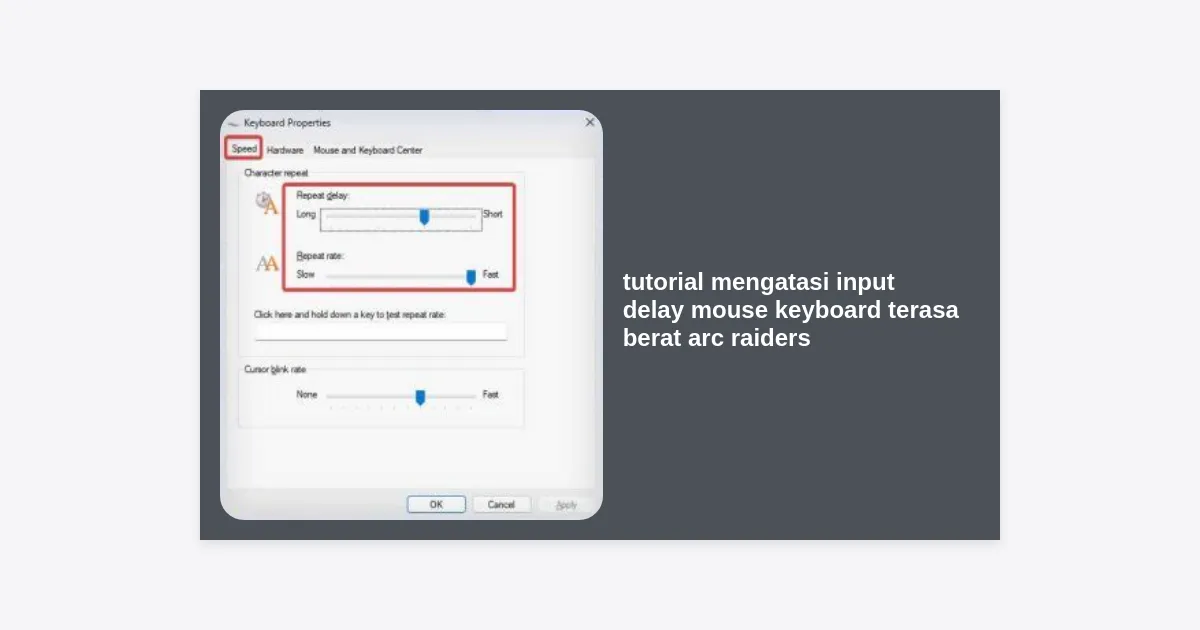
Masuk ke pengaturan Keyboard di Control Panel. Atur “Repeat delay” menjadi sangat pendek (Short) dan “Repeat rate” menjadi sangat cepat (Fast). Hal ini memastikan bahwa setiap input tombol keyboard dideteksi secepat mungkin oleh sistem, sangat berguna saat melakukan dodging atau menggunakan gadget secara cepat di Arc Raiders.
4. Tweak Power Management dan Driver GPU
Driver yang tidak terkonfigurasi dengan benar bisa membuat hardware Anda berjalan dalam mode hemat daya saat bermain game, yang tentu saja meningkatkan keterlambatan respons.
Bagi pengguna NVIDIA, buka NVIDIA Control Panel > Manage 3D Settings. Cari opsi “Power management mode” dan ubah menjadi “Prefer maximum performance”. Selain itu, cari “Low Latency Mode” dan atur ke “Ultra”. Ini akan memaksa sistem untuk memproses frame sesegera mungkin tanpa ada penundaan di sisi CPU.
Update Driver Secara Rutin
Arc Raiders adalah game baru yang terus menerima update optimasi. Pastikan driver GPU Anda selalu versi terbaru (Game Ready Driver). Driver baru seringkali menyertakan profil latensi khusus untuk judul-judul game terbaru yang membantu menstabilkan frame time.
5. Advanced Tweaks: Disable Fullscreen Optimizations
Windows memiliki fitur bernama “Fullscreen Optimizations” yang sebenarnya bertujuan baik, namun seringkali menyebabkan konflik latensi pada game berbasis DirectX 12. Berikut adalah cara menonaktifkannya:
- Cari file executable (.exe) dari Arc Raiders di folder instalasi Anda.
- Klik kanan pada file tersebut dan pilih Properties.
- Buka tab Compatibility.
- Centang pada opsi “Disable fullscreen optimizations”.
- Klik “Change high DPI settings”, lalu centang “Override high DPI scaling behavior” dan pilih “Application”.
- Klik Apply dan OK.
Langkah ini seringkali menjadi solusi “ajaib” bagi mereka yang merasa game terasa berat meskipun FPS mereka tinggi. Dengan menonaktifkan fitur ini, Anda memberikan akses langsung kepada game untuk mengontrol output display tanpa campur tangan lapisan Desktop Window Manager (DWM) milik Windows.
6. Menggunakan Software Tambahan untuk Minimalisasi Latensi
Jika cara-cara di atas masih belum cukup, ada beberapa tools pihak ketiga yang bisa membantu mengoptimalkan sistem Anda lebih jauh. Salah satu yang paling populer adalah Intelligent Standby List Cleaner (ISLC) atau menggunakan perintah khusus untuk membersihkan RAM.
Selain itu, pastikan untuk mematikan semua overlay yang tidak perlu seperti Discord Overlay, Steam Overlay, atau aplikasi perekam layar yang berjalan di latar belakang. Aplikasi-aplikasi ini memakan resource CPU yang seharusnya digunakan untuk memproses input periferal Anda.
Bagi pengguna yang ingin hasil maksimal, Anda bisa mencoba mengunduh tool optimasi latensi resmi. Cari tombol di bawah untuk mendapatkan panduan tool optimasi tambahan:
(Catatan: Pastikan selalu mengunduh software dari situs resmi atau terpercaya untuk menjaga keamanan data Anda.)
7. Kesimpulan dan Langkah Selanjutnya
Mengatasi input lag bukan hanya tentang mengganti hardware, tetapi tentang bagaimana kita menyelaraskan komunikasi antara input, pemrosesan komputer, dan output layar. Melalui tutorial mengatasi input delay mouse keyboard terasa berat arc raiders ini, Anda telah mempelajari langkah-langkah krusial mulai dari mematikan V-Sync, mengoptimalkan pengaturan Windows, hingga melakukan tweaking pada level driver.
Sebagai ringkasan, berikut adalah ceklist cepat yang harus Anda ingat:
- Selalu matikan V-Sync in-game.
- Gunakan mode Exclusive Fullscreen.
- Matikan Enhance Pointer Precision di Windows.
- Setel Power Management ke Maximum Performance.
- Nonaktifkan Fullscreen Optimizations pada file .exe game.
Dengan menerapkan langkah-langkah di atas, kontrol Anda di Arc Raiders akan terasa jauh lebih ringan dan responsif. Anda kini siap untuk kembali ke medan perang dan menghadapi musuh dengan presisi maksimal. Selamat mencoba dan semoga sukses di dunia Arc Raiders!


