
Daftar Isi
- Pentingnya Efek Teks Typewriter di CapCut
- Langkah Dasar Membuat Efek Teks Diketik
- Mengatur Kecepatan Teks Agar Terlihat Profesional
- Cara Membuat Efek Teks Dihapus (Backspace)
- Teknik Advanced Menggunakan Keyframe
- Menambahkan Sound Effect Mesin Tik
- Tips Memilih Font dan Warna yang Sesuai
- Kesimpulan dan Ringkasan
Mengapa Anda Harus Belajar Cara Membuat Efek Teks Diketik Cepat Lalu Dihapus CapCut?
Dalam dunia pembuatan konten video, detail kecil seringkali memberikan dampak besar pada retention rate atau lamanya penonton menyimak video Anda. Salah satu teknik yang sangat populer di TikTok, Instagram Reels, dan YouTube Shorts adalah cara membuat efek teks diketik cepat lalu dihapus CapCut. Efek ini tidak hanya memberikan kesan estetik, tetapi juga membantu audiens fokus pada pesan yang ingin Anda sampaikan secara dinamis.
Bayangkan Anda sedang membuat konten storytelling atau tutorial. Dengan menggunakan efek teks yang muncul seperti diketik manual dan kemudian dihapus seolah-olah terjadi kesalahan ketik (typo), Anda menciptakan interaksi visual yang lebih manusiawi. Artikel ini akan mengupas tuntas secara mendalam mengenai langkah-langkah praktis, tips profesional, hingga rahasia di balik video viral yang menggunakan teknik ini.
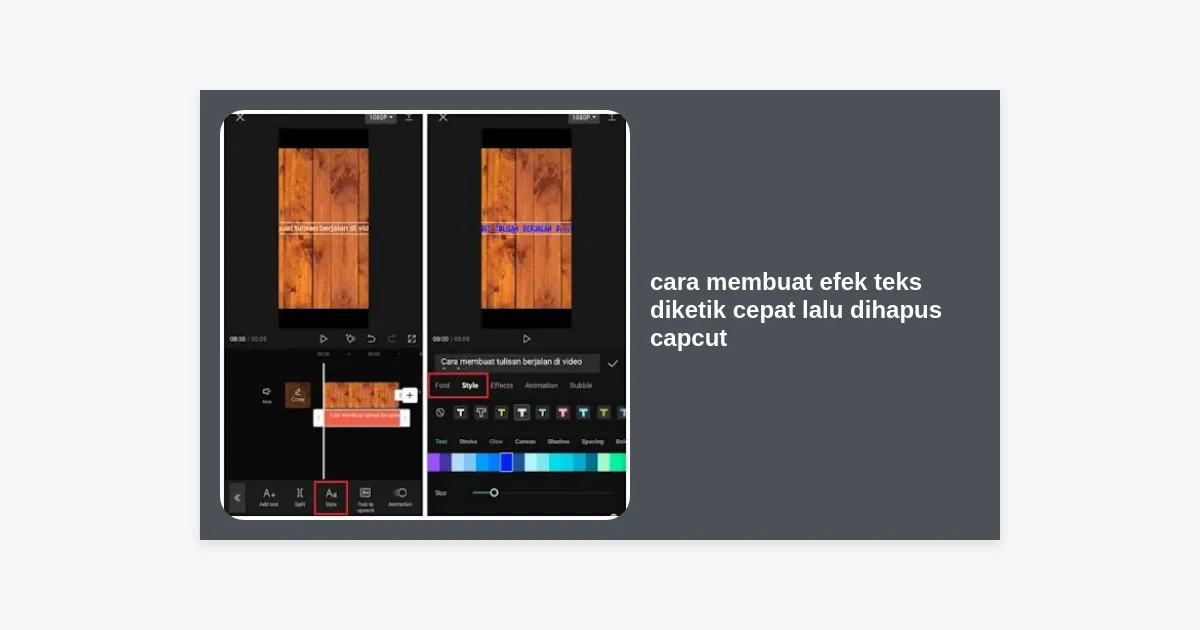
Langkah Dasar: Menambahkan Teks di CapCut
Sebelum kita masuk ke bagian inti tentang cara membuat efek teks diketik cepat lalu dihapus CapCut, Anda harus memahami dasar penempatan teks terlebih dahulu. CapCut dikenal sebagai aplikasi editor video mobile yang sangat intuitif, namun bagi pemula, menavigasi menu teks bisa sedikit membingungkan.
- Buka aplikasi CapCut dan mulai proyek baru (New Project).
- Pilih video atau foto latar belakang yang ingin Anda gunakan.
- Klik pada ikon ‘Teks’ di bilah menu bawah, kemudian pilih ‘Tambahkan Teks’.
- Ketikkan kalimat yang Anda inginkan. Untuk efek ‘cepat’, pastikan kalimatnya tidak terlalu panjang agar tidak memenuhi layar sekaligus.
Setelah teks muncul di layar, Anda akan melihat kotak pengeditan. Di sini, Anda bisa menyesuaikan jenis font, warna, dan ukuran. Untuk mendapatkan kesan seperti mesin tik asli, disarankan menggunakan font bergaya monospaced seperti ‘Courier’ atau font sans-serif yang bersih.
Mengatur Kecepatan Teks Agar Terlihat ‘Cepat’
Kunci dari tutorial cara membuat efek teks diketik cepat lalu dihapus CapCut terletak pada pengaturan durasi animasi. Jika teks muncul terlalu lambat, penonton akan merasa bosan. Jika terlalu cepat tanpa pengaturan yang tepat, teks tidak terbaca.
Menggunakan Animasi ‘Mesin Tik’ (Typewriter)
CapCut sudah menyediakan fitur bawaan untuk ini. Berikut langkahnya:
- Klik klip teks yang sudah Anda buat di timeline.
- Pilih menu ‘Animasi’ di bagian bawah.
- Cari tab ‘Masuk’ (In).
- Geser daftar animasi sampai Anda menemukan animasi bernama ‘Mesin Tik’ atau ‘Typewriter’.
- Pengaturan Kecepatan: Gunakan slider durasi di bawah daftar animasi. Untuk efek ‘cepat’, geser slider ke arah kiri (misalnya ke arah 0.5s atau 1.0s tergantung panjang teks).
Kiat Pro: Selalu sesuaikan durasi animasi dengan tempo musik latar Anda. Jika musiknya bertempo cepat (upbeat), pastikan teks muncul dalam waktu kurang dari 0.8 detik.
Cara Membuat Efek Teks Dihapus (Backspace)
Nah, ini adalah bagian yang sering ditanyakan: bagaimana cara membuat teks tersebut seolah-olah dihapus kembali? Ada dua cara utama untuk melakukan ini, yaitu menggunakan animasi ‘Keluar’ (Out) atau teknik manual splitting.
Metode 1: Menggunakan Animasi ‘Keluar’
Cara termudah dalam cara membuat efek teks diketik cepat lalu dihapus CapCut adalah dengan memanfaatkan animasi keluar yang serupa dengan arah penghapusan teks.
- Klik kembali pada klip teks Anda.
- Pilih menu ‘Animasi’, lalu pindah ke tab ‘Keluar’ (Out).
- Pilih animasi ‘Tirai Keluar’ (Wipe Right/Left) atau ‘Pudar Keluar’.
- Sayangnya, CapCut belum memiliki animasi ‘Backspace’ otomatis yang sempurna di tab ‘Keluar’. Maka dari itu, teknik kedua biasanya lebih disukai oleh editor profesional.
Metode 2: Teknik Copy & Manual Backspace
Metode ini memberikan hasil yang paling realistis. Anda benar-benar menghapus huruf satu per satu.
- Buat teks lengkap, misalnya: “Halo Semuanya”.
- Beri animasi ‘Mesin Tik’ pada durasi awal.
- Gandakan (Copy) klip teks tersebut dan letakkan tepat setelah klip teks pertama berakhir.
- Pada klip teks kedua (hasil copy), hapus satu atau dua huruf terakhir.
- Ulangi proses copy dan hapus huruf ini sampai teks benar-benar hilang satu per satu.
- Atur durasi setiap potongan kecil klip tersebut menjadi sangat pendek (sekitar 0.1s atau 0.2s).
Teknik Advanced Menggunakan Keyframe dan Masking
Jika Anda ingin kontrol total atas cara membuat efek teks diketik cepat lalu dihapus CapCut tanpa harus memotong banyak klip, Anda bisa menggunakan fitur Masking yang dipadukan dengan Keyframe.
Langkah Menggunakan Masking:
Teknik ini menyembunyikan teks secara bertahap sehingga terlihat seperti dihapus.
- Pilih klip teks Anda yang sudah lengkap (tanpa animasi bawaan).
- Geser timelime ke titik di mana Anda ingin teks mulai dihapus.
- Tambahkan Keyframe (ikon belah ketupat) pada klip teks.
- Cari menu ‘Tutupi’ (Mask). Pilih opsi ‘Bagi’ (Split) atau ‘Filmstrip’.
- Putar garis masking menjadi vertikal dan posisikan di akhir teks Anda.
- Geser playhead maju beberapa frame.
- Tarik garis masking ke arah kiri hingga menutupi semua teks. CapCut akan otomatis menambahkan keyframe kedua.
Hasilnya, teks akan menghilang secara halus mengikuti gerakan masking Anda. Ini jauh lebih fleksibel daripada menggunakan animasi standar.
Menambahkan Sound Effect (SFX) Mesin Tik
Video tidak akan terasa hidup tanpa suara. Tutorial cara membuat efek teks diketik cepat lalu dihapus CapCut belum lengkap tanpa menyertakan elemen audio yang mendukung.
1. Klik menu ‘Audio’ lalu pilih ‘Efek’.
2. Di kolom pencarian, ketik kata kunci seperti ‘Typewriter’, ‘Mechanical Keyboard’, atau ‘Keyboard Typing’.
3. Pilih efek suara yang nyaring dan cepat untuk memberi kesan ‘mengetik cepat’.
4. Untuk efek menghapus, cari suara ‘Backspace’ atau ‘Erase’.
5. Sinkronkan (paskan) setiap bunyi ketikan dengan munculnya huruf pada layar. Jika teks muncul cepat, pastikan audionya juga tidak tertinggal (delay).
Anda bisa mengunduh aset suara tambahan jika sound library CapCut dirasa kurang lengkap. Klik Sini untuk Cari Sound Effect Gratis
Tips Memilih Font dan Warna yang Sesuai
Agar efek ini tampak maksimal dalam konten Anda, estetika visual harus diperhatikan. Mengikuti cara membuat efek teks diketik cepat lalu dihapus CapCut saja tidak cukup jika font yang dipilih sulit dibaca.
- Kontras Tinggi: Gunakan teks putih dengan bayangan (shadow) hitam jika latar belakang video Anda berwarna-warni atau terang.
- Font Monospaced: Gunakan font seperti ‘Courier New’ atau ‘PT Mono’ agar jarak antar huruf tetap konsisten, mirip dengan tampilan kode komputer atau mesin tik jadul.
- Gunakan Highlight: Anda bisa menambahkan latar belakang (Canvas) pada teks agar terlihat seperti bilah search engine yang sedang diketik.
Kesimpulan dan Ringkasan
Menguasai cara membuat efek teks diketik cepat lalu dihapus CapCut adalah langkah cerdas untuk meningkatkan kualitas produksi video Anda secara instan. Baik Anda menggunakan fitur animasi otomatis ‘Typewriter’ untuk kecepatan, maupun teknik ‘Masking’ untuk kontrol yang lebih halus, kuncinya ada pada latihan dan sinkronisasi audio.
Ringkasan Langkah Cepat:
- Tulis teks di menu ‘Text’.
- Gunakan Animasi ‘Masuk’ -> ‘Mesin Tik’.
- Atur durasi pendek (cepat).
- Gunakan teknik ‘Masking’ atau ‘Manual Split’ untuk menghapus teks satu per satu.
- Tambahkan SFX keyboard agar lebih realistis.
Terapkan teknik ini pada video Anda berikutnya dan lihat bagaimana interaksi audiens meningkat. Jangan ragu untuk bereksperimen dengan kecepatan ketik yang berbeda untuk membangun ketegangan atau drama dalam konten Anda. Selamat berkarya!


