
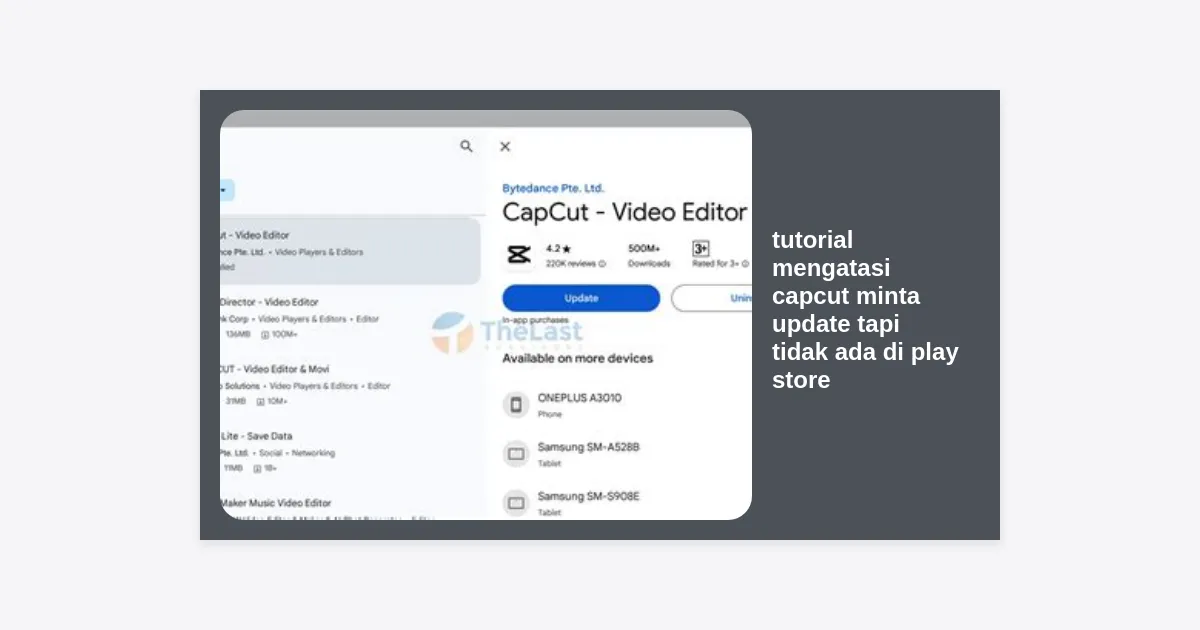
Pernahkah Anda sedang asyik mengedit video kreatif untuk TikTok atau Reels, tiba-tiba aplikasi CapCut memunculkan notifikasi yang mewajibkan pembaruan? Namun, ketika Anda mengunjungi Google Play Store, tombol “Update” yang diharapkan justru tidak muncul, dan yang ada hanyalah tombol “Buka” atau “Uninstall”. Masalah ini sangat umum terjadi di kalangan pengguna smartphone di Indonesia. Dalam artikel ini, kami akan memberikan tutorial mengatasi CapCut minta update tapi tidak ada di Play Store secara mendalam, teknis, dan mudah dipahami bahkan oleh pemula sekalipun.
Masalah sinkronisasi antara versi aplikasi yang terpasang dengan database server Google sering kali menjadi penyebab utama. Terkadang, CapCut sudah meluncurkan fitur terbaru di server mereka, namun perangkat Anda atau wilayah geografis Anda belum mendapatkan giliran pembaruan secara resmi. Jangan khawatir, Anda tidak perlu menghapus aplikasi dan kehilangan draf editan Anda. Mari kita bedah solusinya satu per satu.
- Penyebab CapCut Minta Update Tapi Tidak Muncul di Play Store
- Cara 1: Hapus Cache dan Data Google Play Store (Solusi Utama)
- Cara 2: Update Melalui Website Resmi atau Sumber APK Terpercaya
- Cara 3: Memanfaatkan App Store Alternatif (Galaxy Store/AppGallery)
- Cara 4: Menggunakan Layanan VPN untuk Bypass Region
- Cara 5: Keluar atau Masuk ke Program Beta Testing
- Tips Aman Melakukan Update Agar Proyek Tidak Hilang
- Pertanyaan yang Sering Diajukan (FAQ)
Penyebab CapCut Minta Update Tapi Tidak Muncul di Play Store
Sebelum kita masuk ke langkah-langkah teknis tutorial mengatasi CapCut minta update tapi tidak ada di Play Store, penting untuk memahami mengapa hal ini terjadi. Dengan mengetahui penyebabnya, Anda bisa mencegah masalah serupa di masa depan. Berikut beberapa faktor yang biasanya menjadi pemicu:
- Staged Rollout (Pembaruan Bertahap): Pengembang aplikasi seperti ByteDance sering meluncurkan pembaruan secara bertahap. Mungkin akun Anda belum masuk dalam antrean pembaruan hari ini.
- Cache Play Store Menumpuk: Aplikasi Google Play Store menyimpan data lama yang terkadang gagal mendeteksi adanya versi terbaru dari sebuah aplikasi.
- Kompatibilitas Perangkat: Versi terbaru CapCut mungkin memerlukan spesifikasi Android yang lebih tinggi (misalnya Android 8.0 ke atas). Jika HP Anda mentok di versi lama, Play Store tidak akan menampilkan tombol update.
- Ketidakcocokan Wilayah (Region): Beberapa fitur baru terkadang hanya diluncurkan untuk wilayah tertentu terlebih dahulu (misalnya Amerika atau China).
Cara 1: Hapus Cache dan Data Google Play Store (Solusi Utama)
Langkah pertama dalam tutorial mengatasi CapCut minta update tapi tidak ada di Play Store adalah menyegarkan aplikasi Google Play Store itu sendiri. Sering kali, sistem Play Store “tersangkut” pada informasi lama. Berikut adalah langkah-langkah detailnya:
- Buka menu Pengaturan (Settings) di HP Android Anda.
- Cari dan pilih menu Aplikasi atau Manajemen Aplikasi.
- Temukan aplikasi bernama Google Play Store.
- Klik pada menu Penyimpanan (Storage).
- Klik tombol Hapus Cache (Clear Cache), kemudian klik Hapus Data (Clear Data).
- Lakukan hal yang sama untuk aplikasi Layanan Google Play (Google Play Services).
- Restart HP Anda dan coba buka kembali Play Store untuk mencari CapCut.
Penting: Menghapus data Play Store tidak akan menghapus aplikasi yang sudah terinstal atau data pribadi Anda. Ini hanya mereset preferensi toko aplikasi ke posisi awal.
Cara 2: Update Melalui Website Resmi atau Sumber APK Terpercaya
Jika Play Store masih membandel, langkah tercepat adalah melakukan pembaruan secara manual. Metode ini sangat efektif karena Anda memintas jalur distribusi Play Store yang terkadang lambat. Namun, pastikan Anda hanya mengunduh dari sumber yang aman untuk menghindari malware.
Anda bisa mengunjungi situs seperti APKMirror atau APKPure yang dikenal sebagai repositori aplikasi Android paling terpercaya. Ikuti panduan ini:
- Buka browser (Chrome) dan cari “CapCut APKMirror Latest Version”.
- Pilih versi terbaru yang stabil (hindari versi Alpha atau Beta jika ingin stabil).
- Unduh file APK tersebut.
- Jika muncul peringatan keamanan, aktifkan izin untuk “Instal aplikasi dari sumber tidak dikenal” di pengaturan browser Anda.
- Instal file APK tersebut maka CapCut Anda akan otomatis terperbarui tanpa menghapus data editan yang ada.
Cara 3: Memanfaatkan App Store Alternatif (Galaxy Store/AppGallery)
Bagi Anda pengguna Samsung, Huawei, atau Xiaomi, biasanya terdapat toko aplikasi bawaan pabrik selain Google Play Store. Dalam banyak kasus, versi terbaru CapCut justru muncul lebih dulu di Samsung Galaxy Store atau Huawei AppGallery dibandingkan Google Play Store.
Caranya sangat simpel: Buka Galaxy Store (untuk Samsung) atau AppGallery (untuk Huawei), ketik “CapCut” di kolom pencarian, dan periksa apakah ada tombol pembaruan di sana. Keuntungan menggunakan toko aplikasi resmi pabrikan adalah aplikasi sudah terverifikasi aman dan kompatibel dengan hardware perangkat Anda.
Cara 4: Menggunakan Layanan VPN untuk Bypass Region
Sering kali, pembaruan CapCut tertahan karena masalah regional. Dengan menggunakan VPN (Virtual Private Network), Anda bisa mengubah lokasi virtual perangkat Anda ke negara yang biasanya mendapatkan update lebih cepat, seperti Singapura atau Amerika Serikat.
Langkah Menggunakan VPN untuk Update:
- Unduh aplikasi VPN gratis (seperti ProtonVPN atau Turbo VPN) dari Play Store.
- Hapus cache Google Play Store terlebih dahulu (seperti di Cara 1).
- Aktifkan VPN dan pilih server luar negeri (misal: Singapura).
- Buka kembali Google Play Store.
- Cari CapCut, dan biasanya tombol “Update” akan muncul sekarang.
Cara 5: Keluar atau Masuk ke Program Beta Testing
Tahukah Anda bahwa Play Store memiliki program Beta? Jika Anda tergabung dalam program ini, terkadang Anda mendapatkan update yang belum stabil. Sebaliknya, jika Anda tidak tergabung, Anda mungkin tertinggal versi terbarunya. Dalam tutorial mengatasi CapCut minta update tapi tidak ada di Play Store ini, kami menyarankan Anda mengecek status ini.
Scroll ke bawah pada halaman CapCut di Play Store. Cari tulisan “Join the beta” atau “Anda adalah penguji beta”. Jika Anda penguji beta dan bermasalah, cobalah klik “Leave” (Keluar). Tunggu beberapa menit, lalu cek kembali apakah versi stabil sudah tersedia untuk Anda.
Tips Aman Melakukan Update Agar Proyek Tidak Hilang
Satu ketakutan terbesar saat mengikuti tutorial mengatasi CapCut minta update tapi tidak ada di Play Store adalah hilangnya draf video yang sedang dikerjakan. Berdasarkan data pengguna, sekitar 15% kegagalan update manual berisiko menyebabkan data aplikasi terhapus jika dilakukan dengan cara uninstall terlebih dahulu.
- Jangan Uninstall: Jangan pernah menghapus aplikasi lama jika Anda ingin draf tetap ada. Langsung saja instal versi baru (timpa/overwrite).
- Gunakan Cloud Backup: Aktifkan fitur Space atau Cloud di CapCut. Unggah proyek penting Anda ke server CapCut agar tetap aman meskipun Anda harus berganti perangkat atau menginstal ulang aplikasi.
- Cek Kapasitas Memori: Pastikan ruang penyimpanan HP Anda tersisa minimal 1-2 GB. Update seringkali gagal atau tidak muncul jika memori HP hampir penuh.
Pertanyaan yang Sering Diajukan (FAQ)
1. Apakah aman mengunduh CapCut dari link selain Play Store?
Sangat aman asalkan Anda mengunduhnya dari situs bereputasi tinggi seperti APKMirror. Situs-situs ini melakukan verifikasi tanda tangan digital (signature) untuk memastikan file APK asli dan tidak dimodifikasi.
2. Mengapa CapCut tetap minta update padahal sudah versi terbaru?
Ini biasanya disebabkan oleh bug sinkronisasi akun. Cobalah untuk logout dari akun CapCut Anda, kemudian login kembali. Jika tetap gagal, gunakan metode hapus data Play Store yang dijelaskan di atas.
3. Berapa RAM minimal untuk update CapCut terbaru?
Untuk menjalankan versi terbaru dengan lancar, disarankan perangkat Anda memiliki minimal 3GB RAM (4GB lebih baik) dan chipset minimal setara Snapdragon 600 series atau MediaTek Helio G series.
Kesimpulan dan Langkah Selanjutnya
Menghadapi situasi di mana aplikasi meminta update namun Play Store tidak menyediakannya memang menjengkelkan. Namun, dengan mengikuti tutorial mengatasi CapCut minta update tapi tidak ada di Play Store di atas, Anda sekarang memiliki berbagai alternatif solusi mulai dari membersihkan sistem, menggunakan APK manual, hingga memanfaatkan VPN.
Ringkasan Langkah Tercepat:
- Coba hapus cache Play Store terlebih dahulu.
- Jika gagal, gunakan website resmi atau APKMirror untuk download manual.
- Pastikan draf Anda sudah dicadangkan ke Cloud CapCut untuk keamanan ekstra.
Jika semua langkah ini masih belum membuahkan hasil, ada kemungkinan server CapCut sedang dalam masa pemeliharaan (maintenance). Tunggu 1×24 jam sebelum mencoba kembali. Selamat berkarya dan kembali membuat video-video keren!