
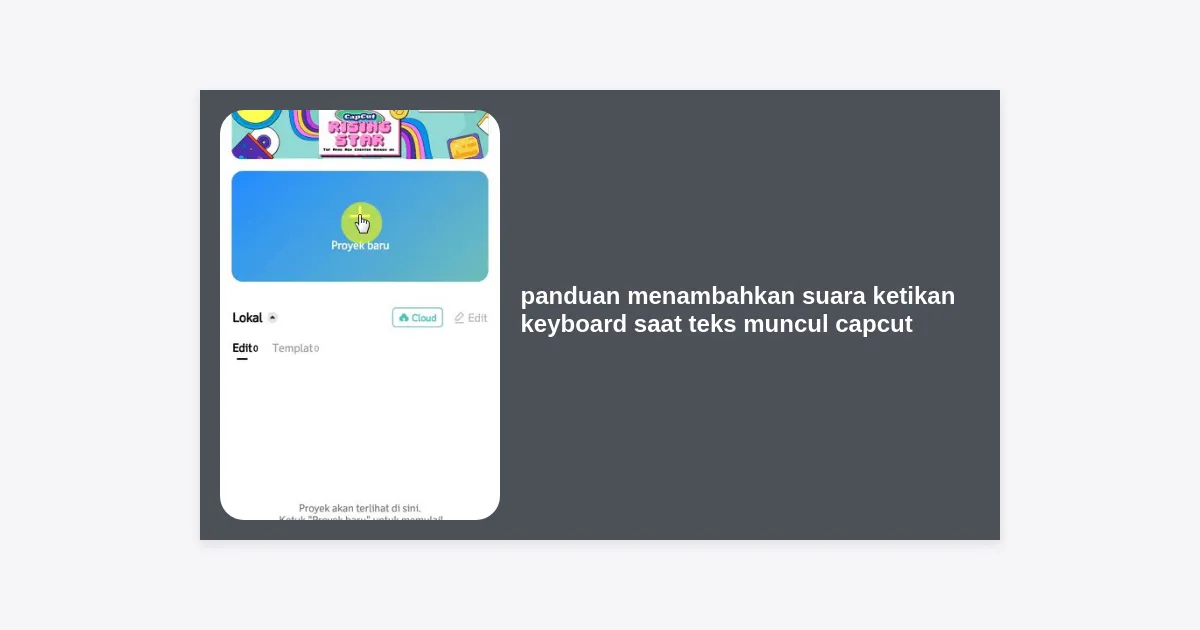
Pernahkah Anda melihat video tutorial atau konten media sosial di mana teks muncul satu per satu layaknya mesin tik, lengkap dengan suara ketukannya yang memuaskan? Efek ini bukan sekadar tren; ini adalah teknik storytelling visual yang sangat efektif untuk meningkatkan retensi penonton. Jika Anda sedang mencari panduan menambahkan suara ketikan keyboard saat teks muncul CapCut, Anda berada di tempat yang tepat.
Menggunakan efek audio yang tepat dapat mengubah video yang membosankan menjadi konten yang terlihat profesional dan otoritatif. Dalam artikel ini, kita akan membedah secara mendalam bagaimana cara menyinkronkan antara teks dan audio SFX (Sound Effects) agar video Anda memberikan dampak yang maksimal bagi audiens.
- Mengapa Suara Ketikan Penting untuk Engagement?
- Langkah Dasar Menambahkan Teks Typewriter di CapCut
- Panduan Menambahkan Suara Ketikan Keyboard (Langkah Demi Langkah)
- Tips Sinkronisasi Audio dan Teks Agar Terlihat Pro
- Rekomendasi Efek Suara Keyboard Gratis (Tanpa Copyright)
- Menggunakan Keyframe untuk Efek yang Lebih Dinamis
- Cara Mengatasi Masalah Audio Delay di CapCut
- Kesimpulan dan Langkah Selanjutnya
Mengapa Suara Ketikan Penting untuk Engagement?
Secara psikologis, manusia merespons kombinasi stimulus visual dan auditori dengan lebih baik daripada hanya salah satunya. Ketika teks muncul di layar bersamaan dengan suara ketikan, otak penonton akan lebih fokus untuk membaca informasi tersebut. Ini sangat krusial dalam panduan menambahkan suara ketikan keyboard saat teks muncul CapCut karena efektivitas pesan Anda bergantung pada seberapa lama penonton memperhatikan layar.
Menurut data dari berbagai platform video pendek, video yang menggunakan efek suara yang relevan (SFX) memiliki tingkat penyelesaian (completion rate) hingga 35% lebih tinggi. Efek suara keyboard memberikan kesan realitas, seolah-olah informasi sedang “diproses” atau “ditulis” secara langsung, yang menciptakan rasa urgensi dan kepercayaan terhadap konten tutorial Anda.
Langkah Dasar Menambahkan Teks Typewriter di CapCut
Sebelum kita masuk ke bagian audio, Anda harus memastikan bahwa animasi teksnya sudah benar. CapCut menyediakan fitur bawaan bernama “Typewriter” yang sangat memudahkan proses ini.
- Buka aplikasi CapCut dan klik Proyek Baru.
- Pilih video atau gambar latar belakang yang ingin Anda gunakan.
- Klik menu Teks, lalu pilih Tambahkan Teks.
- Ketik kalimat yang Anda inginkan (misalnya: “Selamat Datang di Tutorial CapCut”).
- Klik pada teks tersebut, lalu pilih menu Animasi.
- Cari kategori Masuk dan temukan animasi yang bernama Mesin Tik (atau Typewriter).
- Atur durasi animasi sesuai dengan panjang teks. Semakin lama durasinya, semakin lambat teks muncul.
Panduan Menambahkan Suara Ketikan Keyboard (Langkah Demi Langkah)
Setelah animasi visual siap, saatnya kita menambahkan elemen pendengaran. Berikut adalah panduan menambahkan suara ketikan keyboard saat teks muncul CapCut menggunakan pustaka suara internal aplikasi:
1. Cari Efek Suara di Pustaka CapCut
CapCut memiliki ribuan SFX gratis. Klik pada menu Audio di bagian bawah, lalu pilih Efek. Di kolom pencarian, ketik kata kunci seperti “Keyboard”, “Typing”, atau “Mechanical Keyboard”.
2. Pilih Karakter Suara yang Sesuai
Penting untuk diingat bahwa tidak semua suara keyboard sama. Ada suara Mechanical Keyboard yang berat dan klik-nya keras, ada juga suara laptop yang lebih halus. Pilih yang paling sesuai dengan nuansa video Anda. Jika video Anda bersifat santai/minimalis, gunakan suara laptop yang lembut.
3. Tempatkan Audio di Timeline
Setelah memilih suara, klik ikon (+). Audio akan muncul di bawah timeline teks. Di sinilah ketelitian Anda diuji. Anda harus memastikan suara dimulai tepat saat huruf pertama muncul.
Tips Pro: Perbesar (zoom in) timeline Anda dengan mencubit layar menggunakan dua jari agar Anda bisa melihat gelombang suara (waveform) dengan lebih mendetail.
Tips Sinkronisasi Audio dan Teks Agar Terlihat Pro
Kesalahan umum bagi pemula adalah membiarkan suara ketikan terus berjalan padahal teks sudah berhenti muncul. Hal ini merusak ilusi profesionalisme video Anda. Dalam panduan menambahkan suara ketikan keyboard saat teks muncul CapCut ini, sinkronisasi adalah kuncinya.
- Potong Audio yang Berlebih: Klik pada klip audio, geser garis putih ke titik di mana teks berhenti muncul, lalu klik Bagi (Split) dan hapus bagian yang tidak terpakai.
- Gunakan Fade Out: Agar suara tidak berhenti secara mendadak (yang bisa terdengar kasar bagi telinga), gunakan fitur Pudar. Klik pada audio, pilih Pudar, dan atur durasi keluar sekitar 0,1 hingga 0,2 detik.
- Atur Volume: Jangan biarkan suara ketikan menutupi suara narasi (Voice Over) Anda. Idealnya, volume SFX berada di angka 15-25 saja agar terdengar sebagai latar belakang yang halus.
Rekomendasi Efek Suara Keyboard Gratis (Tanpa Copyright)
Kadang-kadang, pilihan suara di dalam aplikasi terasa terbatas. Untuk hasil yang lebih unik, Anda bisa mengunduh SFX dari sumber luar. Berikut adalah beberapa situs penyedia SFX gratis yang aman dari hak cipta:
- Freesound.org
- Pixabay Music (SFX Section)
- Zapsplat
- Epidemic Sound (Berbayar tetapi berkualitas tinggi)
Jika Anda ingin mengunduh koleksi suara ketikan berkualitas tinggi untuk proyek Anda, silakan klik tombol di bawah ini:
Pastikan Anda memeriksa lisensi setiap file sebelum menggunakannya untuk tujuan komersial.
Menggunakan Keyframe untuk Efek yang Lebih Dinamis
Jika Anda ingin melangkah lebih jauh dalam panduan menambahkan suara ketikan keyboard saat teks muncul CapCut, gunakan metode manual dengan Keyframe. Ini berguna jika Anda ingin teks bergerak saat muncul.
Misalnya, Anda bisa membuat teks muncul sedikit demi sedikit dari arah kiri ke kanan sambil suaranya mengikuti pergerakan tersebut. Caranya adalah dengan mengatur intensitas volume menggunakan keyframe audio. Tambahkan satu keyframe di awal audio dan satu di akhir animasi untuk menjaga kestabilan suara.
Cara Mengatasi Masalah Audio Delay di CapCut
Apakah Anda pernah mengalami suara yang tidak sinkron setelah video diekspor? Ini sering terjadi karena beban kerja pemroses (CPU) pada HP yang terlalu berat saat mengolah banyak lapisan (layer) efek.
Untuk mengatasinya:
- Hapus cache aplikasi CapCut secara berkala.
- Pastikan Anda tidak sedang membuka banyak aplikasi lain di latar belakang.
- Lakukan Pre-Render: Jika project Anda sudah terlalu kompleks, ekspor dulu bagian teks dan audionya menjadi video baru (mp4), lalu masukkan kembali video tersebut ke dalam project utama Anda.
Kesimpulan dan Langkah Selanjutnya
Menerapkan panduan menambahkan suara ketikan keyboard saat teks muncul CapCut bukan hanya soal keindahan visual, tetapi soal menciptakan pengalaman audiens yang lebih mendalam. Dengan menguasai teknik sinkronisasi teks “Typewriter” dan SFX keyboard, konten Anda akan terlihat jauh lebih kredibel dan diminati.
Ingatlah tiga poin utama ini: Pilih suara yang tepat, sinkronkan durasi, dan atur volume agar tetap seimbang. Praktik adalah kunci utama; mulailah dengan menambahkan satu kalimat pendek di video berikutnya dan rasakan perbedaannya.
Tertarik mempelajari lebih banyak trik editing CapCut? Jangan ragu untuk bereksperimen dengan fitur keyframe dan voice effects lainnya untuk memperkaya produksi video Anda di masa mendatang!


