
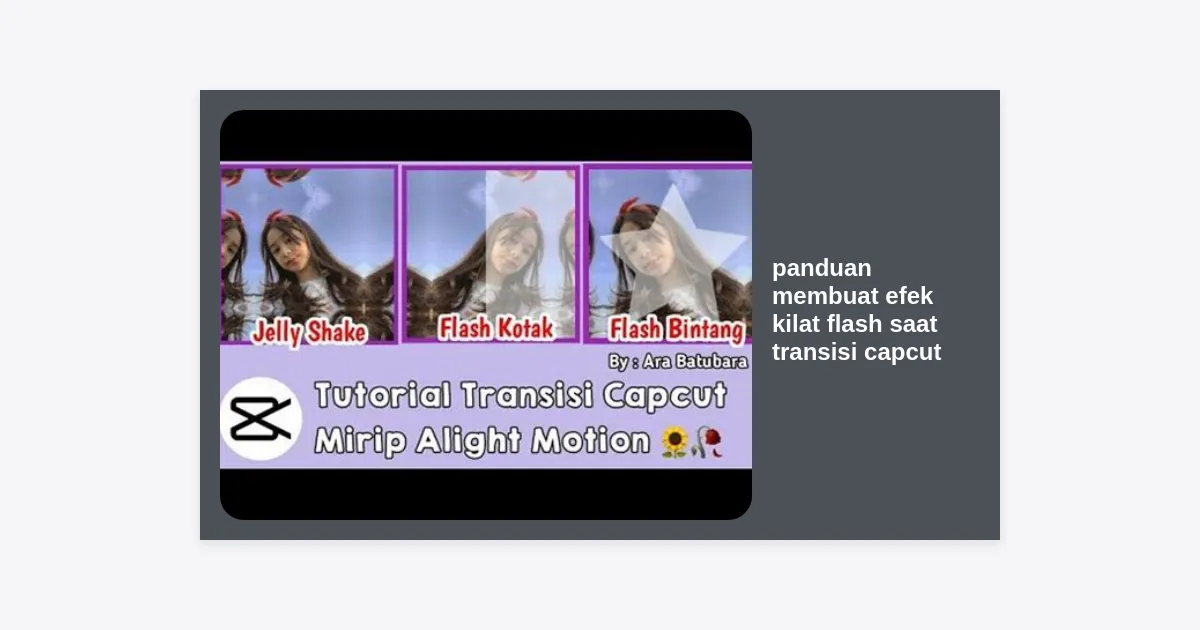
Pernahkah Anda bertanya-tanya mengapa video editor profesional di TikTok atau Instagram Reels bisa membuat konten yang terasa sangat dinamis dan energik? Salah satu rahasianya terletak pada transisi yang halus namun memberikan dampak visual yang kuat. Dalam artikel ini, kita akan membahas secara mendalam mengenai panduan membuat efek kilat flash saat transisi CapCut yang akan mengubah video biasa Anda menjadi karya yang luar biasa.
Efek kilat atau yang sering disebut dengan White Flash adalah teknik favorit para kreator untuk memberikan penekanan pada perpindahan antar klip. Dengan mengikuti panduan membuat efek kilat flash saat transisi CapCut ini, Anda tidak hanya belajar teknis dasarnya saja, tetapi juga trik tingkat lanjut agar editan Anda terlihat lebih smooth dan profesional.
Daftar Isi
- Apa Itu Efek Kilat (Flash) dalam Editing Video?
- Metode 1: Menggunakan Fitur Transisi Bawaan CapCut
- Metode 2: Menggunakan Overlay Putih (Teknik Pro)
- Metode 3: Mengatur Flash dengan Keyframe dan Opacity
- Tips Sinkronisasi Audio dan Sound Effect (SFX)
- Kesalahan Umum yang Harus Dihindari
- Kesimpulan dan Langkah Selanjutnya
Apa Itu Efek Kilat (Flash) dalam Editing Video?
Sebelum masuk ke langkah teknis dalam panduan membuat efek kilat flash saat transisi CapCut, penting bagi kita untuk memahami apa kegunaan efek ini. Efek kilat adalah kilasan cahaya putih (atau terkadang hitam) yang muncul tepat di titik potong antara dua video. Secara psikologis, kilasan ini membantu mata audiens berpindah fokus dari satu adegan ke adegan lain tanpa merasa terganggu oleh perubahan visual yang mendadak.
Di CapCut, efek ini sangat populer digunakan untuk konten jenis jedag-jedug, vlog sinematik, hingga video tutorial produk. Menurut data tren kreator tahun 2023, penggunaan transisi berbasis cahaya meningkatkan retention rate video pendek hingga 15% karena menjaga ritme visual tetap stabil.
Metode 1: Menggunakan Fitur Transisi Bawaan CapCut
Cara paling sederhana dalam panduan membuat efek kilat flash saat transisi CapCut adalah dengan menggunakan menu transisi standar yang sudah disediakan oleh aplikasi. Cara ini sangat cocok bagi pemula yang ingin hasil cepat tanpa harus mengatur banyak variabel.
- Buka aplikasi CapCut dan buat Proyek Baru.
- Masukkan minimal dua klip video yang ingin Anda sambungkan.
- Cari ikon kotak vertikal kecil di antara kedua klip tersebut. Klik ikon tersebut untuk membuka menu Transisi.
- Pilih kategori Overlay atau Light.
- Cari efek bernama White Flash atau Kilat Putih.
- Atur durasi transisi menggunakan slider di bagian bawah. Biasanya, durasi 0.3 hingga 0.5 detik adalah yang terbaik untuk efek kilat yang dramatis.
- Klik tanda centang untuk menerapkan.
Tips Pro: Jangan gunakan durasi transisi yang terlalu lama (lebih dari 1 detik) karena akan membuat efek flash terlihat seperti gangguan layar daripada sebuah gaya editing.
Metode 2: Menggunakan Overlay Putih (Teknik Pro)
Jika Anda menginginkan kontrol penuh atas intensitas cahaya, metode overlay adalah pilihan terbaik dalam panduan membuat efek kilat flash saat transisi CapCut ini. Teknik ini memungkinkan Anda menempatkan kilatan cahaya tepat di posisi yang Anda inginkan.
Berikut adalah langkah-langkahnya:
- Siapkan dua video di timeline Anda.
- Klik menu Overlay, lalu pilih Tambah Overlay.
- Pilih Stok Video dari galeri CapCut dan pilih gambar atau video berwarna putih polos.
- Perbesar ukuran overlay putih tersebut hingga menutupi seluruh layar video.
- Potong durasi overlay menjadi sangat pendek (sekitar 0.2 atau 0.3 detik) dan letakkan tepat di tengah-tengah sambungan dua video.
- Klik pada overlay putih tersebut, pilih menu Gabungkan (Blend), lalu pilih Overlay atau Soft.
- Masuk ke menu Animasi, pilih tab Keluar (Out), dan pilih Fade Out. Ini akan memastikan kilatan cahaya menghilang dengan halus.
Metode 3: Mengatur Flash dengan Keyframe dan Opacity
Untuk hasil yang paling halus dan tampak profesional, penggunaan Keyframe adalah wajib. Dalam panduan membuat efek kilat flash saat transisi CapCut ini, teknik keyframe memberikan transisi yang lebih “organik”.
Langkah-langkah detailnya:
- Gunakan overlay putih seperti pada Metode 2.
- Tempatkan kursor timeline di awal overlay putih tersebut.
- Klik ikon Keyframe (bentuk belah ketupat) dan atur Opacity (Transparansi) menjadi 0%.
- Pindah ke tengah-tengah overlay, tambahkan Keyframe lagi, dan ubah Opacity menjadi 100%.
- Pindah ke akhir overlay, tambahkan Keyframe terakhir, dan kembalikan Opacity ke 0%.
- Hasilnya, cahaya akan muncul memuncak di tengah transisi dan meredup perlahan di kedua sisi.
Teknik ini memastikan tidak ada lonjakan visual yang kasar, memberikan kesan mewah pada hasil editan Anda.
Tips Sinkronisasi Audio dan Sound Effect (SFX)
Sebuah transisi visual tanpa dukungan audio akan terasa hampa. Dalam panduan membuat efek kilat flash saat transisi CapCut, kami sangat menyarankan Anda menambahkan efek suara yang relevan. Keberadaan suara akan memberikan feedback auditori yang memperkuat efek visual tersebut.
Berikut adalah beberapa jenis SFX yang cocok untuk efek flash:
- Whoosh: Memberikan kesan gerakan cepat.
- Camera Shutter: Cocok jika konsep video Anda bertema fotografi.
- Glitch Sound: Jika Anda menggunakan variasi flash yang sedikit bergetar.
- Bass Thump: Sangat efektif untuk video musik atau dance.
Pastikan puncak gelombang suara (waveform) tepat berada di titik cahaya paling terang agar sinkronisasi terasa sempurna.
Kesalahan Umum yang Harus Dihindari
Banyak editor pemula yang mencoba mengikuti panduan membuat efek kilat flash saat transisi CapCut namun berakhir dengan video yang membuat mata lelah. Berikut adalah beberapa hal yang harus Anda hindari:
- Terlalu Banyak Flash: Menggunakan efek kilat di setiap perpindahan klip dalam video berdurasi panjang dapat menyebabkan distorsi visual dan membuat penonton tidak nyaman. Gunakan secara selektif.
- Ketidaksesuaian dengan Beat: Jika video menggunakan musik, pastikan flash terjadi tepat pada ketukan (beat) musik tersebut.
- Opacity Terlalu Tinggi: Terkadang 100% putih terlalu menyilaukan. Pertimbangkan untuk mengatur maksimal opacity di angka 70-80% untuk look yang lebih sinematik.
Kesimpulan dan Langkah Selanjutnya
Menguasai panduan membuat efek kilat flash saat transisi CapCut adalah langkah awal yang hebat untuk meningkatkan kualitas konten Anda. Baik Anda menggunakan fitur transisi bawaan, teknik overlay, maupun pengaturan keyframe manual, kunci utamanya adalah latihan dan konsistensi.
Mari ringkas apa yang telah kita pelajari:
- Gunakan transisi bawaan untuk kecepatan.
- Gunakan overlay untuk fleksibilitas.
- Gunakan keyframe untuk kehalusan maksimal.
- Selalu tambahkan Sound Effect untuk meningkatkan dampak emosional.
Sekarang giliran Anda untuk mencoba! Praktikkan teknik ini pada proyek video Anda berikutnya dan lihat bagaimana respon audiens Anda meningkat. Jangan lupa untuk terus mengeksplorasi fitur-fitur lain di CapCut untuk mengasah kreativitas Anda.
Semoga artikel mengenai panduan membuat efek kilat flash saat transisi CapCut ini bermanfaat bagi perjalanan kreatif Anda sebagai video editor mobile!


