
Pernahkah Anda membayangkan video konten Anda ditonton oleh audiens dari seluruh penjuru dunia? Di era digital yang serba global saat ini, bahasa seharusnya tidak lagi menjadi penghalang. Salah satu cara paling efektif untuk menjangkau audiens internasional adalah dengan menyertakan teks terjemahan atau subtitle. Dalam artikel ini, kita akan membahas secara mendalam tentang tutorial menambahkan subtitle bahasa inggris otomatis di capcut, sebuah fitur revolusioner yang memanfaatkan kecerdasan buatan (AI) untuk mempermudah pekerjaan editor video.
Banyak kreator pemula merasa terintimidasi dengan proses pembuatan subtitle secara manual yang memakan waktu berjam-jam. Namun, dengan perkembangan teknologi pada aplikasi CapCut, proses tersebut kini bisa diselesaikan hanya dalam hitungan menit. Baik Anda seorang YouTuber, TikToker, atau pebisnis digital, menguasai teknik ini akan memberikan nilai tambah yang signifikan pada konten Anda.
Daftar Isi
- Mengapa Subtitle Bahasa Inggris Sangat Penting?
- Persiapan Sebelum Menambahkan Subtitle
- Tutorial Menambahkan Subtitle Bahasa Inggris Otomatis di CapCut
- Cara Menerjemahkan Audio Indonesia ke Subtitle Inggris
- Tips Mengedit Tampilan Subtitle Agar Profesional
- Cara Mengatasi Error pada Auto Captions
- Kesimpulan dan Langkah Selanjutnya
Mengapa Subtitle Bahasa Inggris Sangat Penting?
Sebelum kita masuk ke bagian teknis mengenai tutorial menambahkan subtitle bahasa inggris otomatis di capcut, penting untuk memahami mengapa fitur ini menjadi “game changer” bagi para kreator konten. Menurut statistik terbaru, lebih dari 80% video di media sosial ditonton tanpa suara (mute). Tanpa subtitle, pesan yang ingin Anda sampaikan mungkin tidak akan sampai ke audiens.
- Aksesibilitas Global: Bahasa Inggris adalah lingua franca internet. Dengan menyertakan subtitle bahasa Inggris, Anda membuka pintu bagi miliaran calon penonton dari luar negeri.
- Meningkatkan Watch Time: Penonton cenderung bertahan lebih lama pada video yang memiliki teks yang jelas, terutama jika audio asli kurang terdengar dengan baik.
- SEO Media Sosial: Algoritma platform seperti YouTube dan TikTok dapat memindai teks dalam video untuk memahami konteks konten, yang pada gilirannya membantu video Anda muncul di hasil pencarian yang relevan.
- Membantu Teman Tuli: Subtitle bukan hanya soal bahasa, tapi juga inklusivitas bagi audiens dengan gangguan pendengaran.
“Subtitle bukan sekadar pelengkap, melainkan jembatan komunikasi yang menghubungkan pesan Anda dengan dunia tanpa batas.”
Persiapan Sebelum Menambahkan Subtitle
Agar proses dalam tutorial menambahkan subtitle bahasa inggris otomatis di capcut berjalan lancar, ada beberapa hal teknis yang perlu Anda siapkan terlebih dahulu:
- Update Aplikasi: Pastikan Anda menggunakan versi terbaru CapCut (baik di Android, iOS, maupun PC). Fitur AI transkripsi terus diperbarui untuk akurasi yang lebih baik.
- Audio yang Jelas: Semakin bersih suara atau narasi dalam video, semakin akurat AI dalam mendeteksi kata-kata. Gunakan mikrofon eksternal jika memungkinkan.
- Koneksi Internet: Proses pembuatan subtitle otomatis (Auto Captions) dilakukan di server cloud CapCut, sehingga Anda memerlukan koneksi internet yang stabil selama proses berlangsung.
Tutorial Menambahkan Subtitle Bahasa Inggris Otomatis di CapCut
Mari kita langsung ke langkah-langkah praktisnya. Fitur ini dikenal dengan nama “Auto Captions” atau “Keterangan Otomatis”. Berikut adalah panduannya:
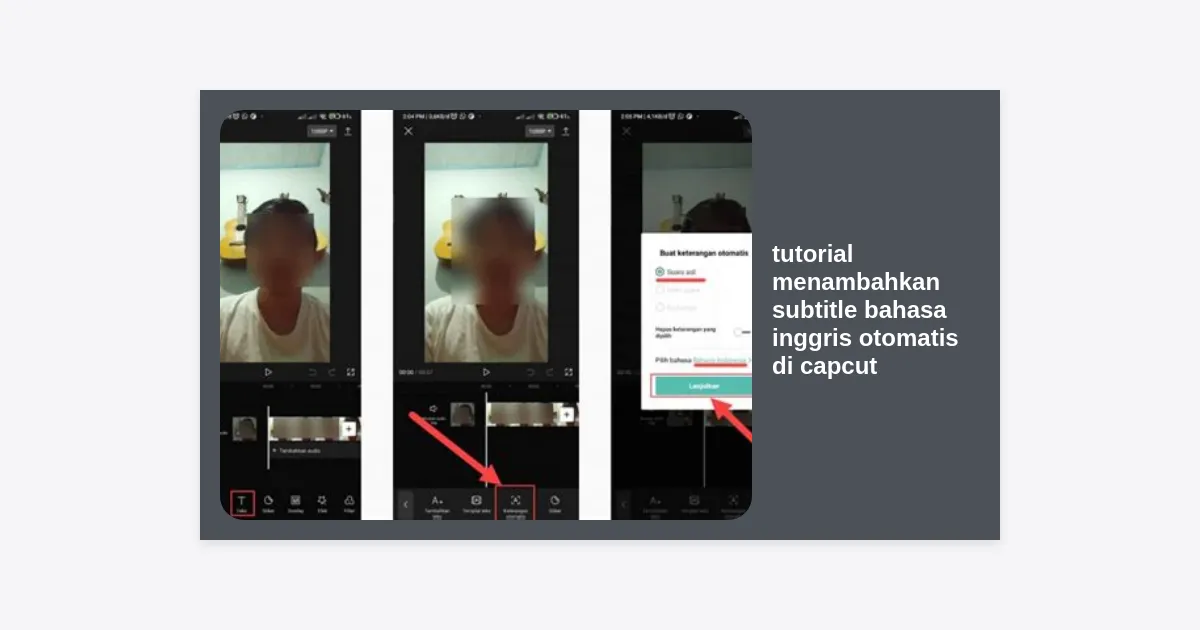
Buka aplikasi CapCut dan klik pada proyek video yang sedang Anda kerjakan. Di bilah menu bagian bawah, cari dan pilih menu Text (Teks). Di dalam menu tersebut, Anda akan menemukan ikon yang bertuliskan Auto Captions (Keterangan Otomatis).
Langkah 2: Pilih Sumber Suara
Setelah mengklik Auto Captions, Anda akan diberikan pilihan sumber suara. Anda bisa memilih Original Sound (jika Anda berbicara langsung di video) atau Voiceover (jika Anda menambahkan rekaman suara terpisah). Jika video Anda menggunakan bahasa Inggris, pastikan pilihan bahasa sumber sudah disetel ke English.
Langkah 3: Proses Generate
Klik tombol Start (Mulai). CapCut akan mulai memproses video Anda. Durasi proses ini bergantung pada panjang video Anda. Biasanya untuk video berdurasi 1 menit, proses hanya memakan waktu kurang dari 30 detik.
Langkah 4: Review Hasil
Setelah subtitle muncul di timeline, lakukan pengecekan ulang. Meskipun AI CapCut sangat canggih, terkadang ada kesalahan penulisan (typo) atau istilah teknis yang salah ditangkap. Anda bisa memperbaiki teks ini dengan fitur Batch Edit untuk mengedit banyak baris teks sekaligus dengan cepat.
Cara Menerjemahkan Audio Indonesia ke Subtitle Inggris
Salah satu pertanyaan yang sering muncul terkait tutorial menambahkan subtitle bahasa inggris otomatis di capcut adalah: “Bagaimana jika audio saya bahasa Indonesia tapi saya ingin subtitlenya bahasa Inggris?”
CapCut memiliki fitur Bilingual Captions atau Auto Translation. Caranya:
- Pilih menu Auto Captions seperti langkah sebelumnya.
- Pilih bahasa sumber (Source Language) ke Indonesian.
- Centang opsi Bilingual Captions atau pilih Translate to dan pilih English.
- Klik Start. CapCut akan menghasilkan dua baris teks: bahasa Indonesia dan bahasa Inggris di bawahnya secara otomatis.
Tips Mengedit Tampilan Subtitle Agar Profesional
Jangan biarkan subtitle Anda terlihat membosankan. Tampilan visual subtitle sangat mempengaruhi kenyamanan penonton dalam membaca. Berikut beberapa tips editing yang perlu Anda perhatikan:
| Elemen | Rekomendasi |
|---|---|
| Font | Gunakan font sans-serif yang bersih seperti ‘The Bold Font’, ‘Montserrat’, atau ‘Rubik’. |
| Warna | Putih dengan stroke (garis tepi) hitam atau kuning cerah agar kontras dengan latar belakang. |
| Ukuran | Jangan terlalu besar hingga menutupi wajah subjek, namun jangan terlalu kecil untuk dibaca di HP. |
| Posisi | Letakkan di area aman (safe zone) agar tidak tertutup oleh username atau caption TikTok/Instagram. |
Anda juga bisa menggunakan fitur Presets atau Styles di CapCut untuk menerapkan desain yang konsisten pada seluruh baris subtitle secara otomatis dengan satu klik.
Cara Mengatasi Error pada Auto Captions
Terkadang, saat mengikuti tutorial menambahkan subtitle bahasa inggris otomatis di capcut, Anda mungkin menemui kendala. Berikut solusinya:
1. Subtitle Tidak Muncul: Pastikan Anda memiliki koneksi internet yang kuat. Jika masih gagal, coba restart aplikasi atau bersihkan cache CapCut di pengaturan ponsel Anda.
2. Sinkronisasi Melencet: Jika teks muncul lebih cepat atau lambat dibanding suara, Anda bisa menggeser bar teks di timeline secara manual. Gunakan fitur zoom pada timeline untuk presisi yang lebih baik.
3. Kata-kata Tidak Akurat: Hal ini biasanya terjadi jika ada banyak suara latar (noise). Gunakan fitur Enhance Voice atau Reduce Noise di menu Audio sebelum melakukan Auto Captions agar AI bisa bekerja maksimal.
Sudah siap mencoba? Unduh aplikasi CapCut sekarang juga melalui tautan resmi di bawah ini:
Kesimpulan dan Langkah Selanjutnya
Menerapkan tutorial menambahkan subtitle bahasa inggris otomatis di capcut adalah langkah cerdas bagi setiap kreator yang ingin berkembang. Dengan bantuan teknologi AI, batasan bahasa kini telah sirna. Anda bisa membuat konten dalam bahasa Indonesia namun tetap bisa dinikmati oleh orang dari negara mana pun berkat teks bahasa Inggris yang akurat.
Key Takeaways:
- Fitur Auto Captions CapCut menghemat waktu editing hingga 90%.
- Gunakan fitur terjemahan otomatis (English Translation) untuk menjangkau pasar global.
- Selalu lakukan batch editing untuk memastikan tata bahasa dan ejaan benar.
- Gunakan gaya visual yang konsisten untuk branding video Anda.
Sekarang giliran Anda! Cobalah fitur ini pada video pendek Anda berikutnya dan lihat bagaimana jangkauan audiens Anda meningkat secara organik. Jangan lupa untuk terus mengeksplorasi fitur-fitur AI lainnya di CapCut agar konten Anda tetap relevan dan menarik. Selamat berkarya!


