
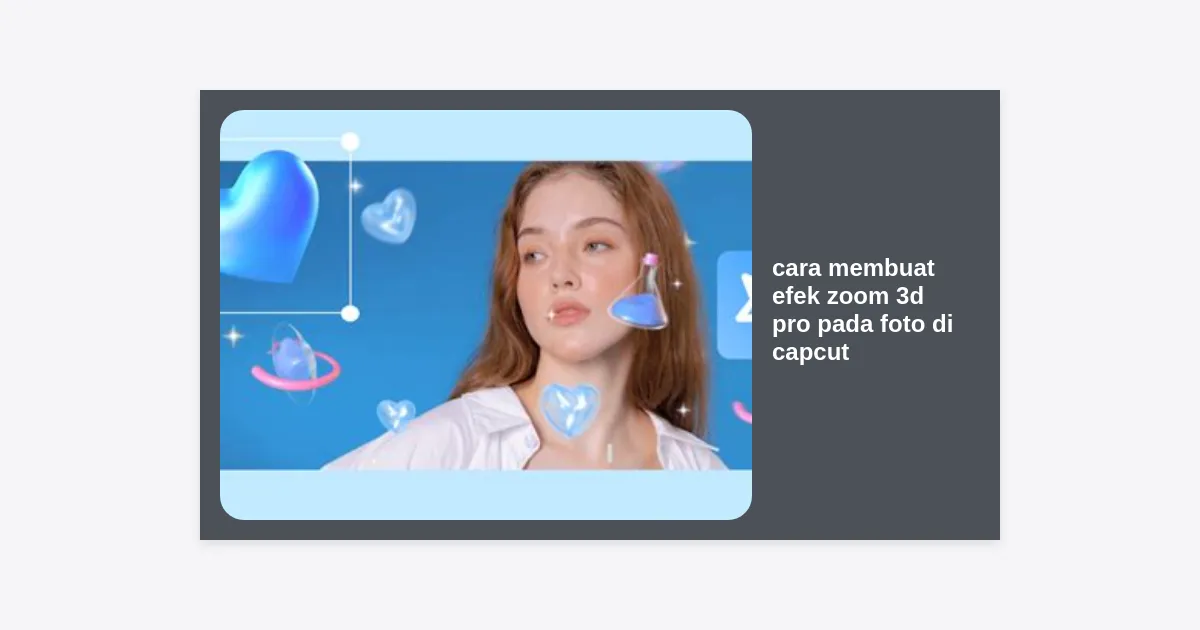
Pernahkah Anda melihat video di TikTok atau Instagram Reels di mana sebuah foto diam tiba-tiba tampak memiliki kedalaman, bergerak secara dinamis, dan terlihat seperti potongan film layar lebar? Jika ya, kemungkinan besar kreator tersebut menggunakan teknik yang sedang tren saat ini: cara membuat efek zoom 3d pro pada foto di capcut.
Di era konten visual yang sangat kompetitif, sekadar membagikan foto statis seringkali tidak cukup untuk menarik perhatian audiens. Anda membutuhkan sentuhan magis yang membuat audiens berhenti melakukan scrolling. CapCut, sebagai aplikasi editing video paling populer di dunia saat ini, menyediakan alat AI canggih yang memungkinkan siapa saja—bahkan pemula sekalipun—untuk menghasilkan karya kelas profesional hanya dalam beberapa ketukan.
Dalam panduan ini, kita akan mengupas tuntas mengenai cara membuat efek zoom 3d pro pada foto di capcut. Tidak hanya sekadar tutorial dasar, kita akan membahas detail teknis, tips optimalisasi, hingga cara agar video Anda masuk ke halaman FYP (For You Page).
Daftar Isi:
- Apa Itu Efek 3D Zoom Pro di CapCut?
- Persiapan Sebelum Melakukan Editing
- Langkah-langkah Cara Membuat Efek Zoom 3D Pro pada Foto di CapCut
- 3D Zoom Biasa vs 3D Zoom Pro: Apa Perbedaannya?
- Tips Agar Hasil Efek 3D Lebih Aesthetic dan Halus
- Masalah Umum dan Cara Mengatasinya
- Kesimpulan & Cara Ekspor Terbaik
Apa Itu Efek 3D Zoom Pro di CapCut?
Sebelum kita masuk ke tutorial cara membuat efek zoom 3d pro pada foto di capcut, penting bagi kita untuk memahami apa sebenarnya teknologi di balik fitur ini. Efek 3D Zoom Pro adalah fitur berbasis Artificial Intelligence (AI) yang bekerja dengan cara memetakan kedalaman (depth mapping) pada foto dua dimensi.
Secara teknis, AI CapCut akan mengidentifikasi subjek utama (seperti orang atau objek) dan memisahkannya dari latar belakang secara digital. Setelah itu, aplikasi akan menambahkan efek perspektif dan gerakan kamera virtual yang memberikan ilusi seolah-olah kamera benar-benar bergerak di sekitar subjek tersebut.
“Efek 3D Zoom bukan sekadar fitur perbesaran gambar biasa, melainkan penggabungan antara teknik parallax dan AI vision untuk menciptakan kedalaman sinematik dari sebuah gambar diam.”
Data menunjukkan bahwa video yang menggunakan efek transisi dinamis seperti 3D Zoom Pro memiliki tingkat retensi penonton 40% lebih tinggi dibandingkan video slideshow foto biasa. Inilah alasan mengapa tutorial cara membuat efek zoom 3d pro pada foto di capcut sangat dicari oleh para konten kreator.
Persiapan Sebelum Melakukan Editing
Agar tutorial cara membuat efek zoom 3d pro pada foto di capcut ini berjalan lancar, ada beberapa hal yang perlu Anda persiapkan terlebih dahulu:
- Aplikasi CapCut Versi Terbaru: Pastikan Anda telah memperbarui aplikasi di Google Play Store atau App Store. Fitur 3D Zoom Pro mungkin tidak muncul pada versi aplikasi yang sudah usang.
- Foto dengan Kualitas Tinggi: Efek AI bekerja lebih maksimal pada foto yang tajam dan memiliki pencahayaan baik. Semakin jelas perbedaan antara subjek dan latar belakang, semakin rapi hasil 3D-nya.
- Koneksi Internet: Diperlukan koneksi internet yang stabil untuk mengunduh modul efek AI saat pertama kali digunakan.
- Ruang Penyimpanan: Pastikan HP Anda memiliki sisa ruang yang cukup untuk proses rendering video.
Langkah-langkah Cara Membuat Efek Zoom 3D Pro pada Foto di CapCut
Mari kita masuk ke inti pembahasan. Ikuti langkah-langkah di bawah ini secara berurutan untuk hasil yang maksimal.
1. Buka Proyek Baru dan Masukkan Foto
Langkah pertama dalam cara membuat efek zoom 3d pro pada foto di capcut adalah membuka aplikasi dan mengetuk ikon “Proyek Baru”. Pilih foto yang ingin Anda beri efek dari galeri ponsel Anda. Anda bisa memilih satu foto atau beberapa foto sekaligus untuk dibuat menjadi satu rangkaian video.
2. Sesuaikan Durasi Foto
Setelah foto masuk ke dalam timeline, ketuk pada foto tersebut. Anda akan melihat bingkai putih di sekeliling foto di timeline. Geser ujung kanan bingkai untuk mengatur durasi. Untuk efek 3D Zoom yang optimal, durasi 2.0 hingga 3.0 detik biasanya adalah waktu yang paling estetis bagi penonton.
Inilah bagian kunci dari cara membuat efek zoom 3d pro pada foto di capcut. Pastikan foto di timeline masih terpilih (terseleksi). Geser menu di bagian bawah layar ke arah kanan hingga Anda menemukan ikon berbentuk kubus atau tulisan “Gaya” (atau Style jika aplikasi Anda berbahasa Inggris).
4. Menerapkan Efek 3D Zoom Pro
Setelah masuk ke menu Gaya, geser ke kanan pada pilihan efek yang tersedia. Anda akan menemukan dua pilihan populer: 3D Zoom dan 3D Zoom Pro. Ketuk pada opsi “3D Zoom Pro”. Tunggu proses yang bertuliskan “Menghasilkan” hingga mencapai 100%. Jangan keluar dari aplikasi atau mematikan layar selama proses ini berlangsung.
5. Preview dan Penyesuaian Akhir
Setelah proses selesai, ketuk tombol Play untuk melihat hasilnya. Anda akan melihat foto Anda kini memiliki gerakan perspektif yang jauh lebih dramatis dan halus dibandingkan efek 3D Zoom standar.
3D Zoom Biasa vs 3D Zoom Pro: Apa Perbedaannya?
Banyak pengguna yang bingung saat mencari cara membuat efek zoom 3d pro pada foto di capcut karena ada dua pilihan serupa. Berikut adalah tabel komparasi sederhana untuk membantu Anda memahami perbedaannya:
| Fitur | 3D Zoom Biasa | 3D Zoom Pro |
|---|---|---|
| Gerakan Kamera | Statis, hanya maju ke depan. | Dinamis, ada pergeseran sudut pandang (parallax). |
| Kedalaman Subjek | Cukup terasa. | Sangat dalam dan terlihat lebih nyata. |
| Resolusi Akhir | Standar. | Lebih tajam (menggunakan AI upscaling ringan). |
Jika Anda menginginkan hasil yang terlihat seperti menggunakan kamera gimbal profesional, maka menggunakan 3D Zoom Pro adalah pilihan yang wajib diambil.
Tips Agar Hasil Efek 3D Lebih Aesthetic dan Halus
Mengetahui cara membuat efek zoom 3d pro pada foto di capcut saja tidak cukup. Anda perlu sentuhan tambahan agar video Anda tidak terlihat kaku. Berikut adalah tips pro dari para editor profesional:
- Gunakan Efek Transisi: Jangan biarkan perpindahan antar foto terlalu mendadak. Gunakan transisi seperti “Black Fade” atau “Pull In” untuk menambah kesan sinematik.
- Tambahkan Musik Beat-Sync: Pastikan momen ketika efek 3D Zoom muncul bertepatan dengan beat atau ketukan musik. Ini adalah kunci utama video bisa viral di TikTok.
- Overlay Efek Partikel: Tambahkan overlay seperti debu (dust), cahaya (light leaks), atau butiran film untuk memberikan tekstur pada video Anda.
- Gunakan Foto Portrait (9:16): Karena CapCut sering digunakan untuk platform mobile, menggunakan foto dengan rasio asli 9:16 akan mencegah foto terpotong secara tidak rapi oleh AI.
Masalah Umum dan Cara Mengatasinya
Terkadang, saat mengikuti tutorial cara membuat efek zoom 3d pro pada foto di capcut, pengguna mengalami beberapa kendala. Berikut solusinya:
1. Efek Gaya Tidak Muncul/Tidak Bisa Diklik:
Hal ini biasanya terjadi karena foto Anda memiliki ukuran file yang terlalu kecil atau format yang tidak didukung. Pastikan menggunakan format .JPG atau .PNG dengan ukuran minimal 500kb.
2. Proses Berhenti di 99%:
Ini masalah koneksi internet atau server CapCut yang penuh. Cobalah untuk membersihkan cache aplikasi CapCut di pengaturan HP Anda dan ulangi prosesnya.
3. Hasil Foto Terlihat Aneh/Distorsi:
Jika latar belakang foto terlalu kompleks atau ramai, AI mungkin kesulitan memisahkan subjek. Gunakan foto dengan latar belakang yang agak polos atau memiliki kedalaman yang jelas (seperti pemandangan alam).
Kesimpulan & Cara Ekspor Terbaik
Mempelajari cara membuat efek zoom 3d pro pada foto di capcut adalah investasi kecil yang bisa memberikan dampak besar bagi kualitas konten Anda. Dengan hanya beberapa klik, foto biasa bisa berubah menjadi karya visual yang memukau dan berpotensi memikat ribuan viewers.
Sebagai langkah terakhir, setelah Anda puas dengan hasil editing, pastikan untuk mengekspor video dengan pengaturan terbaik:
- Klik ikon panah di pojok kanan atas.
- Pilih resolusi 1080p (atau 4K jika HP Anda mendukung).
- Atur Tingkat Bingkai (Frame Rate) ke 30fps atau 60fps untuk kelancaran maksimal.
- Klik “Ekspor” dan video siap diunggah!
Siap untuk mencoba? Jangan ragu untuk bereksperimen dengan berbagai jenis foto. Anda bisa mengunduh aplikasi CapCut melalui tautan resmi di bawah ini untuk memulai kreativitas Anda.
Semoga panduan lengkap mengenai cara membuat efek zoom 3d pro pada foto di capcut ini bermanfaat bagi perjalanan kreatif Anda. Selamat berkarya!


