
Membuat konten video yang menarik di era media sosial saat ini bukan hanya soal visual yang estetik, tetapi juga soal bagaimana Anda membangun atmosfer melalui audio. Salah satu cara paling efektif untuk membuat penonton merasa terhibur adalah dengan menyisipkan humor. Dalam artikel ini, kita akan mengupas tuntas cara menambahkan efek suara sound effect ketawa di CapCut agar video Anda tidak membosankan dan jauh lebih interaktif.
Banyak kreator pemula yang merasa bingung saat ingin memberikan sentuhan komedi pada videonya. Padahal, CapCut telah menyediakan berbagai fitur canggih yang memudahkan kita untuk menyisipkan berbagai macam suara, mulai dari tawa kecil hingga tawa terbahak-bahak yang menular. Dengan mengikuti panduan ini, Anda akan belajar teknik profesional dalam mengatur timing audio agar sinkron sempurna dengan konten visual Anda.
Daftar Isi
- Mengapa Efek Suara Ketawa Penting dalam Konten Video?
- Metode 1: Menggunakan Library Audio Internal CapCut
- Metode 2: Cara Menambahkan Efek Suara Ketawa dari Perangkat Sendiri
- Metode 3: Mengekstrak Suara Ketawa dari Video Lain
- Teknik Sinkronisasi Audio Agar Terlihat Natural
- Fitur Lanjutan: Mengatur Fade, Volume, dan Pitch Suara
- Rekomendasi Download Koleksi Sound Effect Ketawa
- Pertanyaan yang Sering Diajukan (FAQ)
- Kesimpulan dan Langkah Selanjutnya
Mengapa Efek Suara Ketawa Penting dalam Konten Video?
Tahukah Anda bahwa audio berkontribusi lebih dari 50% dalam keberhasilan sebuah video viral? Menurut data dari platform distribusi video singkat, konten yang menggunakan sound design yang tepat memiliki tingkat retensi penonton 40% lebih tinggi dibandingkan video yang hanya mengandalkan musik latar standar. Cara menambahkan efek suara sound effect ketawa di CapCut adalah keterampilan dasar yang wajib dikuasai oleh setiap konten kreator.
Ada beberapa alasan psikologis mengapa efek suara ketawa sangat efektif:
- Membangun Koneksi: Suara tawa adalah bahasa universal yang memudahkan penonton merasa dekat dengan kreator.
- Memberi Tanda Humor: Kadang-kadang, candaan dalam video mungkin terlalu halus. Efek suara berfungsi sebagai tanda agar penonton tahu kapan mereka harus tertawa.
- Menutupi Kesalahan: Dalam video jenis vlog atau behind the scene, suara tawa dapat digunakan untuk menutupi kesalahan kecil atau momen canggung (awkward).
Metode 1: Menggunakan Library Audio Internal CapCut
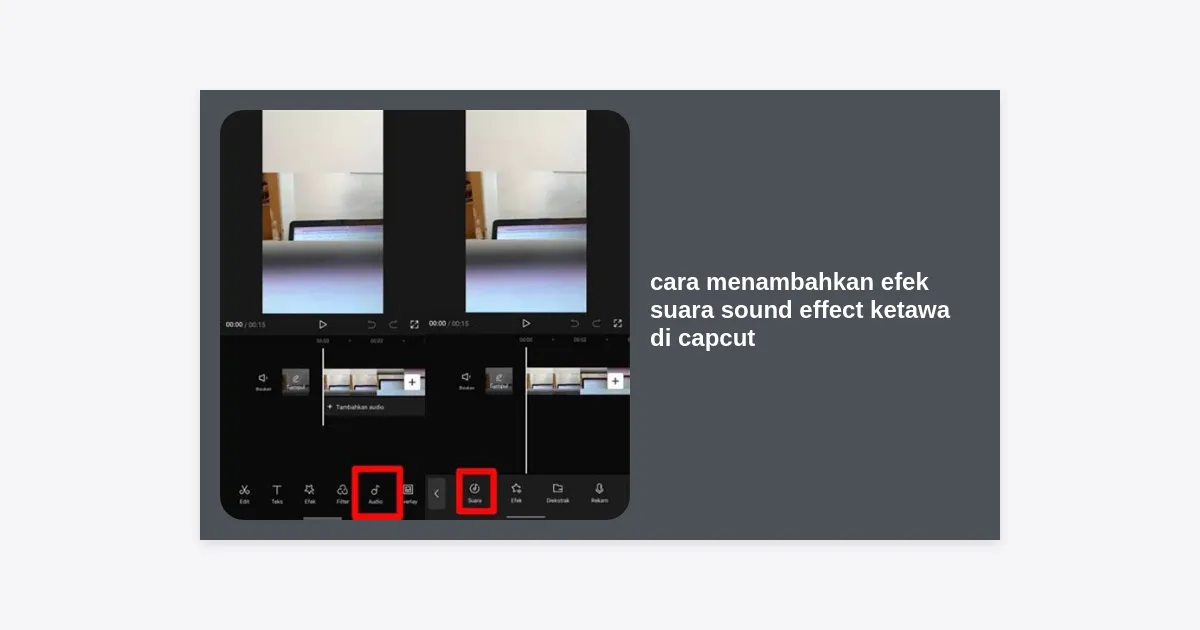
CapCut adalah aplikasi yang sangat kaya akan sumber daya gratis. Cara termudah untuk mempraktekkan cara menambahkan efek suara sound effect ketawa di CapCut adalah dengan memanfaatkan fitur “Audio Effects” yang sudah ada di dalam aplikasi.
- Buka aplikasi CapCut dan mulai proyek baru (New Project).
- Pilih video yang ingin Anda edit dan klik “Add”.
- Geser garis waktu (timeline) ke bagian di mana Anda ingin suara tawa muncul.
- Klik menu Audio yang berada di barisan bawah.
- Pilih opsi Effects.
- Di kolom pencarian atau kategori, cari kata kunci “Laugh” atau “Ketawa”.
- Anda akan melihat berbagai pilihan seperti Funny Laugh, Baby Laugh, atau Evil Laugh.
- Klik tombol (+) untuk memasukkannya ke dalam timeline.
Pro Tip: Gunakan efek suara “Crowd Laugh” untuk memberikan kesan video Anda ditonton di depan audiens studio seperti acara sitkom klasik.
Metode 2: Cara Menambahkan Efek Suara Ketawa dari Perangkat Sendiri
Kadang, pilihan suara di CapCut mungkin terasa kurang pas atau Anda sudah memiliki koleksi suara favorit di memori ponsel. Untuk itu, Anda perlu tahu cara menambahkan efek suara sound effect ketawa di CapCut melalui file lokal.
Langkah-langkahnya hampir serupa, namun dengan sedikit perbedaan pada pemilihan sumber:
- Masuk ke menu Audio.
- Pilih Sounds (ikon folder).
- Pilih tab yang bergambar folder dengan label From Device.
- Cari file audio ketawa yang sudah Anda unduh sebelumnya dalam format MP3 atau WAV.
- Klik tanda (+) untuk menambahkannya ke proyek Anda.
Pastikan file audio yang Anda gunakan memiliki lisensi bebas royalti (royalty-free) agar video Anda tidak terkena klaim hak cipta saat diunggah ke platform seperti YouTube atau Facebook.
Metode 3: Mengekstrak Suara Ketawa dari Video Lain
Pernahkah Anda melihat video di TikTok atau Reels yang memiliki suara tawa yang sangat lucu dan ingin menggunakannya? CapCut memungkinkan kita untuk mengambil suara dari video lain secara langsung.
- Pastikan Anda sudah menyimpan video sumber yang berisi suara tawa tersebut ke galeri HP Anda.
- Di dalam proyek CapCut Anda, klik menu Audio.
- Pilih opsi Extracted.
- Pilih video yang suaranya ingin Anda ambil.
- Klik Import sound only.
- Suara dari video tersebut akan otomatis muncul sebagai track audio di bawah video utama Anda.
Teknik Sinkronisasi Audio Agar Terlihat Natural
Mengetahui cara menambahkan efek suara sound effect ketawa di CapCut saja tidak cukup. Kunci dari editan yang bagus adalah timing. Jika suara ketawa muncul terlalu cepat atau terlalu lambat dari momen lucunya, video akan terasa aneh.
Berikut adalah tips untuk sinkronisasi yang sempurna:
- Gunakan Gelombang Suara (Waveform): Saat Anda menambahkan audio, perhatikan gelombang suaranya di timeline. Bagian yang paling tinggi biasanya adalah puncak tawa. Sejajarkan puncak ini dengan momen paling lucu di video Anda.
- Zoom In Timeline: Gunakan dua jari untuk melakukan pinch-out pada timeline agar Anda bisa menggeser audio dengan presisi milidetik.
- Trim Bagian Diam: Seringkali file audio memiliki jeda kosong di awal. Potong (Split) bagian kosong tersebut agar suara tawa langsung terdengar saat diperlukan.
Fitur Lanjutan: Mengatur Fade, Volume, dan Pitch Suara
Untuk membuat efek suara terdengar lebih profesional, Anda bisa menggunakan beberapa fitur tambahan yang tersedia di editor audio CapCut.
Mengatur Volume
Pastikan suara tawa tidak menutupi suara bicara (voiceover) utama Anda. Klik pada track audio, pilih Volume, dan sesuaikan ke tingkat yang nyaman (biasanya di angka 30-60 jika ada suara lain, atau 100 jika itu fokus utamanya).
Menggunakan Fade In/Out
Agar suara tawa tidak berhenti secara mendadak, Anda bisa menggunakan fitur Fade. Berikan Fade Out sekitar 0.5 detik di akhir suara ketawa agar transisinya terasa lebih halus dan natural bagi telinga pendengar.
Mengubah Pitch (Nada)
Salah satu trik rahasia kreator adalah mengubah pitch suara ketawa. Dengan fitur Voice Effects, Anda bisa membuat suara tawa menjadi sangat tinggi (seperti chipmunk) agar terlihat lebih konyol, atau sangat dalam untuk efek yang menyeramkan namun lucu.
Rekomendasi Download Koleksi Sound Effect Ketawa
Jika Anda sedang mencari sumber audio yang berkualitas tinggi dan lengkap, kami telah mengurasi beberapa link yang aman untuk Anda gunakan. Menguasai cara menambahkan efek suara sound effect ketawa di CapCut dimulai dari memiliki aset yang bagus.
(Catatan: Link ini menuju ke koleksi audio bebas royalti untuk edukasi)
Situs web seperti Pixabay, Freesound.org, dan YouTube Audio Library juga merupakan tempat yang hebat untuk mencari variasi suara tawa secara gratis tanpa khawatir masalah copyright.
Pertanyaan yang Sering Diajukan (FAQ)
- Apakah efek suara di CapCut gratis digunakan?
Ya, sebagian besar library audio di CapCut dapat digunakan secara gratis. Namun, jika Anda menggunakan CapCut Pro, ada beberapa suara eksklusif yang hanya terbuka untuk pelanggan berbayar. - Kenapa suara ketawa saya tidak sinkron saat diunggah ke TikTok?
Kadang terjadi audio lag saat proses ekspor. Pastikan Anda tidak menggunakan frame rate (FPS) yang terlalu rendah. Gunakan settingan 1080p dengan 30 atau 60 FPS untuk hasil terbaik. - Bolehkah saya menggunakan suara ketawa dari film terkenal?
Secara hukum, menggunakan potongan suara dari film berisiko terkena hak cipta. Disarankan untuk menggunakan suara dari library bebas royalti yang kami sebutkan di atas.
Kesimpulan dan Langkah Selanjutnya
Mempelajari cara menambahkan efek suara sound effect ketawa di CapCut adalah langkah awal untuk meningkatkan kualitas konten video Anda. Dengan sentuhan audio yang tepat, video Anda akan memiliki “nyawa” dan lebih mudah menarik emosi penonton. Ingatlah untuk tidak berlebihan; gunakan efek suara pada momen-momen kunci agar humor yang Anda sampaikan tetap terasa segar dan tidak dipaksakan.
Sekarang giliran Anda untuk mempraktekkannya! Mulailah dengan memilih satu video sederhana, tambahkan satu atau dua efek tawa, dan rasakan perbedaannya. Jangan lupa untuk selalu melakukan preview sebelum melakukan ekspor final untuk memastikan audio dan visual sudah selaras sepenuhnya.
Ringkasan Langkah Cepat:
- Buka Proyek > Klik Audio > Efek > Cari “Ketawa” > Tambahkan.
- Atur volume agar pas dengan suara asli video.
- Gunakan fitur Fade Out agar suara tidak terpotong kasar.
- Ekspor dengan resolusi tinggi.
Semoga panduan ini membantu Anda menjadi editor berkelas hanya dengan modal smartphone. Selamat berkarya!


