
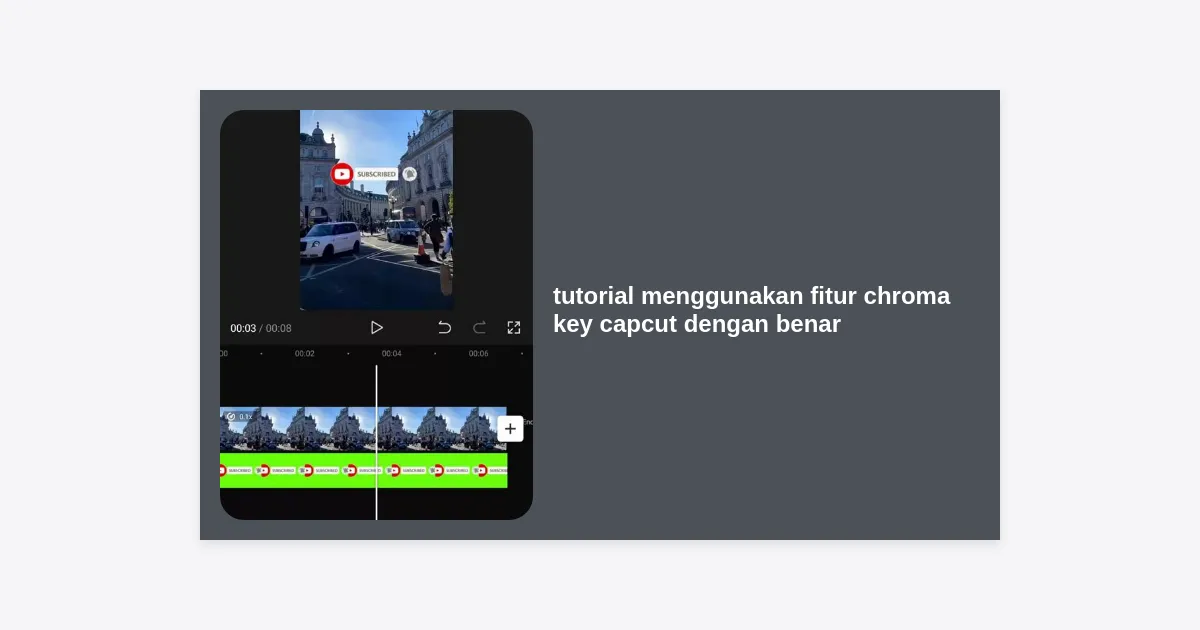
Pernahkah Anda melihat kreator konten di TikTok atau YouTube yang seolah-olah sedang berada di luar angkasa, padahal mereka hanya berada di dalam kamar? Rahasia di balik efek magis tersebut adalah teknologi green screen. Dalam artikel ini, kita akan membahas secara mendalam mengenai tutorial menggunakan fitur chroma key CapCut dengan benar agar video Anda terlihat mulus tanpa ada tepian hijau yang mengganggu.
CapCut telah menjadi aplikasi editing video favorit baik bagi pemula maupun profesional karena antarmukanya yang intuitif. Namun, sekadar menghapus warna hijau tidaklah cukup. Anda perlu memahami teknik pencahayaan, pengaturan intensitas, dan penyesuaian bayangan untuk menghasilkan komposisi yang realistis. Jika Anda ingin meningkatkan kualitas konten video Anda, panduan komprehensif ini adalah tempat yang tepat untuk memulai.
- Apa itu Fitur Chroma Key di CapCut?
- Persiapan Penting Sebelum Menggunakan Chroma Key
- Tutorial Menggunakan Fitur Chroma Key CapCut di HP (Android/iOS)
- Cara Menggunakan Chroma Key CapCut di PC/Desktop
- Tips Optimasi: Menghilangkan Noise dan Spill Hijau
- Chroma Key vs. Auto Removal: Mana yang Lebih Baik?
- Troubleshooting: Mengatasi Masalah Umum pada Green Screen
- Kesimpulan dan Langkah Selanjutnya
Apa itu Fitur Chroma Key di CapCut?
Chroma Key adalah teknik efek visual yang digunakan untuk menghilangkan warna tertentu (biasanya hijau atau biru) dari latar belakang video dan menggantinya dengan gambar atau video lain. Di CapCut, fitur ini memungkinkan pengguna untuk melakukan teknik “layar hijau” dengan sangat mudah hanya melalui perangkat seluler maupun desktop.
Mengapa warna hijau yang paling sering digunakan? Secara teknis, sensor kamera digital paling sensitif terhadap warna hijau, sehingga menghasilkan noise yang lebih sedikit pada saluran warna tersebut. Selain itu, warna hijau neon jarang ditemukan pada warna kulit manusia atau pakaian sehari-hari, sehingga memudahkan perangkat lunak untuk memisahkan subjek dari latar belakang.
“Statistik menunjukkan bahwa penggunaan latar belakang yang menarik dapat meningkatkan retention rate penonton hingga 40% dibandingkan video dengan latar belakang yang monoton.”
Persiapan Penting Sebelum Menggunakan Chroma Key
Sebelum kita masuk ke tutorial menggunakan fitur chroma key CapCut dengan benar, ada beberapa hal teknis yang harus Anda perhatikan saat proses syuting. Jika bahan video mentah Anda buruk, hasil akhirnya tidak akan pernah terlihat profesional meskipun Anda menggunakan aplikasi editing tercanggih sekalipun.
1. Pencahayaan yang Merata (Even Lighting)
Ini adalah kunci utama. Pastikan kain atau layar hijau Anda diterangi secara merata. Hindari adanya bayangan subjek yang jatuh ke layar. Gunakan setidaknya dua lampu di sisi kiri dan kanan untuk menerangi layar, serta satu lampu utama untuk subjek Anda.
2. Hindari Pakaian Berwarna Serupa
Jangan pernah menggunakan pakaian berwarna hijau jika Anda menggunakan latar belakang hijau. Jika Anda melakukannya, baju Anda akan ikut terhapus dan menyisakan kepala yang melayang. Gunakan warna kontras seperti merah, hitam, atau putih.
3. Kualitas Bahan Layar
Gunakan kain yang tidak memantulkan cahaya (matte). Kain berbahan spandex atau kain khusus green screen sangat direkomendasikan karena tidak mudah kusut. Kerutan pada kain akan menciptakan gradasi warna yang menyulitkan fitur chroma key bekerja secara akurat.
Tutorial Menggunakan Fitur Chroma Key CapCut di HP (Android/iOS)
Berikut adalah langkah-langkah praktis untuk mengaplikasikan teknik ini langsung dari smartphone Anda:
- Buka CapCut dan Mulai Proyek Baru: Masukkan video atau foto yang ingin Anda gunakan sebagai background baru terlebih dahulu.
- Tambahkan Overlay: Klik menu Overlay di bilah bawah, lalu pilih Add Overlay. Pilih video green screen Anda.
- Sesuaikan Posisi: Atur ukuran dan posisi video overlay agar sesuai dengan frame background.
- Akses Fitur Potret (Remove Background): Geser menu di bagian bawah hingga Anda menemukan opsi Remove BG atau Cutout. Di dalamnya, pilih Chroma Key.
- Pilih Warna: Gunakan Color Picker (pemilih warna) dan arahkan lingkaran kecil ke area hijau pada video Anda.
- Atur Intensitas: Klik Intensity. Geser slider secara perlahan hingga warna hijau menghilang sepenuhnya. Jangan terlalu tinggi agar detail subjek tidak ikut terhapus.
- Atur Shadow (Bayangan): Klik Shadow untuk memberikan kedalaman dan menghilangkan sisa-sisa pinggiran hijau yang halus. Ini akan membuat subjek terlihat lebih menyatu dengan background baru.
- Selesai: Tekan tanda centang dan ekspor video Anda dengan resolusi minimal 1080p.
Cara Menggunakan Chroma Key CapCut di PC/Desktop
Versi desktop CapCut menawarkan kontrol yang lebih presisi. Berikut adalah tutorial menggunakan fitur chroma key CapCut dengan benar di perangkat PC:
Langkah-langkahnya hampir serupa, namun dengan tata letak yang berbeda. Pertama, impor kedua video Anda ke dalam Media Pool. Taruh background di Track 1 (bawah) dan video green screen di Track 2 (atas). Klik pada video green screen di timeline.
Di panel sebelah kanan, buka tab Video lalu sub-tab Cutout. Centang kotak Chroma Key. Gunakan alat eyedropper untuk memilih warna hijau di layar preview. Di sini, Anda memiliki kendali lebih besar pada slider Strength dan Shadow. Keunggulan versi PC adalah Anda bisa melihat detail kecil pada layar yang lebih besar, memudahkan Anda mendeteksi “flicker” atau sisa warna hijau yang tertinggal.
Download CapCut Versi Terbaru di Sini
Tips Optimasi: Menghilangkan Noise dan Spill Hijau
Banyak orang melakukan kesalahan setelah menghapus background, mereka membiarkannya begitu saja. Untuk mendapatkan hasil yang 100% realistis, Anda perlu melakukan koreksi warna (color grading) tambahan.
- Gunakan Filter yang Sama: Terapkan filter yang sama pada video latar belakang dan subjek. Jika background memiliki tone hangat (warm), beri sedikit sentuhan kuning/tembaga pada subjek Anda agar cahaya terlihat konsisten.
- Sesuaikan Tingkat Kecerahan: Seringkali subjek terlihat terlalu terang dibandingkan latar belakangnya. Gunakan menu Adjust di CapCut untuk menurunkan brightness atau menyesuaikan contrast.
- Gunakan Masking: Jika di pinggiran kain green screen Anda terdapat objek yang tidak diinginkan (seperti tiang penyangga), gunakan fitur Mask untuk memotong bagian tersebut sebelum mengaktifkan Chroma Key.
Chroma Key vs. Auto Removal: Mana yang Lebih Baik?
CapCut memiliki fitur “Auto Removal” yang tidak memerlukan layar hijau. Namun, kapan Anda harus menggunakannya?
| Fitur | Kelebihan | Kekurangan |
|---|---|---|
| Chroma Key | Sangat akurat, detail rambut terjaga, profesional. | Memerlukan kain green screen dan lighting yang baik. |
| Auto Removal | Instan, tanpa kain hijau, sangat praktis. | Tepian sering terlihat kasar atau “bergetar”. |
Kesimpulannya, jika Anda ingin membuat konten sinematik atau iklan profesional, tetap gunakan tutorial menggunakan fitur chroma key CapCut dengan benar. Namun, untuk sekadar konten meme atau video pendek yang cepat, Auto Removal sudah cukup mumpuni.
Troubleshooting: Mengatasi Masalah Umum pada Green Screen
Seringkali hasil editing tidak sesuai harapan. Berikut adalah beberapa masalah umum yang sering dihadapi:
1. Subjek Terlihat Transparan
Masalah ini terjadi karena intensitas (strength) terlalu tinggi atau subjek mengenakan pakaian yang mengandung unsur warna hijau. Solusinya, turunkan slider intensitas atau gunakan fitur masking untuk memisahkan area yang tidak boleh hilang.
2. Ada Garis Hijau di Sekitar Rambut
Rambut adalah bagian tersulit. Untuk mengatasinya, naikkan nilai Shadow di menu Chroma Key. Selain itu, pastikan jarak antara subjek dan layar hijau minimal 1.5 – 2 meter untuk mengurangi pantulan cahaya hijau (green spill) ke tubuh subjek.
3. Video Latar Belakang Terlihat “Tempelan”
Ini biasanya masalah perspektif dan fokus. Jika latar belakang Anda adalah pemandangan jauh, berikan sedikit efek Blur pada background tersebut agar subjek Anda lebih menonjol dan memiliki kedalaman (depth of field) seperti kamera profesional.
Kesimpulan dan Langkah Selanjutnya
Menguasai tutorial menggunakan fitur chroma key CapCut dengan benar adalah aset berharga bagi setiap kreator konten. Kunci utamanya bukan hanya pada saat proses editing di aplikasi, melainkan pada persiapan teknis seperti pencahayaan dan pemilihan warna yang tepat.
Sebagai rangkuman, ingatlah poin-poin berikut:
- Pastikan pencahayaan layar hijau merata dan tanpa bayangan.
- Gunakan fitur Intensity dan Shadow secara seimbang.
- Lakukan color grading agar subjek dan background terlihat menyatu secara alami.
- Jangan ragu untuk bereksperimen dengan berbagai latar belakang kreatif.
Sekarang saatnya Anda mempraktikkannya! Buka aplikasi CapCut Anda, ambil kain hijau, dan mulai buat keajaiban visual Anda sendiri. Jangan lupa untuk terus berlatih karena semakin sering Anda menggunakan fitur ini, semakin tajam insting editing Anda dalam menghasilkan video berkualitas tinggi yang mampu bersaing di algoritma Google maupun media sosial.
Apakah Anda memiliki kendala saat mencoba tutorial ini? Silakan tinggalkan pertanyaan Anda atau cek artikel tutorial CapCut lainnya di website kami untuk tips editing lebih lanjut!


