
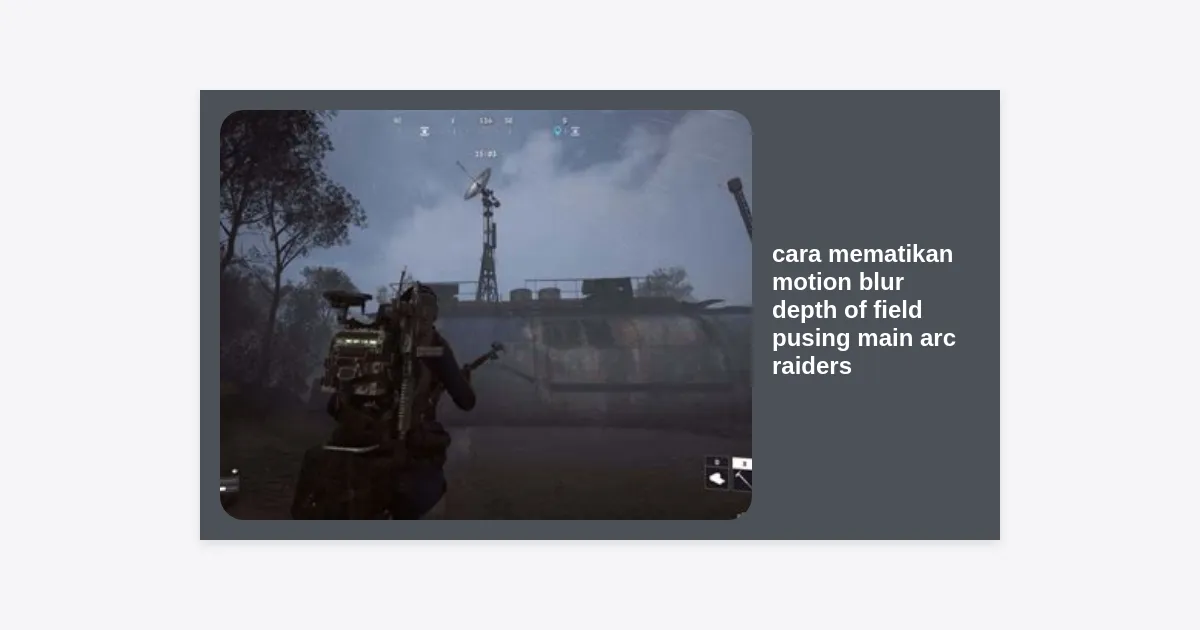
Mengapa Visual Arc Raiders Bisa Membuat Pusing?
Arc Raiders adalah salah satu game extraction shooter yang paling dinantikan, menawarkan visual yang memukau dengan atmosfer apokaliptik yang kental. Namun, bagi banyak pemain, keindahan visual ini datang dengan harga yang mahal: rasa mual dan pusing kepala. Jika kamu sedang mencari cara mematikan motion blur depth of field pusing main arc raiders, kamu berada di tempat yang tepat.
Fenomena ini dikenal sebagai Simulator Sickness atau mabuk darat versi digital. Hal ini terjadi karena adanya diskoneksi antara apa yang dilihat oleh mata (gerakan cepat di layar) dan apa yang dirasakan oleh telinga bagian dalam (posisi tubuh yang diam). Di Arc Raiders, efek visual seperti Motion Blur dan Depth of Field (DoF) sering kali memperparah kondisi ini dengan menciptakan distorsi visual yang tidak alami.
Motion Blur menciptakan efek kabur saat kamera bergerak cepat, meniru cara kerja mata manusia namun seringkali terasa terlalu berlebihan dalam ruang digital. Sementara itu, Depth of Field memburamkan objek yang berada di luar fokus, yang bagi sebagian orang justru membuat pandangan terasa “tertekan” dan tidak fokus, sehingga memicu rasa pusing yang hebat.
Cara Mematikan Motion Blur & Depth of Field di Arc Raiders
Langkah pertama yang harus kamu lakukan adalah memeriksa menu pengaturan grafis di dalam game. Pengembang biasanya menyertakan opsi ini, meskipun terkadang letaknya tersembunyi di bawah kategori “Advanced Graphics” atau “Post-Processing”.
- Buka menu Settings saat berada di lobby atau saat jeda permainan.
- Navigasikan ke tab Video atau Graphics.
- Cari opsi bernama Motion Blur. Geser slider ke angka 0 atau pilih opsi “Off”.
- Cari opsi Depth of Field. Pastikan statusnya menjadi “Disabled” atau “Off”.
- Jangan lupa untuk mencari opsi Lens Flare dan Chromatic Aberration, karena kedua fitur ini juga sering berkontribusi pada kelelahan mata.
- Klik Apply atau Save untuk menyimpan perubahan.
Jika setelah melakukan langkah di atas kamu masih merasakan efek kabur yang mengganggu, ada kemungkinan game tersebut tetap memaksa penggunaan post-processing tertentu secara minimal. Dalam kasus Arc Raiders yang dikembangkan dengan Unreal Engine, kita bisa melakukan langkah yang lebih teknis melalui file konfigurasi.
Panduan Lanjutan: Mengedit Config File (Engine.ini)
Bagi pemain PC, melakukan tweak pada file .ini adalah solusi paling ampuh untuk mematikan efek yang tidak diinginkan secara total. Metode ini sangat efektif sebagai cara mematikan motion blur depth of field pusing main arc raiders jika menu in-game tidak memberikan hasil yang maksimal.
Cara Mengakses File Konfigurasi:
- Tekan tombol
Windows + Rpada keyboard kamu. - Ketik
%LOCALAPPDATA%dan tekan Enter. - Cari folder bernama ArcRaiders (atau nama folder yang berkaitan dengan developer Embark Studios).
- Buka folder
Saved>Config>WindowsClient. - Cari file bernama Engine.ini. Klik kanan dan pilih Open With > Notepad.
Kode yang Harus Ditambahkan:
Gulir ke bagian paling bawah file tersebut dan tambahkan kode berikut agar sistem mematikan paksa fitur motion blur dan DoF:
[SystemSettings]
r.MotionBlurQuality=0
r.MotionBlur.Max=0
r.DepthOfFieldQuality=0
r.SceneColorFringeQuality=0
r.BloomQuality=0
r.PostProcessAAQuality=0
Simpan file tersebut (Ctrl + S) dan tutup Notepad. Klik kanan pada file Engine.ini, pilih Properties, centang Read-only, lalu tekan OK. Hal ini bertujuan agar game tidak menimpa kembali pengaturan yang sudah kamu buat saat kamu menjalankannya.
Mengatur FOV untuk Mengurangi Gejala Motion Sickness
Selain mematikan efek blur, salah satu faktor terbesar penyebab pusing adalah Field of View (FOV) yang terlalu sempit. FOV yang rendah (seperti 60 atau 70) membuat kamu merasa seperti melihat dunia melalui teropong, yang memperkuat sensasi gerakan kamera yang berguncang.
Untuk mengurangi rasa pusing di Arc Raiders, disarankan untuk meningkatkan FOV ke angka yang lebih tinggi. Rentang yang ideal biasanya berada di antara 90 hingga 105. Dengan sudut pandang yang lebih luas, pergerakan di sisi layar terasa lebih lambat dan stabil bagi otak kita, sehingga mengurangi risiko mual secara signifikan.
Ingat: Semakin tinggi FOV, semakin banyak objek yang harus dirender oleh PC kamu, yang mungkin sedikit menurunkan performa FPS. Namun, demi kenyamanan bermain tanpa pusing, ini adalah pengorbanan yang sangat layak.
Rekomendasi Pengaturan Grafis Arc Raiders Terbaik
Agar pengalaman bermain kamu tetap lancar dan jernih tanpa gangguan visual yang membuat mual, berikut adalah rekomendasi pengaturan (settings) untuk berbagai spesifikasi PC:
| Fitur Grafis | Rekomendasi (Anti-Pusing) | Dampak Performa |
|---|---|---|
| Anti-Aliasing | Low / Medium (Off lebih tajam) | Sedang |
| Post-Processing | Low | Tinggi |
| Motion Blur | OFF | Rendah |
| Depth of Field | OFF | Rendah |
| Camera Shake | 0% / Minimum | Sangat Rendah |
Camera Shake atau guncangan kamera saat karakter berlari atau ledakan terjadi adalah penyebab utama pusing lainnya. Pastikan kamu menurunkan slider ini ke tingkat seminimal mungkin di menu pengaturan Gameplay atau Accessibility.
Tips Tambahan Mengatasi Pusing Saat Bermain Game FPS/TPS
Terkadang, masalah bukan hanya terletak pada pengaturan game, tetapi juga pada faktor lingkungan dan kebiasaan bermain. Berikut adalah beberapa tips medis dan praktis untuk kamu yang sering mengalami gaming sickness:
- Bermain di Ruangan Terang: Jangan bermain di ruangan gelap. Kontras yang terlalu tinggi antara layar terang dan lingkungan gelap membuat mata bekerja ekstra keras dan memicu sakit kepala.
- Gunakan Monitor dengan Refresh Rate Tinggi: Bermain di 144Hz atau lebih tinggi jauh lebih nyaman dibandingkan 60Hz. Gerakan yang lebih mulus mengurangi beban sinkronisasi pada otak.
- Berikan Jarak Antara Mata dan Monitor: Pastikan kamu tidak duduk terlalu dekat. Jarak satu lengan adalah standar yang baik.
- Istirahat 20-20-20: Setiap 20 menit, lihatlah objek sejauh 20 kaki (sekitar 6 meter) selama 20 detik untuk mengistirahatkan otot mata.
- Gunakan Jahe atau Permen Mint: Ini terdengar tradisional, namun jahe dikenal secara medis mampu mengurangi gejala mual akibat mabuk perjalanan.
Download Arc Raiders Optimization Config
Jika kamu merasa kesulitan mengedit file manual, kami telah menyediakan file konfigurasi yang sudah dioptimalkan. File ini akan otomatis mematikan Motion Blur, DoF, mematikan pemrosesan berlebih, dan meningkatkan stabilitas FPS.
Silakan klik tombol di bawah ini untuk mengunduh. Setelah diunduh, ekstrak dan letakkan di folder config yang telah disebutkan di atas.
(Catatan: Pastikan untuk backup file asli Anda sebelum mengganti dengan config baru.)
Kesimpulan dan Penutup
Mengatasi rasa mual saat bermain Arc Raiders adalah kunci agar kamu bisa menikmati gameplay extraction yang intens tanpa harus mengorbankan kesehatan. Dengan menerapkan cara mematikan motion blur depth of field pusing main arc raiders yang telah dibahas, mulai dari pengaturan in-game hingga tweak file Engine.ini, kamu akan mendapatkan visual yang lebih tajam dan stabil.
Ingatlah bahwa setiap orang memiliki tingkat sensitivitas yang berbeda terhadap gerakan digital. Jika pusing tetap berlanjut meskipun semua setting sudah diatur, jangan paksakan diri untuk terus bermain. Beristirahatlah sejenak dan biarkan mata serta otak kamu kalibrasi ulang.
Apakah tips ini membantu kamu? Bagikan pengalamanmu di kolom komentar dan beri tahu kami jika ada pengaturan lain yang membuat permainanmu lebih nyaman!


