
Pentingnya Audio dalam Editing Video
Pernahkah Anda menonton video TikTok atau Instagram Reels yang visualnya sangat estetik, namun audionya terputus tiba-tiba di akhir? Sangat mengganggu, bukan? Memahami cara memotong lagu dan memberikan efek fade mulus capcut adalah keterampilan dasar namun krusial bagi setiap kreator konten. Audio bukan sekadar pelengkap; ia adalah penggerak emosi penonton.
CapCut telah menjadi aplikasi editing video favorit karena antarmukanya yang sangat ramah pengguna (user-friendly). Namun, banyak pengguna pemula yang hanya tahu cara memasukkan musik tanpa paham bagaimana merapikannya. Padahal, transisi audio yang halus (fade in/out) dapat meningkatkan nilai profesionalisme video Anda secara drastis dalam hitungan detik.
Jika visual adalah tubuh dari sebuah video, maka audio adalah jiwanya. Tanpa transisi audio yang tepat, pesan yang ingin disampaikan bisa terganggu oleh gangguan suara yang kasar.
Persiapan Sebelum Mengedit Audio di CapCut
Sebelum kita masuk ke langkah teknis mengenai cara memotong lagu dan memberikan efek fade mulus capcut, ada beberapa hal yang perlu Anda siapkan agar proses editing berjalan lancar. Pastikan Anda telah mengunduh versi terbaru CapCut dari Google Play Store atau Apple App Store untuk mendapatkan fitur-fitur audio terbaru.
- Kualitas File Audio: Gunakan file MP3 atau WAV dengan bitrate minimal 128kbps untuk hasil suara yang jernih.
- Source Musik: Anda bisa menggunakan library musik bawaan CapCut yang bebas royalti atau mengimpor file audio milik sendiri dari penyimpanan internal ponsel.
- Ruang Edit yang Bersih: Pastikan tidak banyak aplikasi berjalan di latar belakang agar rendering audio tidak mengalami lag atau patah-patah.
Jika Anda belum memiliki aplikasinya, silakan klik tombol di bawah ini untuk mengunduh CapCut secara resmi:
Panduan Cara Memotong Lagu di CapCut
Langkah pertama dalam cara memotong lagu dan memberikan efek fade mulus capcut adalah menentukan bagian mana dari lagu yang ingin kita gunakan. Seringkali, kita hanya butuh bagian reff atau intro tertentu saja. Berikut adalah panduan detailnya:
1. Mengimpor Audio ke Proyek
Buka aplikasi CapCut, klik “Proyek Baru”, dan pilih video yang ingin Anda edit. Setelah masuk ke timeline, klik ikon “Audio” di barisan menu bawah, lalu pilih “Suara”. Anda bisa memilih musik dari folder perangkat Anda atau dari library CapCut yang tersedia.
2. Mengidentifikasi Bagian yang Akan Dipotong
Gunakan jari Anda untuk menggeser timeline video ke titik di mana lagu tersebut seharusnya dimulai. Dengarkan dengan saksama. CapCut menyediakan fitur waveform (gelombang suara) yang sangat membantu untuk melihat puncak nada atau ketukan drum (beat).
3. Menggunakan Fitur Split (Bagi)
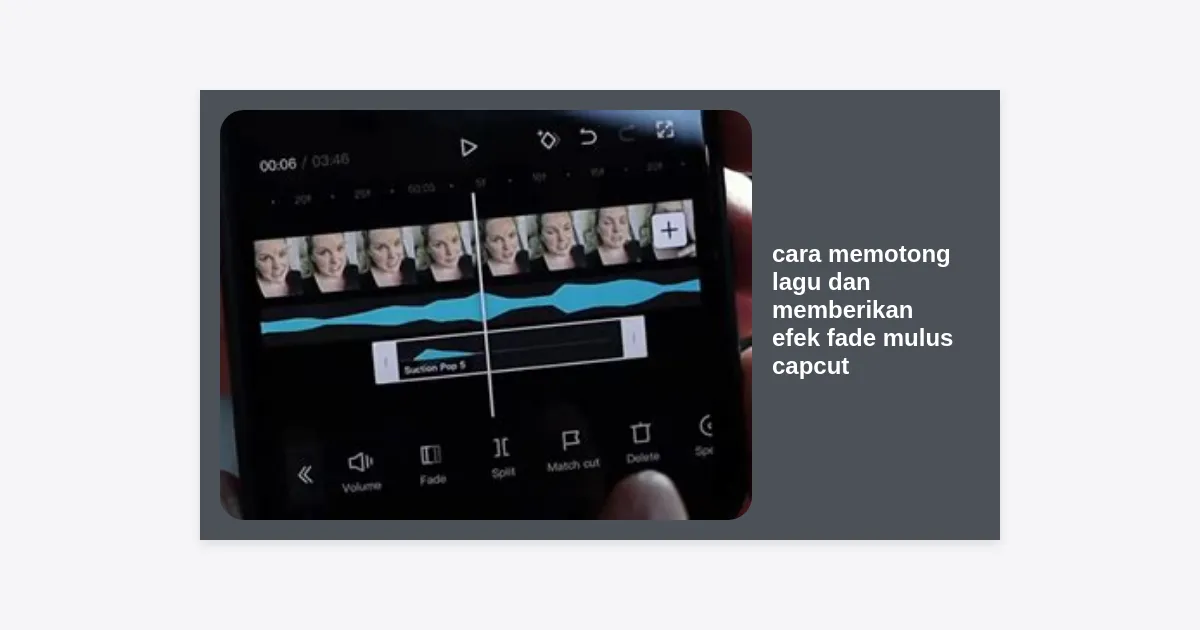
Untuk memotong, klik pada track audio hingga muncul bingkai putih di sekelilingnya. Klik menu “Bagi” atau “Split”. Langkah ini akan membagi satu file audio menjadi dua bagian yang terpisah. Anda kemudian bisa menghapus bagian yang tidak diinginkan dengan menekan tombol “Hapus”.
4. Menggeser Posisi Lagu
Setelah dipotong, Anda mungkin perlu menggeser lagu agar sesuai dengan durasi video. Caranya, tekan lama (hold) pada track audio tersebut, lalu geser ke kiri atau ke kanan hingga posisinya pas dengan visual video Anda.
Cara Memberikan Efek Fade Mulus di CapCut
Setelah lagu terpotong dengan rapi, masalah berikutnya biasanya adalah suara yang muncul terlalu mendadak atau hilang secara kasar. Di sinilah penerapan cara memotong lagu dan memberikan efek fade mulus capcut menjadi sangat penting melalui fitur Fade In dan Fade Out.
Apa itu Fade In dan Fade Out?
Fade In adalah proses di mana suara perlahan-lahan muncul dari sunyi hingga mencapai volume normal. Sebaliknya, Fade Out adalah proses di mana suara perlahan-lahan mengecil hingga hilang sepenuhnya di akhir video. Ini menciptakan kesan profesional, seolah-olah musik tersebut memang dibuat khusus untuk video Anda.
Langkah-langkah Menerapkan Fade:
- Klik pada track audio yang sudah Anda potong di timeline.
- Lihat pada menu di bagian bawah layar, cari dan klik ikon bertuliskan “Pudar” atau “Fade”.
- Anda akan melihat dua slider: “Durasi Pudar Masuk” (Fade In) dan “Durasi Pudar Keluar” (Fade Out).
- Durasi Pudar Masuk: Geser slider ini sekitar 0.5 hingga 2.0 detik tergantung kebutuhan. Ini akan membuat musik masuk dengan lembut.
- Durasi Pudar Keluar: Ini bagian paling penting. Geser durasi pudar keluar sekitar 2.0 hingga 3.0 detik agar lagu tidak mati secara mendadak saat video berakhir.
- Klik tanda centang untuk menyimpan perubahan.
Dengan menerapkan durasi pudar yang tepat, transisi audio Anda dijamin akan terasa jauh lebih alami dan nyaris tidak terasa (seamless).
Teknik Pro: Menggunakan Keyframe untuk Audio
Bagi Anda yang ingin kontrol lebih presisi dibandingkan fitur Fade standar, Anda bisa menggunakan Keyframe. Metode ini sangat berguna jika Anda ingin volume musik mengecil saat ada suara orang berbicara, lalu membesar kembali (ducking manual).
Cara menggunakan Keyframe untuk audio:
- Klik track audio.
- Posisikan garis putih di titik di mana Anda ingin volume mulai berubah.
- Klik ikon belah ketupat (Keyframe) di bagian atas menu editing.
- Geser sedikit ke depan, tambahkan keyframe kedua, lalu klik menu “Volume” dan turunkan suaranya.
- Lakukan hal yang sama untuk menaikkan volume kembali.
Teknik ini adalah kasta tertinggi dalam cara memotong lagu dan memberikan efek fade mulus capcut karena memberikan fleksibilitas total kepada editor.
Tips Sinkronisasi Musik dengan Konten Visual
Memotong lagu bukan hanya soal durasi, tapi soal feeling. Berikut beberapa tips agar sinkronisasi audio dan video Anda terlihat seperti buatan editor profesional:
- Gunakan Fitur “Irama” (Match Cut): CapCut memiliki fitur otomatis untuk menandai ketukan lagu (beat). Klik audio, lalu pilih “Irama”. Klik “Buat Otomatis”, dan CapCut akan memberikan titik-titik kuning pada timeline berdasarkan beat lagu. Potong video Anda tepat pada titik kuning tersebut.
- Sesuaikan Mood: Jangan gunakan lagu rock yang keras jika video Anda bertema pemandangan alam yang tenang (cinematic).
- Volume Balancing: Pastikan musik latar tidak menenggelamkan suara asli video atau suara narasi (voiceover). Atur volume musik latar di angka 20-40% jika ada narasi.
Mengatasi Masalah Audio Umum di CapCut
Saat mempraktikkan cara memotong lagu dan memberikan efek fade mulus capcut, terkadang muncul kendala teknis. Berikut adalah solusi untuk beberapa masalah yang sering dialami pengguna:
Audio Tidak Terdengar Setelah Diekspor
Cek apakah track audio Anda dalam keadaan mute (ikon speaker di sebelah kiri timeline harus tidak disilang). Pastikan juga volume perangkat Anda saat memutar hasil ekspor sudah dinaikkan.
Fitur Fade Tidak Muncul
Pastikan Anda telah mengeklik/memilih track audio terlebih dahulu. Menu Fade hanya muncul jika ada track yang aktif dipilih. Jika masih belum ada, coba perbarui aplikasi CapCut di App Store atau Play Store.
Musik Terlalu Pendek
Jika durasi video lebih panjang dari lagu, Anda tidak perlu mencari lagu lain. Cukup duplikat lagu tersebut (Salin/Copy), tempel di ujung lagu pertama, lalu gunakan teknik fade in/out atau crossfade kecil di antara kedua potongan tersebut agar transisinya tidak terdengar seperti pengulangan yang kasar.
Kesimpulan dan Langkah Selanjutnya
Menguasai cara memotong lagu dan memberikan efek fade mulus capcut adalah langkah awal yang besar untuk menjadi konten kreator yang diperhitungkan. Dengan detail kecil seperti transisi audio yang halus, penonton Anda akan lebih betah menonton video hingga akhir.
Ingatlah poin-poin utama ini: Gunakan fitur Split untuk membuang bagian lagu yang tidak perlu, gunakan fitur Fade untuk menghaluskan awal dan akhir lagu, dan manfaatkan Keyfame untuk kontrol volume yang lebih dinamis.
Sekarang giliran Anda! Buka aplikasi CapCut, ambil rekaman video terbaru Anda, dan coba terapkan teknik yang telah dipelajari di atas. Jangan takut untuk bereksperimen dengan durasi pudar yang berbeda hingga Anda menemukan gaya yang paling cocok dengan estetika video Anda.
Apakah tutorial ini bermanfaat? Bagikan artikel ini kepada teman-teman sesama editor dan mulai ciptakan karya yang luar biasa hari ini!

