


Daftar Isi:
- Pendahuluan: Pentingnya Keseimbangan Suara
- Apa Itu Fitur Audio Leveler di CapCut?
- Mengapa Anda Harus Menggunakan Perataan Audio?
- Cara Menggunakan Fitur Perataan Audio Audio Leveler di CapCut (Mobile)
- Langkah-langkah di CapCut Desktop
- Tips Pro: Optimasi Audio untuk Konten Viral
- Audio Leveler vs. Normalisasi Volume: Apa Bedanya?
- Masalah Umum dan Cara Mengatasinya
- Download Versi Terbaru CapCut
- Kesimpulan dan Langkah Selanjutnya
Pendahuluan: Pentingnya Keseimbangan Suara
Pernahkah Anda menonton video di TikTok atau YouTube di mana suara pembicaranya tiba-tiba menjadi sangat pelan, lalu beberapa detik kemudian musik latarnya mengejutkan Anda karena terlalu keras? Ini adalah masalah umum yang sering dihadapi oleh editor pemula maupun profesional. Kualitas audio yang tidak stabil dapat membuat penonton merasa tidak nyaman dan segera meninggalkan video Anda, tidak peduli seberapa bagus visual yang Anda sajikan.
Di sinilah peran penting dari teknik cara menggunakan fitur perataan audio audio leveler di capcut. Sebagai salah satu aplikasi editing video paling populer di dunia, CapCut menawarkan solusi cerdas untuk menyeimbangkan tingkat volume secara otomatis. Dengan fitur ini, Anda tidak perlu lagi menyesuaikan keyframe volume secara manual pada setiap detik klip yang melelahkan. Artikel ini akan membahas secara mendalam bagaimana Anda bisa memanfaatkan fitur ini untuk menciptakan output audio yang bersih, profesional, dan konsisten.
Apa Itu Fitur Audio Leveler di CapCut?
Fitur perataan audio atau yang sering disebut sebagai Audio Leveler (dalam beberapa versi terbaru dikenal sebagai Loudness Normalization) adalah algoritma cerdas yang mendeteksi puncak (peaks) dan lembah (valleys) dalam gelombang suara klip Anda. Fungsinya adalah untuk menyesuaikan volume sedemikian rupa sehingga mencapai standar rata-rata yang konsisten di seluruh durasi video.
Bayangkan Anda merekam vlog di luar ruangan. Terkadang suara angin membuat suara Anda kecil, atau mungkin Anda menjauh dari mikrofon. Dengan memahami cara menggunakan fitur perataan audio audio leveler di capcut, aplikasi akan secara otomatis mengangkat bagian yang pelan dan sedikit menekan bagian yang terlalu keras tanpa merusak kualitas frekuensi suara aslinya.
Mengapa Anda Harus Menggunakan Perataan Audio?
Ada beberapa alasan teknis dan psikologis mengapa perataan audio sangat krusial dalam produksi video:
- Retensi Penonton: Audio yang stabil menjaga kenyamanan pendengaran, sehingga penonton betah menonton video hingga akhir.
- Profesionalisme: Standar industri penyiaran selalu mengharuskan suara berada pada range desibel (dB) tertentu. CapCut memudahkan Anda mencapai ini hanya dengan satu klik.
- Efisiensi Waktu: Mengatur volume secara manual untuk puluhan klip pendek dalam satu proyek sangat memakan waktu. Fitur ini memangkas waktu kerja Anda hingga 80%.
- Kejelasan Pesan: Memastikan suara vokal (dialog) tetap menjadi fokus utama di atas musik latar atau ambience noise.
Cara Menggunakan Fitur Perataan Audio Audio Leveler di CapCut (Mobile)
Bagi pengguna Android dan iPhone, langkah-langkah untuk mengaktifkan fitur ini sangatlah sederhana. Pastikan Anda telah memperbarui aplikasi CapCut Anda ke versi terbaru di Google Play Store atau App Store.
Langkah 1: Import Proyek Anda
Buka aplikasi CapCut dan klik “Proyek Baru”. Pilih video atau beberapa klip yang ingin Anda edit. Pastikan semua klip sudah masuk ke dalam timeline.
Langkah 2: Pilih Klip Audio atau Video
Ketuk pada bar klip yang ada di timeline. Jika audio Anda terpisah sebagai file MP3, ketuk pada bar audionya. Menu navigasi di bagian bawah layar akan berubah untuk menampilkan opsi pengeditan klip tersebut.
Langkah 3: Menemukan Opsi Normalisasi Volume
Geser menu di bagian bawah ke arah kanan hingga Anda menemukan opsi bernama “Normalisasi Volume” (Loudness Normalization). Dalam ekosistem CapCut, inilah manifestasi utama dari fitur perataan audio.
Langkah 4: Mengaktifkan Fitur
Aktifkan tombol atau centang pada opsi tersebut. CapCut akan melakukan proses analisis singkat. Secara otomatis, sistem akan mengatur level suara ke standar -23 LUFS atau level optimal lainnya agar terdengar seimbang bagi telinga manusia.
Langkah-langkah di CapCut Desktop
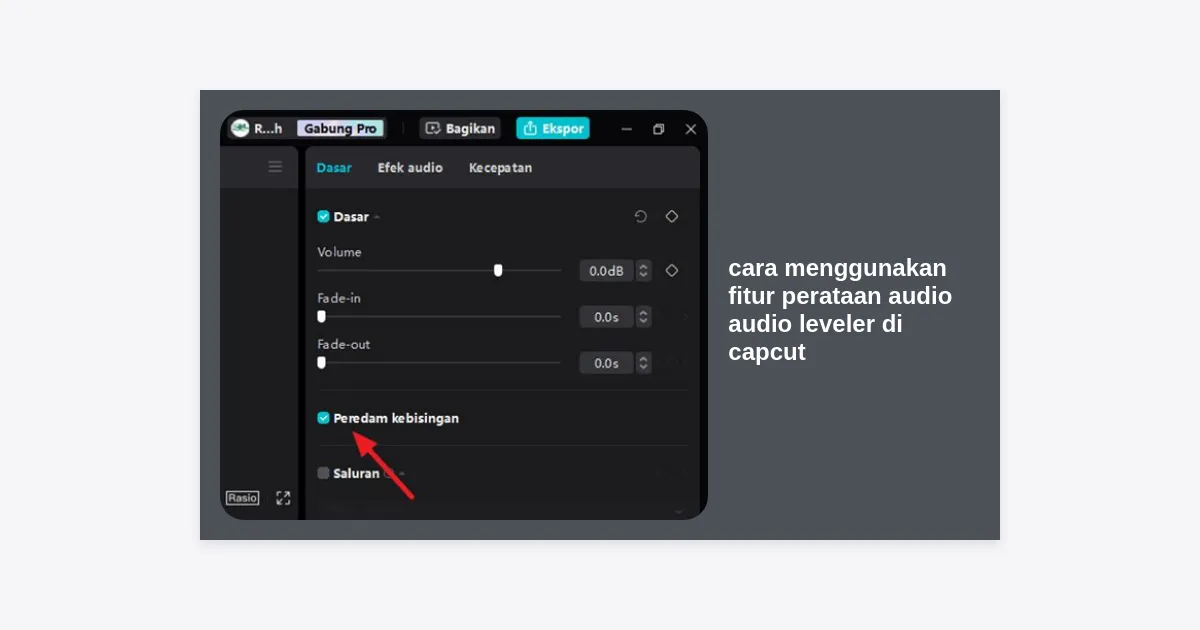
Untuk editor yang lebih serius, versi PC menawarkan kontrol yang sedikit lebih presisi tentang cara menggunakan fitur perataan audio audio leveler di capcut. Langkah-langkahnya adalah sebagai berikut:
- Klik pada klip di timeline CapCut Desktop.
- Lihat panel “Audio” yang ada di sudut kanan atas layar.
- Gulir ke bawah pada tab Basic.
- Cari kotak centang bertuliskan “Loudness Normalization”.
- Setelah dicentang, volume akan otomatis terkoreksi. Anda juga bisa memantau pergerakan Audio Meter untuk memastikan suara tidak masuk ke zona merah (clipping).
Tips Pro: Optimasi Audio untuk Konten Viral
Hanya mengetahui cara mengaktifkan fitur ini saja tidak cukup. Untuk hasil yang benar-benar memukau, terapkan strategi berikut:
“Kualitas audio yang buruk dapat menghancurkan visual 4K, tetapi audio yang luar biasa dapat menyelamatkan visual yang biasa-biasa saja.”
Gunakan Fitur Noise Reduction Terlebih Dahulu
Sebelum melakukan perataan audio, sangat disarankan untuk mengaktifkan “Kurangi Kebisingan” (Reduce Noise). Jika Anda meratakan audio yang masih mengandung banyak noise/desis, maka noise tersebut juga akan ikut terangkat dan menjadi lebih jelas terdengar.
Harmonisasi dengan Musik Latar
Setelah menggunakan perataan audio pada vokal, pastikan Anda menggunakan fitur “Auto Ducking” atau menurunkan volume musik latar secara manual menjadi sekitar -20dB hingga -30dB saat ada orang berbicara. Ini memastikan perataan audio pada vokal tidak bertabrakan dengan intensitas musik.
Audio Leveler vs. Normalisasi Volume: Apa Bedanya?
Seringkali terjadi kebingungan antara istilah Audio Leveler, Compression, dan Normalization. Dalam konteks cara menggunakan fitur perataan audio audio leveler di capcut, aplikasi ini menggabungkan ketiganya secara otomatis.
Normalisasi biasanya hanya mengangkat volume tertinggi ke titik maksimal tanpa mengubah dinamika suara. Sedangkan Audio Leveler (yang didukung AI CapCut) bekerja lebih seperti Compressor, di mana ia mengecilkan suara yang terlalu keras dan membesarkan suara yang terlalu pelan secara cerdas, sehingga range dinamisnya menjadi lebih sempit dan lebih enak didengar secara terus-menerus.
Masalah Umum dan Cara Mengatasinya
Meskipun fitur ini sangat canggih, terkadang hasil yang didapat tidak sesuai keinginan. Berikut beberapa solusinya:
- Suara Menjadi ‘Pecah’: Ini terjadi jika sumber audio asli terlalu kecil dan penuh distorsi. Solusinya, cobalah merekam ulang atau gunakan fitur Enhance Voice di CapCut.
- Volume Masih Terasa Berbeda Antar Klip: Pastikan Anda menerapkan fitur ini pada setiap klip secara individual, atau pilih semua klip (Group) sebelum mengaktifkan fitur normalisasi.
- Suara Latar Terlalu Keras: Jika fitur perataan justru membuat suara angin menjadi keras, itu berarti audio Anda perlu dibersihkan menggunakan pemisah vokal (Vocal Isolation) sebelum dilakukan perataan.
Download Versi Terbaru CapCut
Untuk memastikan Anda memiliki akses ke fitur audio leveler yang paling update dengan teknologi AI terbaru, silakan unduh aplikasi melalui tautan resmi di bawah ini:
Kesimpulan dan Langkah Selanjutnya
Memahami cara menggunakan fitur perataan audio audio leveler di capcut adalah langkah besar untuk meningkatkan kualitas konten Anda dari amatir menjadi profesional. Dengan fitur Loudness Normalization, Anda bisa menjamin bahwa setiap penonton akan mendapatkan pengalaman audiotori yang konsisten tanpa harus terus-menerus menyesuaikan tombol volume di perangkat mereka.
Ringkasan Langkah Utama:
- Import video ke CapCut.
- Gunakan fitur Reduce Noise untuk membersihkan suara dasar.
- Aktifkan Loudness Normalization (Audio Leveler) pada menu Audio.
- Lakukan Fine-Tuning dengan menyesuaikan volume akhir secara keseluruhan.
Sekarang, giliran Anda untuk mencoba! Buka proyek video Anda yang paling baru dan aplikasikan panduan di atas. Anda akan terkejut betapa berbedanya hasil video yang memiliki audio yang tertata rapi dibandingkan dengan audio mentah tanpa pengolahan.


