
Pernahkah Anda sedang dalam pertempuran sengit melawan mesin-mesin mematikan di Arc Raiders, namun layar Anda tiba-tiba terlihat seolah terpotong-potong secara horisontal? Fenomena menjengkelkan ini disebut dengan screen tearing, sebuah masalah klasik yang sering menghantui para gamer PC. Jika Anda mencari panduan mematikan vsync g sync atasi screen tearing arc raiders untuk mendapatkan pengalaman visual yang mulus dan responsif, Anda berada di tempat yang tepat. Dalam artikel mendalam ini, kita akan membedah cara mengoptimalkan sinkronisasi frame agar perburuan Anda menjadi lebih kompetitif.
Daftar Isi
- Apa Itu Screen Tearing dan Mengapa Terjadi di Arc Raiders?
- Masalah Utama: Mengapa VSync Tradisional Bukan Solusi Terbaik?
- Panduan Mematikan VSync di Dalam Game Arc Raiders
- Konfigurasi G-Sync dan FreeSync untuk Hasil Maksimal
- Cara Atasi Screen Tearing Tanpa Menambah Input Lag
- Optimasi Melalui NVIDIA Control Panel dan AMD Software
- Pertanyaan Umum Seputar Performa Arc Raiders
Apa Itu Screen Tearing dan Mengapa Terjadi di Arc Raiders?
Sebelum masuk ke teknis, kita perlu memahami musuh kita. Screen tearing terjadi ketika kartu grafis (GPU) Anda mengirimkan frame ke monitor pada kecepatan yang tidak sinkron dengan refresh rate monitor tersebut. Sebagai contoh, jika monitor Anda 60Hz tetapi GPU Anda memproduksi 80 frame per detik (FPS), monitor akan menampilkan bagian dari dua frame yang berbeda secara bersamaan.
Arc Raiders, sebagai game extraction shooter berbasis Unreal Engine 5 yang menuntut visual tinggi, sering kali menyebabkan fluktuasi FPS yang drastis. Perubahan mendadak dari area tertutup ke area terbuka yang luas memicu ketidakseimbangan ini. Oleh karena itu, menerapkan panduan mematikan vsync g sync atasi screen tearing arc raiders menjadi krusial bagi pemain yang ingin presisi bidikan tinggi tanpa distraksi visual.
Bagi pemain profesional, tearing mungkin dianggap lebih baik daripada input lag, tetapi bagi mayoritas pemain, garis-garis di layar sangat merusak imersi dunia pasca-apokaliptik yang dibangun oleh Embark Studios.
Masalah Utama: Mengapa VSync Tradisional Bukan Solusi Terbaik?
Banyak pemain secara otomatis mengaktifkan VSync (Vertical Sync) di menu pengaturan game untuk menghilangkan tearing. Memang, VSync berhasil memaksa GPU untuk menunggu monitor siap sebelum mengirimkan frame baru. Namun, solusi ini datang dengan harga yang mahal: Input Lag.
“Dalam game cepat seperti Arc Raiders, keterlambatan sepersekian detik antara gerakan mouse dan aksi di layar bisa membedakan antara hidup dan mati.”
VSync tradisional sering kali menyebabkan perasaan “berat” pada kursor dan gerakan karakter. Selain itu, jika FPS Anda turun di bawah refresh rate monitor, VSync sering kali memangkas FPS secara drastis (misalnya dari 60 ke 30), yang menyebabkan stuttering atau kegagapan visual yang parah. Itulah sebabnya banyak pakar menyarankan mengikuti panduan mematikan vsync g sync atasi screen tearing arc raiders dengan kombinasi teknologi yang lebih modern.
Panduan Mematikan VSync di Dalam Game Arc Raiders
Langkah pertama dalam optimasi ini adalah memastikan pengaturan di dalam game tidak berbenturan dengan pengaturan driver GPU Anda. Berikut adalah langkah-langkahnya:
- Buka menu Settings saat berada di dalam game Arc Raiders.
- Navigasikan ke tab Video atau Graphics.
- Cari opsi bernama Vertical Sync atau VSync.
- Ubah statusnya menjadi Off atau Disabled.
- Klik Apply untuk menyimpan perubahan.
Dengan mematikan VSync in-game, Anda membebaskan engine game dari beban sinkronisasi kasar, yang memungkinkan kita menggunakan metode sinkronisasi tingkat driver yang jauh lebih halus seperti G-Sync atau FreeSync.
Konfigurasi G-Sync dan FreeSync untuk Hasil Maksimal
Jika Anda memiliki monitor yang mendukung NVIDIA G-Sync atau AMD FreeSync (Variable Refresh Rate/VRR), inilah cara terbaik untuk mengatasi tearing. Berbeda dengan VSync, G-Sync menyesuaikan refresh rate monitor dengan FPS yang dihasilkan GPU secara real-time.
Cara Mengaktifkan G-Sync untuk Arc Raiders:
- Klik kanan pada desktop dan pilih NVIDIA Control Panel.
- Pilih Set up G-SYNC di bawah menu Display.
- Centang opsi Enable G-SYNC, G-SYNC Compatible.
- Pilih opsi Enable for windowed and full screen mode untuk fleksibilitas maksimal.
- Klik Apply.
Penting untuk diingat bahwa G-Sync hanya bekerja secara optimal dalam rentang refresh rate monitor Anda (misal 1-144Hz). Jika FPS Anda melebihi 144, G-Sync akan nonaktif dan tearing akan kembali muncul.
Cara Atasi Screen Tearing Tanpa Menambah Input Lag
Setelah mengikuti panduan mematikan vsync g sync atasi screen tearing arc raiders di atas, ada trik rahasia yang digunakan oleh para antusias PC untuk mendapatkan visual sempurna tanpa delay. Rumus emasnya adalah: G-Sync On + VSync On (di Driver) + Frame Rate Limiter.
Mengapa mengaktifkan VSync di driver padahal kita baru saja mematikannya di game? VSync di level driver NVIDIA/AMD bekerja berbeda dengan in-game. Ia bertindak sebagai pengatur agar frame tidak pernah bergeser dari jendela sinkronisasi G-Sync. Untuk menghilangkan lag, Anda harus membatasi FPS Anda 3 FPS di bawah refresh rate maksimal monitor (misalnya, batasi ke 141 FPS jika monitor Anda 144Hz).
Statistik menunjukkan bahwa metode ini memberikan latensi sistem yang hampir sama rendahnya dengan mematikan sinkronisasi sepenuhnya, namun dengan kejernihan gambar yang sempurna tanpa satu pun garis tearing di layar.
Optimasi Melalui NVIDIA Control Panel dan AMD Software
Untuk pengguna kartu grafis modern, pengaturan manual di panel kontrol adalah wajib. Mari kita sesuaikan profil khusus untuk Arc Raiders agar performa tetap stabil di tengah ledakan dan partikel Unreal Engine 5.
Pengaturan Rekomendasi NVIDIA:
- Low Latency Mode: Set ke Ultra. Ini sangat membantu di Arc Raiders untuk memproses frame sesegera mungkin.
- Power Management Mode: Pilih Prefer Maximum Performance agar GPU tidak menurunkan clock rate saat pertempuran.
- Vertical Sync: Set ke On (Gunakan ini hanya jika G-Sync aktif, dan pastikan VSync in-game mati).
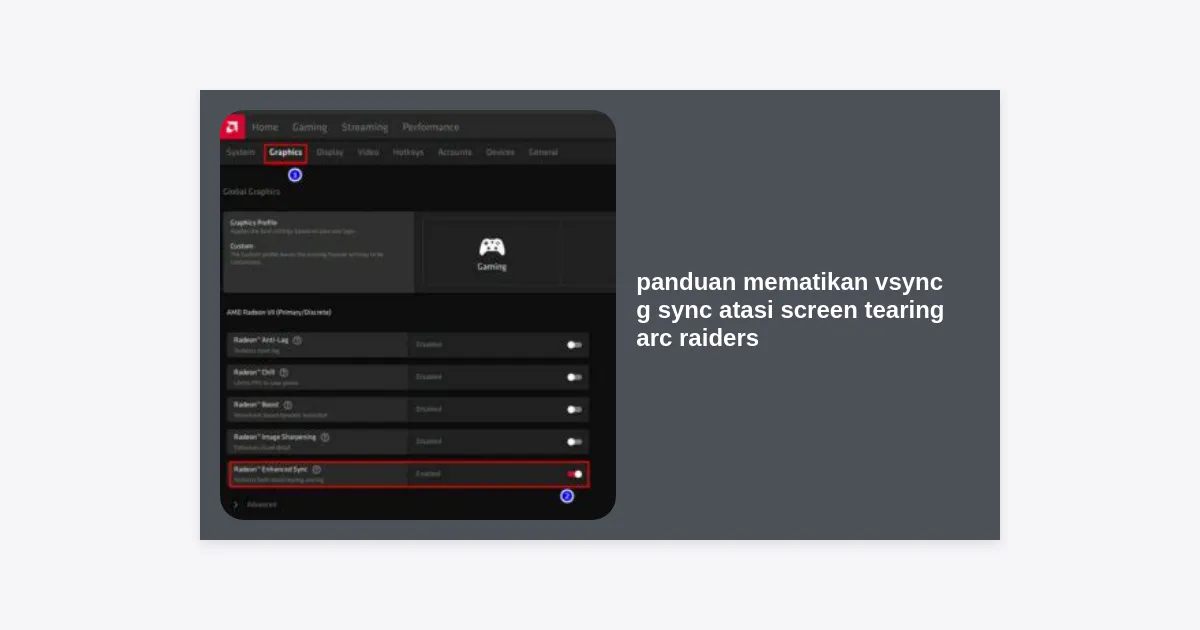
Pengaturan Rekomendasi AMD:
- Radeon Anti-Lag: Aktifkan untuk respon yang lebih cepat.
- Radeon FreeSync: Pastikan diatur ke Enabled.
- Frame Rate Target Control (FRTC): Gunakan untuk membatasi FPS 3 angka di bawah refresh rate monitor.
Pertanyaan Umum Seputar Performa Arc Raiders
Apakah mematikan VSync akan merusak monitor saya?
Sama sekali tidak. VSync hanyalah instruksi perangkat lunak. Mematikannya tidak akan memberikan dampak fisik pada perangkat keras Anda.
Kenapa Arc Raiders saya tetap patah-patah meskipun sudah pakai G-Sync?
Hal ini mungkin disebabkan oleh stuttering engine atau keterbatasan CPU. Pastikan driver GPU Anda versi terbaru dan coba turunkan pengaturan kualitas bayangan (Shadows) serta pantulan (Reflections).
Apakah saya perlu menggunakan NVIDIA Reflex?
Ya! Jika Arc Raiders mendukung NVIDIA Reflex, selalu aktifkan opsi “On + Boost”. Ini adalah teknologi paling mutakhir untuk mengurangi latensi sistem secara drastis, bekerja secara harmonis dengan panduan mematikan vsync g sync atasi screen tearing arc raiders yang telah kita bahas.
Kesimpulan
Mengatasi masalah visual di game sekelas Arc Raiders membutuhkan pendekatan yang cerdas. Dengan mematikan VSync di dalam game, memanfaatkan teknologi VRR seperti G-Sync atau FreeSync, serta membatasi frame rate dengan benar, Anda bisa menikmati visual yang jernih tanpa mengorbankan kecepatan reaksi.
Ingat, kenyamanan visual adalah kunci utama untuk bertahan hidup lebih lama di zona bahaya Arc Raiders. Segera terapkan panduan ini dan rasakan perbedaannya di medan tempur!
Jika Anda membutuhkan alat bantu tambahan untuk memantau performa PC Anda selama bermain, Anda bisa mengunduh perangkat lunak pemantau FPS dan latensi melalui tautan di bawah ini.


