


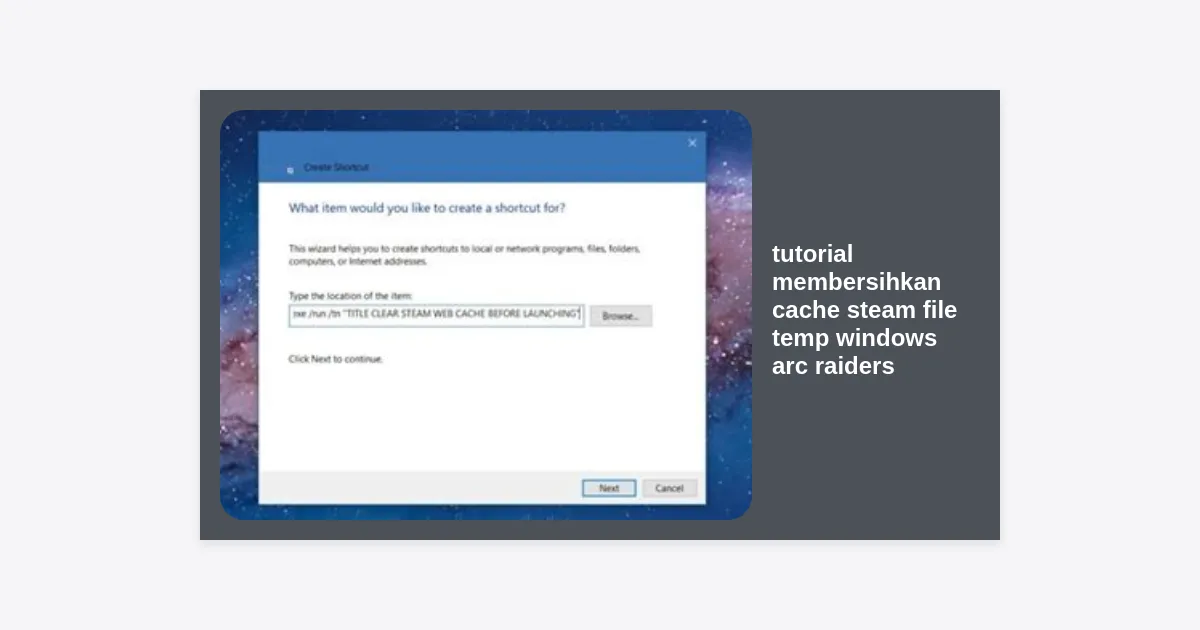
Mengalami penurunan performa saat bermain Arc Raiders bisa sangat menjengkelkan, apalagi ketika Anda sedang berada di tengah pertempuran sengit melawan mesin-mesin canggih. Masalah seperti stuttering, fps drops, atau waktu loading yang lama seringkali disebabkan oleh penumpukan data sementara. Itulah mengapa Anda membutuhkan tutorial membersihkan cache steam file temp windows arc raiders ini untuk mengembalikan performa PC Anda ke titik maksimal.
Arc Raiders adalah game third-person shooter kooperatif yang menuntut performa sistem yang stabil. Sebagai game modern dengan grafis yang impresif, manajemen file sementara menjadi sangat kritikal. Dalam panduan mendalam ini, kita akan membahas langkah demi langkah teknis untuk memastikan sistem Windows dan platform Steam Anda tetap bersih dari sampah digital yang menghambat jalannya permainan.
- Mengapa Pembersihan Cache Penting untuk Arc Raiders?
- Tutorial Membersihkan Cache Steam untuk Performa Optimal
- Cara Membersihkan File Temp Windows Secara Menyeluruh
- Optimasi Shader Cache GPU (NVIDIA & AMD)
- Verifikasi Integritas File Arc Raiders
- Manajemen Disk dan Penggunaan SSD
- Kesimpulan dan Langkah Selanjutnya
Mengapa Pembersihan Cache Penting untuk Arc Raiders?
Sebelum kita masuk ke bagian teknis tutorial membersihkan cache steam file temp windows arc raiders, penting untuk memahami apa itu cache. Cache adalah data sementara yang disimpan oleh sistem agar aplikasi dapat memuat informasi lebih cepat di masa mendatang. Namun, seiring berjalannya waktu, data ini bisa menjadi korup atau terlalu besar, sehingga justru memperlambat proses pembacaan data oleh CPU dan GPU.
Pada game seperti Arc Raiders yang menggunakan mesin grafis canggih, shader cache dan file temporer Windows seringkali menumpuk setelah update game atau driver. Jika tidak dibersihkan, hal ini dapat menyebabkan konflik data yang bermanifestasi sebagai crash to desktop atau kegagalan saat proses matchmaking. Dengan mengikuti tutorial ini, Anda memastikan bahwa game hanya membaca data terbaru dan paling valid dari penyimpanan Anda.
“Membersihkan cache secara rutin adalah salah satu bentuk perawatan PC gaming yang paling sederhana namun memiliki dampak signifikan terhadap stabilitas frame rate dalam game kompetitif.”
Tutorial Membersihkan Cache Steam untuk Performa Optimal
Steam sebagai platform distribusi Arc Raiders menyimpan banyak file log dan cache unduhan yang sering kali tidak terhapus otomatis. Berikut adalah langkah detail untuk membersihkannya:
1. Membersihkan Download Cache
Langkah ini sangat efektif jika Anda mengalami masalah saat mengunduh update Arc Raiders atau jika game terasa berat saat pertama kali dibuka. Menghapus download cache akan memaksa Steam untuk menyegarkan konfigurasi unduhan Anda.
- Buka aplikasi Steam di PC Anda.
- Klik menu Steam di pojok kiri atas, lalu pilih Settings.
- Di panel sebelah kiri, pilih tab Downloads.
- Cari tombol bertuliskan Clear Download Cache di bagian bawah.
- Klik tombol tersebut dan konfirmasi dengan memilih OK.
- Steam akan menutup otomatis dan Anda perlu login kembali.
2. Menghapus Folder Appcache
Folder appcache berisi data konfigurasi aplikasi yang terkadang menyebabkan konflik. Membersihkan folder ini secara manual sering menjadi solusi bagi game yang tidak mau launching.
- Pastikan Steam sudah tertutup sepenuhnya (periksa juga di System Tray).
- Buka File Explorer dan navigasikan ke direktori instalasi Steam (defaultnya di
C:Program Files (x86)Steam). - Cari folder bernama appcache.
- Hapus seluruh isi folder tersebut atau hapus foldernya sekaligus (Steam akan membuatnya kembali saat dibuka).
- Restart PC Anda dan buka kembali Steam.
Cara Membersihkan File Temp Windows Secara Menyeluruh
Sistem operasi Windows menghasilkan ribuan file temp setiap kali Anda menjalankan aplikasi. Khusus untuk pemain Arc Raiders, membersihkan file temp windows adalah kunci untuk memastikan tidak ada hambatan pada virtual memory atau pagefile.
Menggunakan Perintah Run (%temp%)
Ini adalah metode paling klasik namun tetap paling ampuh untuk menjangkau file sementara pengguna yang sering tersembunyi. Tutorial membersihkan cache steam file temp windows arc raiders tidak akan lengkap tanpa langkah ini:
- Tekan tombol Windows + R pada keyboard secara bersamaan.
- Ketikkan
%temp%dan tekan Enter. - Akan terbuka jendela File Explorer baru yang berisi banyak folder dan file acak.
- Tekan Ctrl + A untuk memilih semua, lalu tekan Shift + Delete untuk menghapus secara permanen.
- Jika muncul notifikasi bahwa file sedang digunakan, pilih Skip.
Membersihkan Folder Windows Temp Sistem
Selain temp user, ada juga folder temp sistem yang berada di direktori Windows. Caranya hampir sama, namun tanpa menggunakan tanda persen:
- Tekan Windows + R lagi.
- Ketikkan
temptanpa tanda persen, lalu Enter. - Sama seperti sebelumnya, hapus semua file yang ada di dalamnya.
- Lakukan hal yang sama untuk perintah
prefetchguna membersihkan cache peluncuran aplikasi.
Optimasi Shader Cache GPU (NVIDIA & AMD)
Salah satu penyebab utama stuttering dalam Arc Raiders adalah proses kompilasi shader. Shader cache menyimpan shader yang sudah dikompilasi ke disk agar GPU tidak perlu melakukan kalkulasi berat setiap kali Anda melihat efek visual yang sama di dalam game.
Untuk Pengguna NVIDIA:
NVIDIA menyimpan cache-nya di lokasi yang seringkali luput dari pembersihan biasa. Membersihkan ini secara berkala setelah update driver sangat disarankan.
Navigasikan ke: %LocalAppData%NVIDIADXCache dan %LocalAppData%NVIDIAGLCache. Hapus semua file di dalamnya. Selain itu, Anda bisa mengatur besar shader cache melalui NVIDIA Control Panel (Manage 3D Settings -> Shader Cache Size -> Set ke 10GB atau Unlimited untuk hasil terbaik).
Untuk Pengguna AMD:
Pengguna kartu grafis Radeon dapat dengan mudah mereset shader cache melalui aplikasi AMD Software: Adrenalin Edition. Buka Settings (ikon gerigi) -> Graphics -> scroll ke bawah dan klik Reset Shader Cache.
Verifikasi Integritas File Arc Raiders
Terkadang, masalah bukan berasal dari cache saja, melainkan file game yang rusak. Setelah Anda melakukan langkah-langkah di atas dalam tutorial membersihkan cache steam file temp windows arc raiders ini, sangat disarankan untuk melakukan verifikasi integritas file.
- Buka Steam Library.
- Klik kanan pada Arc Raiders.
- Pilih Properties.
- Klik tab Installed Files (dahulu Local Files).
- Klik tombol Verify integrity of game files….
- Tunggu hingga Steam selesai memindai semua file Anda. Jika ada file yang hilang atau rusak, Steam akan mengunduhnya kembali secara otomatis.
Manajemen Disk dan Penggunaan SSD
Sebagai game modern, Arc Raiders sangat direkomendasikan untuk diinstal di SSD (Solid State Drive) daripada HDD tradisional. Mengapa? Karena kecepatan baca/tulis SSD yang jauh lebih cepat memungkinkan cache game diakses secara instan.
Pastikan drive tempat Anda menginstal Windows dan Arc Raiders memiliki sisa ruang setidaknya 15-20%. Jika drive terlalu penuh, performa caching Windows akan menurun drastis karena sistem kesulitan mencari ruang kosong untuk menempatkan swap files. Gunakan fitur Disk Cleanup bawaan Windows (ketik ‘Cleanmgr’ di pencarian) untuk membersihkan file sistem tambahan seperti bekas update Windows (Windows Update Cleanup) yang ukurannya bisa mencapai bergiga-giga byte.
Kesimpulan dan Langkah Selanjutnya
Performa PC yang optimal adalah kunci untuk menikmati pengalaman bermain Arc Raiders yang imersif. Dengan mengikuti tutorial membersihkan cache steam file temp windows arc raiders ini, Anda telah melakukan langkah preventif dan kuratif yang sangat efektif untuk mengatasi lag dan stuttering.
Ringkasan Langkah Kunci:
- Steam: Bersihkan Download Cache dan Folder Appcache secara berkala.
- Windows: Hapus file sementara di direktori %temp% dan temp sistem.
- GPU: Reset shader cache setiap kali melakukan update driver kartu grafis.
- Game: Selalu verifikasi integritas file setelah update besar dari developer.
Lakukan pembersihan ini setidaknya sekali sebulan atau setiap kali Anda merasakan adanya penurunan performa yang tidak biasa. Dengan menjaga kebersihan sistem, Anda tidak hanya meningkatkan performa di game Arc Raiders, tetapi juga stabilitas PC secara keseluruhan. Selamat bermain dan jadilah Raider yang tak terhentikan!


