
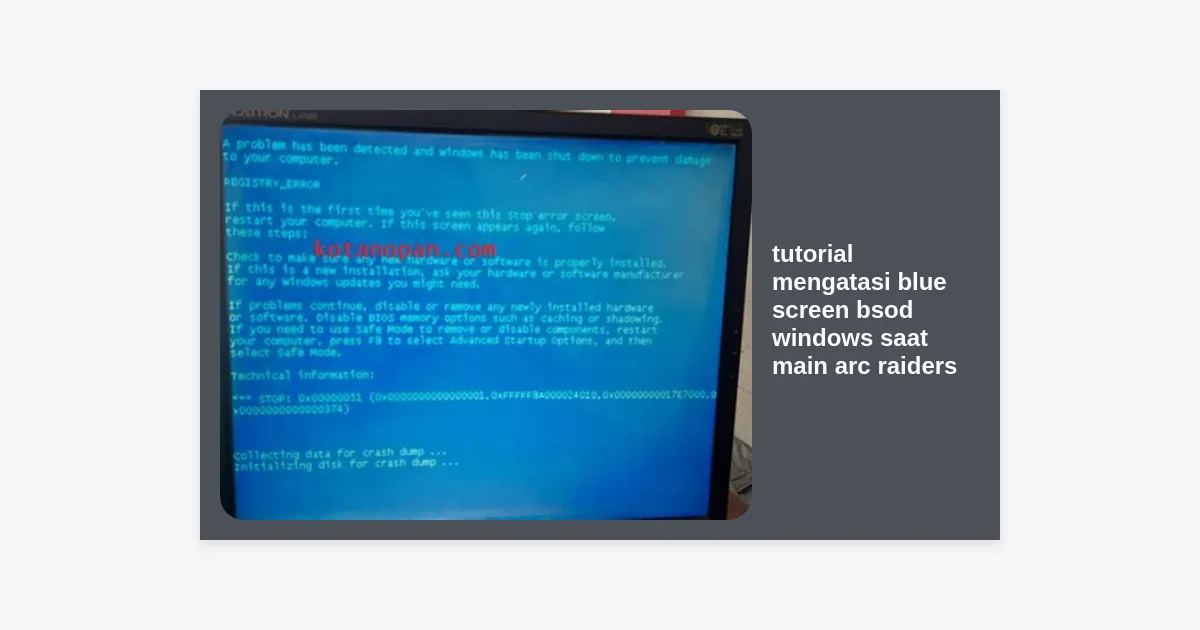
Mengalami masalah teknis saat sedang seru-serunya bertempur melawan mesin di game terbaru dari Embark Studios tentu sangat menyebalkan. Salah satu masalah yang paling ditakuti oleh para gamer PC adalah Blue Screen of Death (BSOD). Jika Anda sedang mencari tutorial mengatasi blue screen bsod windows saat main arc raiders, Anda tidak sendirian. Banyak pemain melaporkan crash sistem yang tiba-tiba ini, yang seringkali disebabkan oleh ketidaksiapan driver, konflik software, atau masalah resource hardware yang terbebani oleh grafis intensif Arc Raiders.
Arc Raiders adalah game extraction shooter pihak ketiga yang menuntut spesifikasi hardware cukup tinggi dan kestabilan sistem operasi yang optimal. Munculnya BSOD biasanya bukan karena satu masalah tunggal, melainkan kombinasi dari berbagai faktor. Dalam artikel mendalam ini, kami akan memberikan panduan langkah demi langkah untuk memastikan PC Anda tetap stabil dan Anda bisa kembali ke medan perang tanpa gangguan layar biru.
- Mengapa Arc Raiders Menyebabkan BSOD?
- Solusi 1: Pembaruan Driver GPU Secara Bersih
- Solusi 2: Verifikasi Integritas File Game
- Solusi 3: Optimasi DirectX dan Pengaturan In-Game
- Solusi 4: Update Windows dan System File Checker
- Solusi 5: Menangani Overheating dan Masalah Power
- Solusi 6: Pengaturan Virtual Memory (Page File)
- Solusi 7: Masalah dengan Easy Anti-Cheat
- Kesimpulan dan Langkah Selanjutnya
Mengapa Arc Raiders Menyebabkan BSOD?
Sebelum masuk ke langkah teknis, sangat penting untuk memahami mengapa BSOD terjadi. Blue Screen bukanlah error biasa; ini adalah cara Windows melindungi sistem Anda dari kerusakan hardware yang lebih fatal. Pada game berat seperti Arc Raiders, penyebab umum meliputi:
- Driver GPU yang usang atau korup: Arc Raiders menggunakan teknologi rendering terbaru yang membutuhkan dukungan driver versi paling mutakhir.
- Conflict Memory (RAM): Kehabisan RAM atau adanya modul RAM yang tidak stabil (overclock yang tidak pas) sering memicu BSOD.
- Overheating: Jika CPU atau GPU Anda mencapai suhu kritis saat me-render ledakan besar di game, sistem akan melakukan shut down darurat.
- Kegagalan Power Supply (PSU): Arc Raiders bisa menarik daya yang besar secara tiba-tiba, membuat PSU tidak sanggup menyuplai tegangan yang stabil.
Solusi 1: Pembaruan Driver GPU Secara Bersih
Langkah pertama dalam tutorial mengatasi blue screen bsod windows saat main arc raiders adalah memastikan driver kartu grafis Anda dalam kondisi sempurna. Jangan hanya melakukan update via aplikasi, tapi lakukan instalasi bersih (clean install).
Gunakan tool bernama Display Driver Uninstaller (DDU) untuk menghapus semua sisa driver lama sebelum menginstal yang baru. Berikut langkahnya:
- Unduh driver terbaru dari situs resmi NVIDIA, AMD, atau Intel sesuai kartu grafis Anda.
- Gunakan DDU dalam Safe Mode untuk menghapus total driver lama.
- Restart PC dalam mode normal, lalu instal driver yang sudah diunduh tadi.
- Pastikan Anda memilih opsi “Custom Installation” dan centang “Perform a clean installation” jika ada di installer vendor.
Tip Pakar: Driver versi beta terkadang memiliki optimasi khusus untuk game baru, namun driver versi WHQL (Windows Hardware Quality Labs) lebih disarankan untuk stabilitas maksimal.
Solusi 2: Verifikasi Integritas File Game
Terkadang, proses download yang terputus atau masalah pada hard drive bisa menyebabkan file game Arc Raiders menjadi korup. Jika Windows mencoba mengakses file yang rusak ini, sistem bisa mengalami crash total.
Untuk Pengguna Steam:
- Buka Library Steam Anda.
- Klik kanan pada Arc Raiders dan pilih Properties.
- Buka tab Installed Files (atau Local Files).
- Klik Verify integrity of game files….
- Tunggu hingga proses selesai. Steam akan mendownload ulang file apa pun yang dianggap rusak.
Solusi 3: Optimasi DirectX dan Pengaturan In-Game
Arc Raiders sangat mengandalkan DirectX 12. Namun, pada beberapa konfigurasi hardware lama atau driver tertentu, DX12 bisa menyebabkan ketidakstabilan. Beberapa pemain menemukan bahwa mengganti mode windowed atau mematikan fitur tertentu bisa mencegah BSOD.
Jika Anda bisa masuk ke menu game sebelum BSOD terjadi, cobalah langkah berikut:
- Matikan Ray Tracing (jika aktif). Fitur ini mengonsumsi resource yang sangat besar dan sering menjadi pemicu crash pada GPU kelas menengah.
- Gunakan Windowed Borderless alih-alih Fullscreen.
- Batasi Frame Rate (FPS Cap) ke 60 FPS untuk mengurangi beban kerja CPU dan GPU.
- Matikan Overlays dari aplikasi pihak ketiga seperti Discord, Steam, atau MSI Afterburner yang terkadang berkonflik dengan render game.
Solusi 4: Update Windows dan System File Checker
Arc Raiders membutuhkan Windows 10 atau 11 versi terbaru agar fitur keamanannya bekerja dengan baik. Windows yang tidak pernah diupdate seringkali kehilangan patch vital untuk sistem kernel yang menangani komunikasi hardware.
Lakukan perintah berikut untuk memastikan tidak ada file sistem Windows yang rusak:
- Klik Start, ketik cmd, klik kanan dan pilih Run as Administrator.
- Ketik
sfc /scannowdan tekan Enter. Tunggu sampai 100%. - Setelah itu, ketik perintah:
DISM /Online /Cleanup-Image /RestoreHealthdan tekan Enter.
Kedua perintah ini akan memperbaiki database sistem Windows Anda yang mungkin rusak akibat crash sebelumnya.
Solusi 5: Menangani Overheating dan Masalah Power
Statistik menunjukkan bahwa lebih dari 30% masalah BSOD saat gaming disebabkan oleh suhu yang terlalu tinggi. Arc Raiders adalah game yang sangat intensif secara visual. Jika kipas PC Anda terdengar sangat keras (seperti pesawat lepas landas), itu tandanya PC Anda bekerja keras.
Gunakan aplikasi seperti HWMonitor untuk mengecek suhu saat bermain. Jika CPU atau GPU Anda menembus angka 85-90 derajat Celcius, besar kemungkinan itulah penyebab BSOD. Solusinya:
- Bersihkan debu pada case PC dan kipas.
- Ganti pasta termal (thermal paste) jika PC sudah berumur lebih dari 2 tahun.
- Pastikan sirkulasi udara (airflow) di dalam casing optimal.
- Jangan lakukan Overclocking secara berlebihan. Jika Anda melakukan overclock, kembalikan ke setelan pabrik (Stock) untuk menguji stabilitas.
Solusi 6: Pengaturan Virtual Memory (Page File)
Banyak gamer yang mematikan Virtual Memory untuk “menghemat” SSD, namun ini adalah kesalahan besar. Arc Raiders bisa memakan RAM dalam jumlah besar (Memory Leak), dan jika Windows tidak memiliki cadangan di Virtual Memory, maka BSOD dengan kode MEMORY_MANAGEMENT akan muncul.
Cara mengatur Virtual Memory dengan benar:
- Ketik Performance di kolom pencarian Windows, pilih “Adjust the appearance and performance of Windows”.
- Pilih tab Advanced, klik Change di bagian Virtual Memory.
- Hapus centang “Automatically manage paging file size”.
- Pilih drive C (SSD), pilih System Managed Size.
- Klik Set dan OK, lalu restart PC Anda.
Solusi 7: Masalah dengan Easy Anti-Cheat
Arc Raiders menggunakan sistem anticheat yang bekerja pada level kernel (sangat dalam di sistem Windows). Jika file anticheat ini diblokir oleh antivirus atau mengalami konflik dengan software lain, layar biru akan segera muncul.
Langkah perbaikan Easy Anti-Cheat (EAC):
- Buka folder instalasi Arc Raiders.
- Cari folder bernama EasyAntiCheat.
- Jalankan file
EasyAntiCheat_Setup.exesebagai administrator. - Pilih opsi Repair Service.
- Pastikan Anda menambahkan pengecualian (Exception) untuk folder Arc Raiders di Windows Defender atau antivirus pihak ketiga yang Anda gunakan.
Kesimpulan dan Langkah Selanjutnya
Mengikuti tutorial mengatasi blue screen bsod windows saat main arc raiders di atas seharusnya sudah cukup untuk menyelesaikan sebagian besar masalah crash yang dihadapi para Raiders. Stabilitas sistem adalah kunci utama untuk menikmati game kompetitif seperti ini. Jika masalah tetap berlanjut setelah mencoba semua langkah di atas, ada kemungkinan hardware Anda (seperti stick RAM atau PSU) mengalami kerusakan fisik yang memerlukan penggantian.
Ingatlah untuk selalu menjaga driver tetap update dan tidak memaksakan setting grafis di luar kemampuan hardware Anda. Selamat kembali berpetualang dan menghancurkan para robot di Arc Raiders!


