


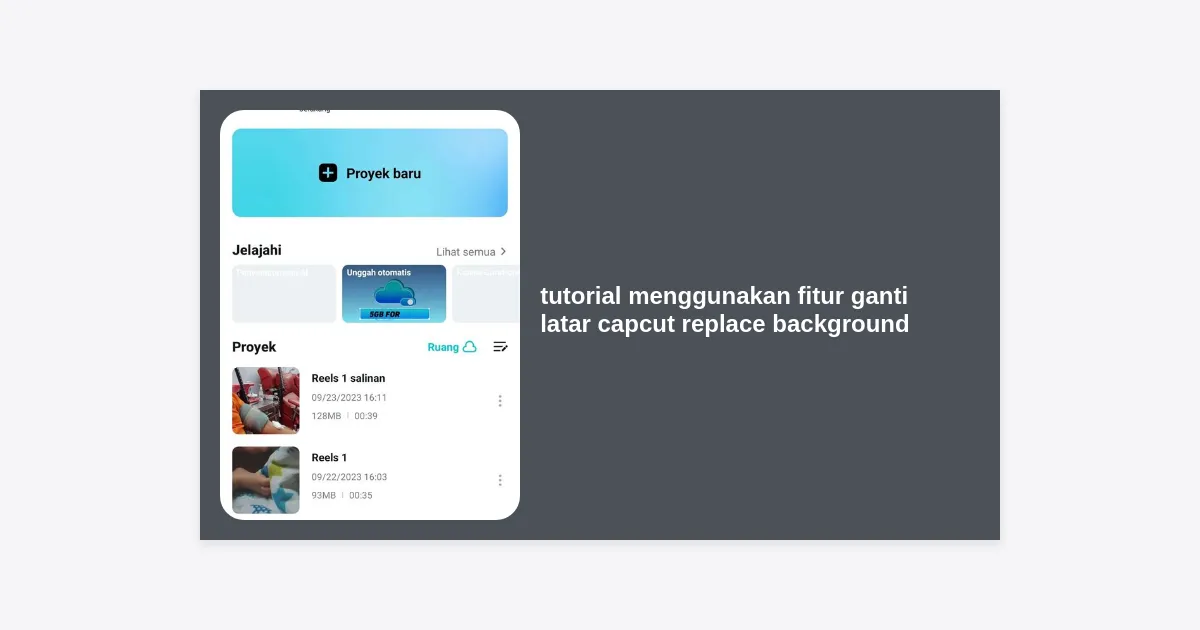
Dalam era digital yang didominasi oleh konten visual, estetika sebuah video adalah kunci utama untuk menarik perhatian audiens. Seringkali, saat kita merekam video, latar belakang atau background asli tidak sesuai dengan ekspektasi atau terlihat berantakan. Beruntunglah kita saat ini memiliki aplikasi seperti CapCut yang mempermudah proses penyuntingan secara profesional hanya dengan ponsel pintar. Dalam artikel ini, kita akan membahas secara mendalam tentang tutorial menggunakan fitur ganti latar capcut replace background agar video Anda terlihat jauh lebih menarik dan profesional.
Daftar Isi
- Mengapa Mengganti Latar Belakang Itu Penting?
- Persiapan Sebelum Melakukan Edit Video
- Tutorial Menggunakan Fitur Ganti Latar CapCut Secara Otomatis
- Cara Mengganti Latar Belakang dengan Gambar atau Video Sendiri
- Teknik Chroma Key: Menggunakan Layar Hijau ala Profesional
- Tips Pro Agar Hasil Potongan Latar Belakang Terlihat Rapi
- Color Grading: Menghubungkan Subjek dengan Latar Baru
- Solusi Masalah Umum Saat Ganti Background
- Kesimpulan dan Langkah Selanjutnya
Mengapa Mengganti Latar Belakang Itu Penting?
Visual yang bersih dan relevan sangat berpengaruh pada tingkat retensi penonton. Jika Anda seorang pembuat konten di TikTok, Instagram Reels, atau YouTube, latar belakang adalah elemen bercerita yang krusial. Menguasai tutorial menggunakan fitur ganti latar capcut replace background memungkinkan Anda untuk “berada” di mana saja—mulai dari studio mewah, pemandangan alam yang indah, hingga ruang futuristik—tanpa harus berpindah tempat secara fisik.
Selain alasan estetika, mengganti latar belakang juga membantu dalam menjaga privasi atau menghilangkan objek yang mengganggu fokus audiens. Dengan teknologi AI (Artificial Intelligence) milik CapCut, proses yang dulunya memerlukan perangkat lunak desktop yang berat kini bisa dilakukan dalam hitungan menit saja.
“Sebuah latar belakang yang tepat tidak hanya mempercantik video, tapi juga memperkuat pesan yang ingin Anda sampaikan kepada audiens.”
Persiapan Sebelum Melakukan Edit Video
Sebelum kita terjun ke langkah-langkah teknis, ada beberapa hal yang perlu Anda siapkan agar proses pengeditan berjalan lancar:
- Pencahayaan yang Stabil: Pastikan subjek utama mendapatkan cahaya yang cukup. Hindari bayangan yang terlalu tajam karena dapat membingungkan deteksi AI CapCut.
- Kontras Warna: Kenakan pakaian yang warnanya berbeda dengan latar belakang asli. Jika Anda merekam di depan tembok putih, hindari mengenakan baju putih.
- Aplikasi CapCut Terbaru: Pastikan Anda telah mengunduh versi terbaru untuk mendapatkan fitur AI yang paling akurat.
- Asset Latar Belakang: Siapkan gambar atau video pengganti yang memiliki resolusi tinggi (minimal 1080p).
Tutorial Menggunakan Fitur Ganti Latar CapCut Secara Otomatis
Fitur “Hapus Latar Belakang” (Remove Background) adalah cara tercepat dalam tutorial menggunakan fitur ganti latar capcut replace background. Fitur ini menggunakan algoritma deteksi manusia untuk memisahkan subjek dari lingkungannya secara instan.
Langkah-langkah:
- Buka aplikasi CapCut dan klik “Proyek Baru”.
- Pilih video yang ingin Anda edit latar belakangnya lalu klik “Tambah”.
- Ketuk pada klip video di timeline hingga muncul menu di bagian bawah.
- Gulir menu ke kanan dan cari opsi “Hapus Latar Belakang”.
- Pilih “Penghapusan Otomatis”. Tunggu proses persentase berjalan hingga 100%.
- Sekarang video Anda telah transparan. Anda bisa menambahkan warna latar belakang melalui menu “Kanvas” di bilah menu utama.
Cara Mengganti Latar Belakang dengan Gambar atau Video Sendiri
Setelah Anda tahu cara menghapus latar, langkah selanjutnya dalam tutorial menggunakan fitur ganti latar capcut replace background adalah memasukkan latar belakang kustom milik Anda sendiri.
Metode Overlay (Paling Direkomendasikan):
Metode ini memberikan kontrol lebih besar terhadap posisi subjek terhadap latar belakangnya.
- Klik “Proyek Baru” dan pilih gambar atau video yang ingin dijadikan Latar Belakang Baru terlebih dahulu.
- Setelah aset latar masuk ke timeline, pilih menu “Overlay” lalu klik “Tambahkan Overlay”.
- Pilih video subjek (orang) yang ingin diganti latar belakangnya.
- Gunakan fitur “Hapus Latar Belakang” pada video overlay tersebut.
- Sesuaikan ukuran subjek dengan mencubit layar agar proporsional dengan latar belakang baru yang telah Anda pilih.
Teknik Chroma Key: Menggunakan Layar Hijau ala Profesional
Jika Anda merekam menggunakan kain hijau (Green Screen), hasilnya akan jauh lebih rapi dan tajam dibandingkan fitur otomatis AI. Ini adalah teknik tingkat lanjut dalam tutorial menggunakan fitur ganti latar capcut replace background.
Cara Menggunakan Pemotong Kunci (Chroma Key):
- Ulangi langkah memasukkan latar belakang utama, lalu masukkan video green screen sebagai Overlay.
- Ketuk klip overlay, temukan menu “Pemotong”.
- Pilih “Kunci Kroma” (Chroma Key).
- Gunakan “Pemilih Warna” dan arahkan lingkaran ke area berwarna hijau pada video Anda.
- Atur “Intensitas” sampai warna hijau hilang sepenuhnya, lalu atur “Bayangan” (Shadow) untuk memberikan dimensi agar subjek tidak terlihat kaku.
Tips Pro Agar Hasil Potongan Latar Belakang Terlihat Rapi
Banyak pemula yang mengikuti tutorial menggunakan fitur ganti latar capcut replace background namun hasilnya terlihat kasar atau bergoyang (flicker). Berikut tips untuk menghindarinya:
- Hindari Gerakan Terlalu Cepat: Gerakan tangan yang sangat cepat bisa menyebabkan AI kesulitan menentukan batas tubuh, sehingga muncul blur yang tidak diinginkan.
- Gunakan Background yang Tidak Terlalu Ramai: Jika Anda menggunakan fitur otomatis, usahakan latar asli Anda cukup polos sehingga AI mudah mengenali objek manusia.
- Atur Kelembutan Tepi: Gunakan fitur Stroke atau Glow jika perlu untuk menutupi tepian yang kurang sempurna, namun gunakan secara tipis-tipis.
- Gunakan Tripod: Guncangan pada kamera asli akan membuat subjek terlihat tidak menyatu dengan latar belakang baru yang statis.
Color Grading: Menghubungkan Subjek dengan Latar Baru
Salah satu kesalahan fatal adalah subjek terlihat terlalu terang sementara latar belakangnya bernuansa gelap. Untuk membuat tutorial menggunakan fitur ganti latar capcut replace background ini menghasilkan karya nyata yang meyakinkan, Anda harus melakukan penyesuaian warna (Color Matching).
Klik pada klip subjek, lalu pilih menu “Sesuaikan”. Fokuslah pada elemen berikut:
- Suhu (Temp): Jika latar belakangnya adalah pantai saat matahari terbenam, tingkatkan suhu ke arah hangat (kuning/oranye). Jika latarnya salju, arahkan ke dingin (biru).
- Kecerahan (Brightness): Pastikan tingkat cahaya pada wajah subjek senada dengan sumber cahaya di latar belakang.
- Saturasi: Sesuaikan agar intensitas warna tidak jomplang.
Solusi Masalah Umum Saat Ganti Background
| Masalah | Penyebab | Solusi |
|---|---|---|
| Tepi tubuh terlihat bergerigi | Resolusi video rendah atau cahaya kurang | Gunakan video 4K dan pastikan cahaya dari depan subjek terang. |
| Background tidak terhapus sempurna | Warna baju mirip dengan background | Gunakan fitur Kunci Kroma secara manual atau ganti baju yang kontras. |
| Subjek terlihat melayang | Tidak ada bayangan atau perspektif salah | Atur skala subjek dan tambahkan overlay bayangan jika memungkinkan. |
Kesimpulan dan Langkah Selanjutnya
Menguasai tutorial menggunakan fitur ganti latar capcut replace background bukan sekadar tentang menghapus dan menempel. Ini adalah tentang seni menciptakan komposisi visual yang harmonis. Dengan aplikasi CapCut yang terus berkembang, siapa pun kini dapat memproduksi video kelas sinematik hanya dari genggaman tangan.
Langkah selanjutnya bagi Anda adalah mulai mempraktikkan teknik ini secara rutin. Cobalah menggabungkan fitur ganti latar dengan efek transisi dan filter untuk memberikan kesan yang lebih dramatis. Ingatlah bahwa kreativitas Anda adalah satu-satunya batasan yang ada.
Pastikan Anda selalu memeriksa pembaruan aplikasi agar tidak ketinggalan teknologi kecerdasan buatan terbaru yang semakin menyempurnakan fitur ganti latar belakang ini. Selamat berkarya dan jangkau audiens yang lebih luas dengan video yang jauh lebih estetik!
Meta Information: Artikel ini memberikan panduan teknis yang mendalam mengenai fitur penyuntingan di CapCut, sangat berguna bagi kreator konten yang ingin meningkatkan kualitas produksinya tanpa biaya mahal.