


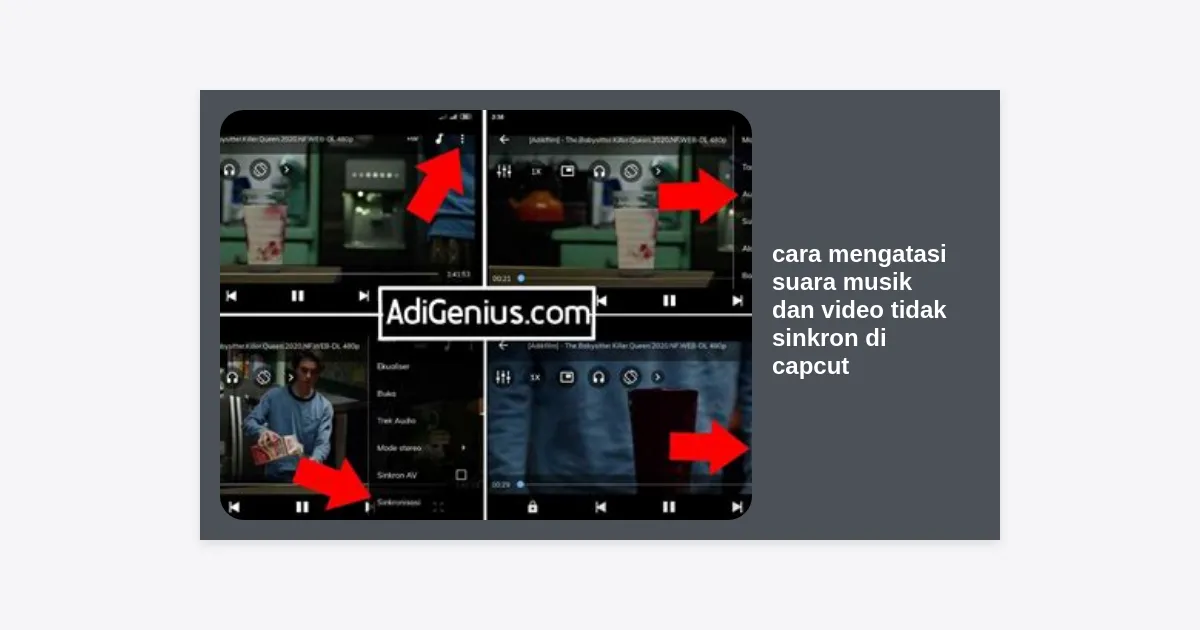
Pernahkah Anda menghabiskan waktu berjam-jam mengedit video transisi yang rumit, namun saat diputar kembali, suara dentuman musiknya tidak pas dengan gerakan gambar? Masalah cara mengatasi suara musik dan video tidak sinkron di CapCut adalah salah satu kendala paling umum yang dihadapi oleh kreator konten di TikTok, Instagram Reels, maupun YouTube Shorts.
Ketidaksinkronan audio atau yang sering disebut sebagai audio delay atau latency dapat merusak estetika video Anda. Penonton akan merasa terganggu jika gerakan mulut (lipsync) atau aksi dalam video tidak seirama dengan suara yang dihasilkan. Untungnya, masalah ini biasanya bukan disebabkan oleh kerusakan permanen, melainkan masalah teknis ringan pada aplikasi atau perangkat Anda.
Dalam panduan komprehensif ini, kita akan membedah secara mendalam langkah-langkah teknis dan praktis mengenai cara mengatasi suara musik dan video tidak sinkron di CapCut agar hasil karya Anda terlihat profesional dan memuaskan.
- Mengapa Suara dan Video Tidak Sinkron?
- Metode 1: Bersihkan Cache Aplikasi CapCut
- Metode 2: Menggunakan Fitur “Ekstrak Audio”
- Metode 3: Memeriksa Frame Rate (FPS) Video
- Metode 4: Mengatasi Lag dengan Fitur Proxy
- Metode 5: Sinkronisasi Manual dengan Waveform
- Metode 6: Mematikan Fitur Noise Reduction
- Metode 7: Menggunakan Bitrate yang Konsisten
- Metode 8: Update Aplikasi ke Versi Terbaru
- Metode 9: Menurunkan Kualitas Resolusi Pratinjau
- FAQ (Pertanyaan Sering Diajukan)
- Kesimpulan dan Langkah Selanjutnya
Mengapa Suara dan Video Tidak Sinkron di CapCut?
Sebelum kita masuk ke tutorial teknis, penting untuk memahami akar masalahnya. Ketidaksinkronan audio biasanya terjadi karena beberapa faktor utama berikut:
- Variable Frame Rate (VFR): Rekaman dari smartphone seringkali memiliki frame rate yang berubah-ubah untuk menghemat ruang, yang terkadang membingungkan mesin pengolah audio CapCut.
- Beban Kerja CPU/RAM: Jika smartphone Anda terlalu panas atau memori penuh, pemrosesan video akan melambat (lag) sementara audio tetap berjalan normal.
- Cache Menumpuk: Data sementara yang rusak dapat mengganggu sinkronisasi pratinjau (preview) di timeline.
- Versi Aplikasi Usang: Bug pada versi lama seringkali menyebabkan masalah sinkronisasi saat proses ekspor video.
Metode 1: Bersihkan Cache Aplikasi CapCut
Cara mengatasi suara musik dan video tidak sinkron di CapCut paling sederhana adalah dengan membersihkan cache. Cache yang menumpuk dapat menghambat kinerja aplikasi dalam merender pratinjau secara real-time.
- Buka aplikasi CapCut di HP Anda.
- Klik ikon Settings (roda gigi) di pojok kanan atas layar utama.
- Cari opsi Clear Cache atau Bersihkan Cache.
- Konfirmasi penghapusan. Jangan khawatir, ini tidak akan menghapus proyek video Anda, hanya data sementara saja.
Statistik menunjukkan bahwa lebih dari 40% masalah lag pada aplikasi seluler dapat diatasi hanya dengan membersihkan cache secara rutin.
Metode 2: Menggunakan Fitur “Ekstrak Audio”
Seringkali, audio yang menyatu di dalam file video sulit diproses secara akurat oleh timeline CapCut. Solusi terbaik adalah memisahkan audio tersebut menjadi layer tersendiri.
- Klik klip video yang ada di timeline.
- Scroll menu di bagian bawah dan cari fitur Extract Audio (Ekstrak Audio).
- Setelah audio terpisah ke track bawah, Anda bisa menggesernya secara manual beberapa milidetik ke kiri atau ke kanan untuk mencocokkan dengan gambar.
Metode 3: Memeriksa Frame Rate (FPS) Video
Ketidaksinkronan sering terjadi saat Anda menggabungkan video dengan frame rate berbeda (misalnya 30fps dan 60fps) dalam satu proyek. CapCut harus bekerja ekstra keras untuk menyamakan kecepatannya.
Pro tips: Selalu gunakan frame rate yang konsisten sejak tahap perekaman. 30 FPS adalah standar yang paling stabil untuk media sosial.
Jika video sudah terlanjur direkam dengan frame rate berbeda, cobalah untuk menetapkan Export Settings di angka 30 FPS atau 60 FPS sesuai dengan mayoritas klip yang Anda miliki sebelum melakukan render akhir.
Metode 4: Mengatasi Lag dengan Fitur Proxy
Jika Anda mengedit video resolusi tinggi (seperti 4K) pada perangkat dengan spesifikasi menengah, pratinjau video akan terlihat patah-patah sehingga suara terdengar tidak sinkron. Fitur Proxy membuat salinan video berkualitas rendah untuk proses editing agar lebih ringan.
- Buka menu pengaturan dalam proyek.
- Aktifkan Performance Mode atau Proxy jika tersedia di versi perangkat Anda.
- Ini akan membuat proses scrubbing di timeline menjadi jauh lebih lancar.
Metode 5: Sinkronisasi Manual dengan Waveform
Cara mengatasi suara musik dan video tidak sinkron di CapCut secara manual membutuhkan ketelitian mata dan telinga. Gunakan tampilan gelombang suara (waveform) untuk panduan.
- Perbesar (zoom in) timeline dengan mencubit layar ke arah luar.
- Perhatikan puncak-puncak (peaks) pada waveform audio.
- Cari momen visual yang spesifik (misalnya saat tangan bertepuk tangan).
- Geser klip audio hingga puncak suara tepat berada di titik visual tersebut.
Metode 6: Mematikan Fitur Noise Reduction
Meskipun fitur Reduce Noise sangat membantu membersihkan suara latar, fitur ini memerlukan daya komputasi yang besar. Pada beberapa perangkat, mengaktifkan fitur ini secara real-time saat editing dapat menyebabkan delay audio yang signifikan.
Cobalah untuk mematikan fitur ini terlebih dahulu selama proses pemotongan (cutting) dan nyalakan kembali hanya saat Anda siap untuk mengekspor video.
Metode 7: Menggunakan Bitrate yang Konsisten
File audio yang didownload dari internet seringkali memiliki format yang tidak standar. Jika Anda menggunakan musik eksternal, pastikan formatnya adalah MP3 atau WAV dengan bitrate yang stabil (128kbps atau 256kbps). File dengan Variable Bitrate seringkali menyebabkan desync di tengah-tengah video yang panjang.
Metode 8: Update Aplikasi ke Versi Terbaru
Developer ByteDance (pengembang CapCut) sangat rajin merilis update untuk memperbaiki bug Audio-Video Sync. Pastikan Anda selalu menggunakan versi resmi terbaru dari toko aplikasi.
Metode 9: Menurunkan Kualitas Resolusi Pratinjau
Jika masalahnya hanya terjadi saat Anda mengedit (tapi hasil ekspor normal), maka ini adalah masalah performa pratinjau. Anda bisa menurunkan resolusi editing di menu pengaturan proyek agar beban kerja chipset smartphone berkurang, sehingga sinkronisasi audio tetap terjaga selama proses kreatif berlangsung.
FAQ: Pertanyaan Sering Diajukan Tentang Sinkronisasi CapCut
1. Mengapa video saya sinkron saat diedit tapi tidak sinkron setelah diekspor?
Hal ini biasanya disebabkan oleh ketidakmampuan perangkat menangani bitrate ekspor yang terlalu tinggi. Cobalah turunkan dari 4K ke 1080p dan ubah frame rate ke 30fps.
2. Apakah koneksi internet berpengaruh?
Untuk proses editing lokal, tidak. Namun, jika Anda menggunakan fitur cloud atau template yang berat, koneksi yang tidak stabil bisa menyebabkan aset gagal dimuat dengan sempurna.
3. Mengapa audio Bluetooth sering delay?
PENTING: Selalu gunakan speaker HP atau earphone kabel saat mengedit. Earphone Bluetooth memiliki latency bawaan yang membuat audio terdengar terlambat padahal aslinya sudah sinkron.
Kesimpulan dan Langkah Selanjutnya
Menerapkan cara mengatasi suara musik dan video tidak sinkron di CapCut membutuhkan kombinasi antara pemahaman teknis dan kesabaran. Langkah paling efektif biasanya dimulai dari membersihkan cache, melakukan ekstrak audio, dan memastikan frame rate yang digunakan konsisten di angka 30 atau 60 FPS.
Jangan biarkan masalah teknis menghambat kreativitas Anda. Dengan mengikuti langkah-langkah di atas, Anda kini memiliki kontrol penuh atas sinkronisasi audio video untuk menghasilkan konten yang viral dan berkualitas tinggi.
Key Takeaways:
- Utamakan penggunaan earphone kabel dibanding Bluetooth saat editing.
- Manfaatkan fitur “Extract Audio” untuk kontrol lebih presisi.
- Selalu periksa update aplikasi dan sisa memori perangkat Anda.
Apakah tutorial ini membantu? Bagikan pengalaman Anda di kolom komentar atau bagikan artikel ini kepada teman sesama kreator!


