


Pendahuluan: Tren Video Split Screen
Dalam dunia pembuatan konten digital yang sangat kompetitif saat ini, kreativitas visual adalah kunci untuk menarik perhatian audiens. Salah satu teknik editing yang paling populer adalah cara menggabungkan 2 video menjadi 1 layar di CapCut. Teknik ini, yang sering disebut sebagai split screen atau overlay, memungkinkan kreator untuk menampilkan dua perspektif, perbandingan sebelum dan sesudah, atau reaksi secara bersamaan dalam satu frame.
CapCut, sebagai aplikasi editing video yang sangat intuitif dan kuat, telah menjadi pilihan utama bagi pengguna TikTok, Instagram Reels, dan YouTube Shorts. Banyak pemula mengira bahwa membuat tampilan dua video dalam satu layar memerlukan perangkat lunak PC yang rumit. Namun, faktanya, Anda dapat melakukannya hanya dalam hitungan menit menggunakan smartphone Anda. Artikel ini akan mengupas tuntas langkah demi langkah hingga Anda mahir melakukannya.
Metode 1: Cara Menggabungkan 2 Video Menggunakan Fitur Overlay
Metode overlay adalah cara yang paling fleksibel untuk mempelajari cara menggabungkan 2 video menjadi 1 layar di CapCut. Dengan metode ini, Anda memiliki kontrol penuh atas posisi, ukuran, dan rotasi setiap video.
Langkah-langkah Menggunakan Overlay:
- Buka Aplikasi CapCut: Pastikan Anda telah menginstal versi terbaru CapCut dari Google Play Store atau App Store. Klik ikon “Proyek Baru” (+).
- Pilih Video Utama: Masukkan video pertama yang ingin Anda jadikan latar belakang atau salah satu bagian dari layar. Klik “Tambah”.
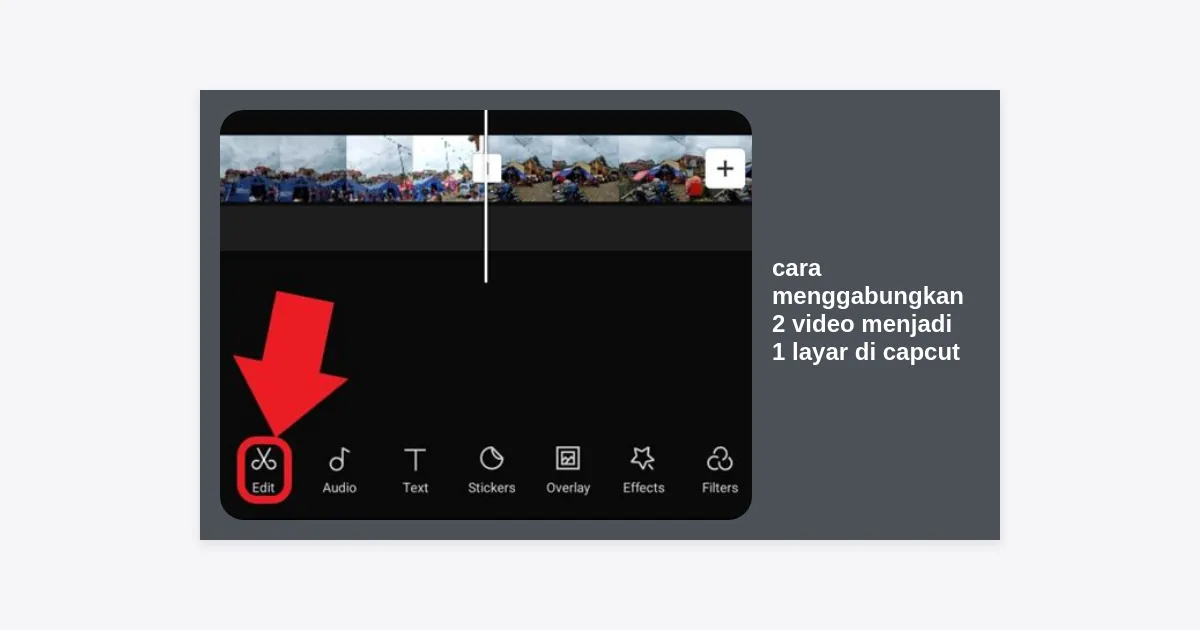
- Gunakan Menu Overlay: Di toolbar bawah, cari dan klik menu Overlay, lalu pilih Tambahkan Overlay.
- Pilih Video Kedua: Masukkan video kedua yang ingin digabungkan. Sekarang, video kedua akan muncul di atas video pertama pada garis waktu (timeline).
- Atur Ukuran dengan Mencubit: Anda bisa mengecilkan atau memperbesar video kedua menggunakan dua jari di layar pratinjau. Geser video ke posisi yang diinginkan (misalnya, satu di sisi kiri dan satu di sisi kanan).
- Sesuaikan Durasi: Pastikan kedua video memiliki durasi yang sama dengan cara menarik ujung klip di timeline agar berhenti di titik yang sama.
Jika Anda ingin hasil yang lebih rapi, gunakan bantuan “Grid” atau garis bantu yang muncul otomatis saat Anda menggeser video untuk memastikan posisi video berada tepat di tengah atau sejajar dengan sisi layar.
Metode 2: Menggunakan Template Kolase (Collage)
Bagi Anda yang ingin cara instan, CapCut menyediakan fitur kolase. Fitur ini sangat cocok jika Anda tidak ingin repot menyesuaikan posisi video secara manual. Cara menggabungkan 2 video menjadi 1 layar di CapCut melalui fitur kolase sangat menghemat waktu.
Langkah-langkah Menggunakan Kolase:
- Pada halaman utama CapCut, jangan klik Proyek Baru. Alih-alih, cari menu Edit dan lihat di bagian atas layar di mana terdapat opsi Kolase.
- Pilih dua video dari galeri HP Anda.
- Setelah memilih, klik “Lanjutkan”. CapCut akan secara otomatis memberikan beberapa pilihan layout (misalnya, potong vertikal, horizontal, atau kotak).
- Pilih rasio aspek yang sesuai dengan platform tujuan Anda (misalnya 9:16 untuk TikTok).
- Anda dapat menggeser konten video di dalam kotak kolase untuk memastikan subjek utama terlihat jelas.
Metode 3: Teknik Masking untuk Split Screen Profesional
Jika Anda melihat video YouTube profesional di mana dua video seolah-olah dipisahkan oleh garis yang sangat bersih, mereka kemungkinan besar menggunakan teknik Masking. Ini adalah cara lanjutan dalam cara menggabungkan 2 video menjadi 1 layar di CapCut.
Cara Melakukan Masking:
- Ikuti Langkah 1-4 pada metode Overlay di atas (pastikan kedua video bertumpuk di timeline).
- Klik klip video kedua (overlay) di timeline.
- Geser menu di bagian bawah hingga Anda menemukan alat bernama Mask atau Bagi (Masking).
- Pilih opsi “Bagi” (Split). Anda akan melihat garis kuning di layar.
- Putar garis tersebut sesuai kebutuhan (misalnya 90 derajat jika ingin split vertikal).
- Geser garis ke tengah layar. Anda sekarang akan melihat video pertama di satu sisi dan video kedua di sisi lainnya dengan batas yang tegas.
- Tips Pro: Jika Anda menarik sedikit tanda panah kecil pada garis kuning tersebut, Anda akan mendapatkan efek feathering atau gradasi halus pada perbatasan video.
Tips Mengatur Audio pada Dua Video Berbeda
Salah satu tantangan saat mempelajari cara menggabungkan 2 video menjadi 1 layar di CapCut adalah masalah suara. Jika kedua video memiliki suara, hasil akhirnya akan menjadi bising dan tidak jelas.
Rekomendasi Penanganan Audio:
- Matikan Salah Satu Audio: Klik klip video, klik menu “Volume”, dan turunkan ke nol.
- Gunakan Voiceover: Anda bisa mematikan semua audio klip asli dan menambahkan satu rekaman suara narasi di bawahnya agar video lebih fokus.
- Audio Balancing: Jika kedua suara penting (misalnya video wawancara jarak jauh), pastikan level volume keduanya berada di kisaran yang sama (sekitar -3dB hingga -6dB) agar tidak ada yang terlalu dominan.
Pentingnya Memilih Aspek Rasio yang Benar
Sebelum Anda mulai mengedit, menentukan Format atau aspek rasio sangatlah penting. Menggabungkan dua video horizontal ke dalam format vertikal 9:16 memerlukan penyesuaian khusus agar tidak banyak ruang kosong (black bar).
Di CapCut, klik menu Rasio di bagian bawah. Gunakan panduan berikut:
- 9:16: Untuk TikTok, Reels, Shorts.
- 16:9: Untuk YouTube reguler atau presentasi layar lebar.
- 1:1: Untuk feed Instagram klasik.
Tips Tambahan: Filter, Adjust, dan Keyframe
Agar video terlihat menyatu, Anda perlu melakukan Color Correction sederhana. Seringkali, video pertama memiliki pencahayaan yang berbeda dengan video kedua. Gunakan menu Sesuaikan (Adjust) untuk mengatur kecerahan, kontras, dan saturasi agar keduanya terlihat serasi.
Selain itu, Anda bisa menambahkan Keyframe (ikon belah ketupat di bawah layar pratinjau) untuk menggerakkan salah satu video saat video lainnya sedang diputar. Ini memberikan dinamika visual yang lebih menarik daripada sekadar gambar diam side-by-side.
Pengaturan Ekspor Terbaik agar Video Jernih
Setelah Anda berhasil mempraktikkan cara menggabungkan 2 video menjadi 1 layar di CapCut, langkah terakhir adalah menyimpannya. Jangan sampai kualitas video Anda turun drastis setelah diekspor.
Klik ikon resolusi di pojok kanan atas (biasanya tertulis 1080P). Gunakan pengaturan berikut:
- Resolusi: 1080p (Standar kualitas tinggi saat ini).
- Tingkat Bingkai (Frame Rate): 30fps atau 60fps (pilih 60 jika video Anda mengandung gerakan cepat).
- Laju Kode (Bitrate): Pilih “Direkomendasikan” atau tingkatkan sedikit jika ingin detail yang lebih tajam.
Pertanyaan yang Sering Diajukan (FAQ)
1. Apakah saya bisa menggabungkan lebih dari 2 video?
Ya, Anda bisa menambahkan lebih banyak overlay (biasanya hingga 5-6 tergantung spesifikasi smartphone Anda). Namun, pastikan konten tetap mudah dilihat dan tidak terlalu ramai.
2. Kenapa aplikasi CapCut saya sering lag saat mengedit overlay?
Menggabungkan dua video secara bersamaan memakan memori RAM yang cukup besar. Pastikan untuk menutup aplikasi lain yang berjalan di latar belakang dan pastikan ruang penyimpanan HP Anda mencukupi.
3. Bagaimana cara menghilangkan tanda air (watermark) CapCut?
Cukup geser ke bagian akhir timeline pada proyek Anda, klik klip “Akhiran” yang berisi logo CapCut, lalu pilih hapus.
Kesimpulan dan Langkah Selanjutnya
Memahami cara menggabungkan 2 video menjadi 1 layar di CapCut adalah langkah awal untuk menjadi video editor yang profesional. Baik melalui metode overlay yang presisi, fitur kolase yang cepat, maupun teknik masking yang estetis, semuanya dapat dilakukan dengan mudah di genggaman tangan.
Takeaway Utama:
- Gunakan Overlay untuk kontrol penuh.
- Gunakan Masking untuk hasil yang rapi dan profesional.
- Selalu perhatikan rasio aspek dan kualitas audio agar penonton tetap nyaman.
- Jangan lupa untuk melakukan color grading agar kedua video tampak seragam.
Sekarang giliran Anda untuk mempraktikkannya! Buka CapCut, pilih dua footage terbaik Anda, dan buatlah konten yang menarik. Jika Anda menyukai tutorial ini, bagikan artikel ini kepada teman-teman sesama kreator.


