


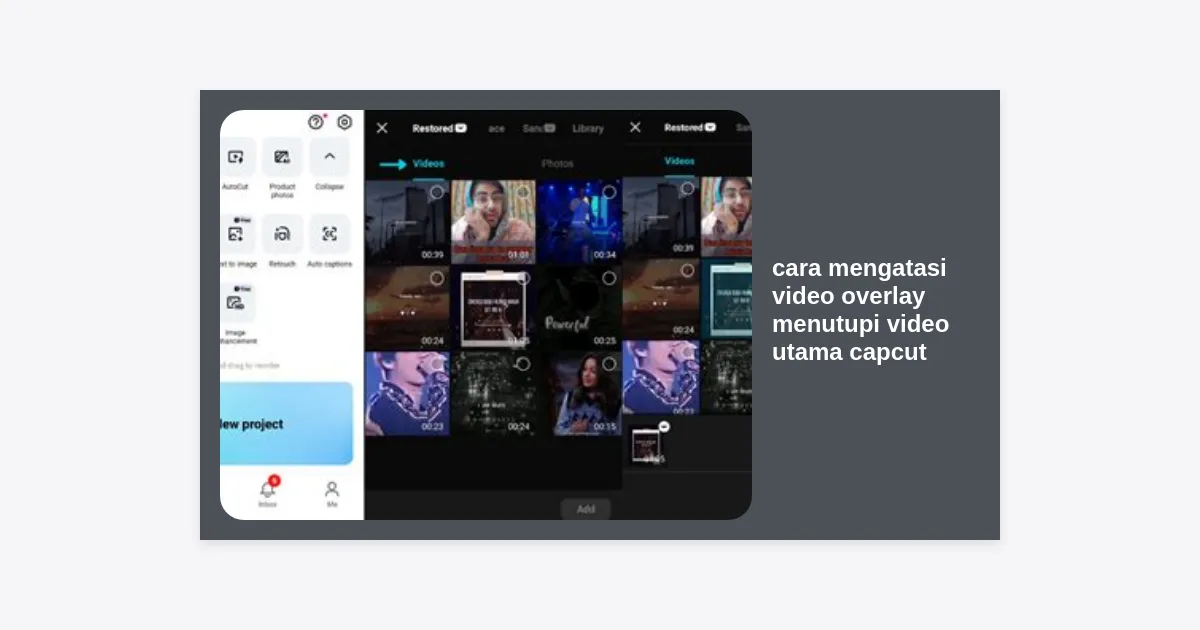
Pernahkah Anda merasa frustrasi saat sedang asyik mengedit di CapCut, lalu tiba-tiba video overlay yang Anda tambahkan justru menutupi seluruh layar? Masalah ini sangat umum terjadi, terutama bagi pemula yang baru mengenal fitur layering. Mengetahui cara mengatasi video overlay menutupi video utama CapCut adalah keterampilan dasar namun krusial untuk menghasilkan konten yang estetis dan informatif.
CapCut adalah salah satu aplikasi edit video paling populer di dunia saat ini, digunakan oleh jutaan kreator TikTok, Instagram, hingga YouTuber. Namun, kelebihan fitur overlay-nya sering kali menjadi bumerang jika kita tidak tahu cara mengaturnya dengan benar. Artikel ini akan membahas secara tuntas berbagai teknik untuk memposisikan, mengubah ukuran, hingga memanipulasi transparansi overlay agar tidak lagi menghalangi video utama Anda.
- 1. Mengenal Apa Itu Overlay di CapCut
- 2. Metode 1: Mengatur Ukuran dan Posisi (Resize)
- 3. Metode 2: Menggunakan Mode Campuran (Blend)
- 4. Metode 3: Menyesuaikan Tingkat Opacity
- 5. Metode 4: Memanfaatkan Fitur Masking (Tutupi)
- 6. Metode 5: Menghapus Background (Chroma Key/Auto Removal)
- 7. Metode 6: Mengatur Urutan Layer/Lapisan
- 8. Kesalahan Umum Saat Menambahkan Overlay
- 9. Tanya Jawab (FAQ) Seputar Overlay CapCut
- 10. Kesimpulan
Mengenal Apa Itu Overlay di CapCut
Sebelum kita masuk ke langkah teknis mengenai cara mengatasi video overlay menutupi video utama CapCut, kita perlu memahami fundamentalnya. Overlay secara harfiah berarti “lapisan di atas”. Dalam dunia editing video, overlay adalah video atau gambar tambahan yang diletakkan di atas trek utama (main track).
Secara default, saat Anda menambahkan overlay, CapCut akan menempatkannya dengan ukuran penuh (full screen). Inilah alasan mengapa video utama Anda seolah-olah “hilang” atau tertutup total. Strategi yang tepat bukan sekadar menghapusnya, melainkan menyesuaikan elemen tersebut agar berpadu secara harmonis dengan konten utama.
Fakta Menarik: Penggunaan overlay yang cerdas dapat meningkatkan engagement video hingga 40% karena memberikan variasi visual yang tidak membosankan bagi penonton.
Metode 1: Mengatur Ukuran dan Posisi (Resize)
Cara yang paling sederhana dan paling sering digunakan adalah dengan mengubah ukuran video overlay tersebut secara manual. Ini sangat berguna jika Anda ingin membuat efek Picture-in-Picture (PiP).
- Klik pada klip Overlay yang ada di timeline (baris di bawah video utama).
- Lihat pada layar preview (monitor editing) di bagian atas.
- Gunakan dua jari Anda (cubit/pinch) pada video overlay di layar preview tersebut.
- Kecilkan ukurannya sesuai keinginan hingga video utama terlihat kembali.
- Seret video overlay ke pojok atau posisi mana pun yang Anda inginkan.
Dengan teknik ini, cara mengatasi video overlay menutupi video utama CapCut menjadi sangat instan. Pastikan posisi overlay tidak menghalangi objek penting atau teks pada video utama agar pesan video tetap tersampaikan dengan jelas.
Metode 2: Menggunakan Mode Campuran (Blend)
Terkadang, Anda ingin overlay menutupi video utama tetapi tetap ingin video utama terlihat “tembus pandang”. Di sinilah fitur Blend atau Campuran berperan sangat penting.
Langkah-langkah Menggunakan Fitur Blend:
- Pilih klip overlay Anda.
- Cari menu bertuliskan “Campuran” atau “Blend” di barisan menu bawah.
- Pilih opsi seperti Filter, Overlay, atau Lighten.
- Geser slider untuk mengatur intensitasnya.
Teknik ini sangat populer jika Anda menggunakan overlay berupa partikel cahaya, debu (dust), atau tekstur film lama. Dengan memilih mode blend yang tepat, overlay tidak lagi menutupi secara penuh, melainkan menyatu dengan warna dan pencahayaan video di bawahnya.
Metode 3: Menyesuaikan Tingkat Opacity
Jika Anda merasa overlay terlalu dominan bahkan setelah di-resize, Anda bisa mengatur transparansinya secara keseluruhan melalui menu Opacity.
Cara mengatasi video overlay menutupi video utama CapCut melalui Opacity adalah dengan mengklik klip overlay, lalu cari ikon Opacity (Transparansi). Turunkan nilainya dari 100 ke angka yang lebih rendah, misalnya 50-70. Ini memberikan efek transparan yang halus, sering digunakan untuk watermark atau elemen dekoratif yang tidak boleh terlalu mencolok.
Metode 4: Memanfaatkan Fitur Masking (Tutupi)
Fitur Masking (di menu CapCut disebut “Tutupi”) adalah teknik tingkat lanjut yang sangat ampuh. Masking memungkinkan Anda untuk hanya menampilkan bagian tertentu dari video overlay dan menyembunyikan sisanya.
Contoh Penggunaan Masking:
Misalnya, Anda ingin menampilkan wajah seseorang dari video overlay di dalam bentuk lingkaran di pojok layar. Caranya:
- Ketuk klip overlay.
- Geser menu bawah dan pilih Tutupi (Mask).
- Pilih bentuk Lingkaran.
- Atur posisi lingkaran tepat di wajah.
- Gunakan ikon panah kecil di pinggir lingkaran untuk memberikan efek feather (tepi halus) agar tidak terlihat kaku.
Masking adalah solusi terbaik dalam cara mengatasi video overlay menutupi video utama CapCut ketika Anda tidak membutuhkan seluruh frame dari video overlay tersebut.
Metode 5: Menghapus Background (Chroma Key/Auto Removal)
Seringkali video overlay yang kita unduh memiliki latar belakang hitam atau hijau yang menutupi video asli. Anda bisa menghilangkan warna tersebut agar hanya objek utamanya saja yang tertinggal.
Menggunakan Auto Removal:
- Klik overlay.
- Pilih menu Hapus Latar Belakang.
- Pilih Penghapusan Otomatis. CapCut akan menggunakan AI untuk mendeteksi subjek dan menghapus background-nya.
Menggunakan Chroma Key (Kunci Kroma):
Jika overlay Anda memiliki latar belakang satu warna solid (seperti green screen), gunakan Kunci Kroma. Pilih warna yang ingin dihilangkan dengan color picker, lalu atur intensitasnya sampai warna tersebut hilang sempurna.
Metode 6: Mengatur Urutan Layer/Lapisan
Apakah Anda memiliki lebih dari satu overlay? Terkadang overlay 1 menutupi overlay 2, dan keduanya menutupi video utama. CapCut memungkinkan Anda mengatur hierarki atau urutan lapisan ini.
Cari menu bernama Lapisan (Layer) setelah mengklik klip overlay. Di sana Anda bisa menentukan apakah klip tersebut berada di Lapisan 1, Lapisan 2, dan seterusnya. Semakin tinggi angkanya, semakin “depan” posisi video tersebut di mata penonton.
Kesalahan Umum Saat Menambahkan Overlay
Banyak pengguna bertanya mengenai cara mengatasi video overlay menutupi video utama CapCut karena mereka melakukan beberapa kesalahan dasar berikut ini:
- Salah Rasio: Menggunakan overlay dengan rasio 9:16 pada video utama 16:9 tanpa melakukan resize.
- Lupa Memotong Klip: Durasi overlay yang terlalu panjang seringkali membuat editor bingung saat ingin kembali ke video utama.
- Terlalu Banyak Elemen: Menggunakan lebih dari 3 overlay secara bersamaan tanpa pengaturan opacity yang baik akan membuat video terlihat berantakan (cluttered).
Tanya Jawab (FAQ) Seputar Overlay CapCut
1. Mengapa tombol overlay saya tidak muncul?
Pastikan Anda tidak sedang mengklik klip video apa pun di timeline. Klik pada area kosong di timeline agar menu utama muncul, lalu pilih ikon ‘Overlay’.
2. Berapa maksimal jumlah overlay yang bisa ditambahkan?
Secara praktis, CapCut bisa menangani banyak layer, namun performa aplikasi sangat bergantung pada spesifikasi smartphone Anda. Terlalu banyak overlay bisa menyebabkan lag atau aplikasi tertutup sendiri.
3. Bagaimana jika overlay saya suaranya menutupi suara video utama?
Klik pada klip overlay, pilih menu Volume, lalu turunkan volumenya hingga 0 atau ke level yang diinginkan agar tidak bertabrakan dengan audio utama.
| Masalah | Solusi Cepat |
|---|---|
| Overlay full screen | Resize manual dengan cubit layar |
| Background overlay mengganggu | Gunakan fitur Hapus Latar Belakang |
| Overlay terlalu mencolok | Turunkan Opacity ke 50% |
Kesimpulan
Memahami cara mengatasi video overlay menutupi video utama CapCut adalah langkah awal untuk beralih dari editor amatir ke editor profesional. Dengan menguasai teknik resizing, blending, masking, hingga penghapusan background, Anda memiliki kontrol penuh atas setiap elemen visual dalam video Anda.
Ingatlah bahwa kunci dari editing yang bagus bukan tentang seberapa banyak elemen yang Anda tambahkan, melainkan seberapa harmonis elemen tersebut bekerja sama. Jangan ragu untuk bereksperimen dengan fitur-fitur di atas untuk menemukan gaya unik Anda sendiri. Selamat berkarya dan buatlah konten yang menginspirasi!
Apakah Anda memiliki kendala lain saat mengedit di CapCut? Tuliskan di kolom komentar atau bagikan tutorial ini jika merasa terbantu!


