


Pendahuluan: Mengapa Audio Penting?
Dalam dunia pembuatan konten modern, kualitas audio sama pentingnya dengan kualitas visual. Pernahkah Anda merekam video pemandangan yang indah namun terganggu oleh suara kebisingan kendaraan atau angin yang kencang? Di sinilah pentingnya mengetahui cara menghilangkan suara asli video dan mengganti lagu di CapCut.
CapCut telah menjadi aplikasi editing video favorit bagi pengguna TikTok, Instagram Reels, dan YouTube Shorts karena antarmukanya yang intuitif. Mengganti latar belakang suara yang berisik dengan musik yang estetik atau emosional dapat mengubah atmosfer video Anda secara total. Menurut data statistik digital, video dengan musik yang relevan memiliki kemungkinan 40% lebih tinggi untuk ditonton hingga selesai dibandingkan video tanpa suara atau dengan audio yang buruk.
Artikel ini akan mengupas tuntas langkah-langkah detail, mulai dari teknik paling sederhana hingga fitur canggih untuk memastikan hasil video Anda terlihat profesional dan enak didengar. Mari kita mulai panduan lengkap ini agar konten Anda semakin menarik dan mampu bersaing di algoritma media sosial.
Cara Menghilangkan Suara Asli Video di CapCut
Sebelum menambahkan lagu baru, langkah pertama yang harus dilakukan adalah mematikan atau menghapus suara asli dari rekaman video asli Anda. CapCut menawarkan beberapa cara untuk melakukan hal ini, tergantung pada kebutuhan spesifik proyek Anda.
Metode 1: Fitur Bisu Audio Klip
Metode ini adalah yang tercepat jika Anda ingin mematikan semua suara dalam satu proyek sekaligus. Fitur ini sangat berguna jika Anda memiliki banyak potongan klip dan tidak ingin repot mengaturnya satu per satu.
- Buka aplikasi CapCut dan mulai Proyek Baru.
- Pilih video yang ingin Anda edit dari galeri ponsel.
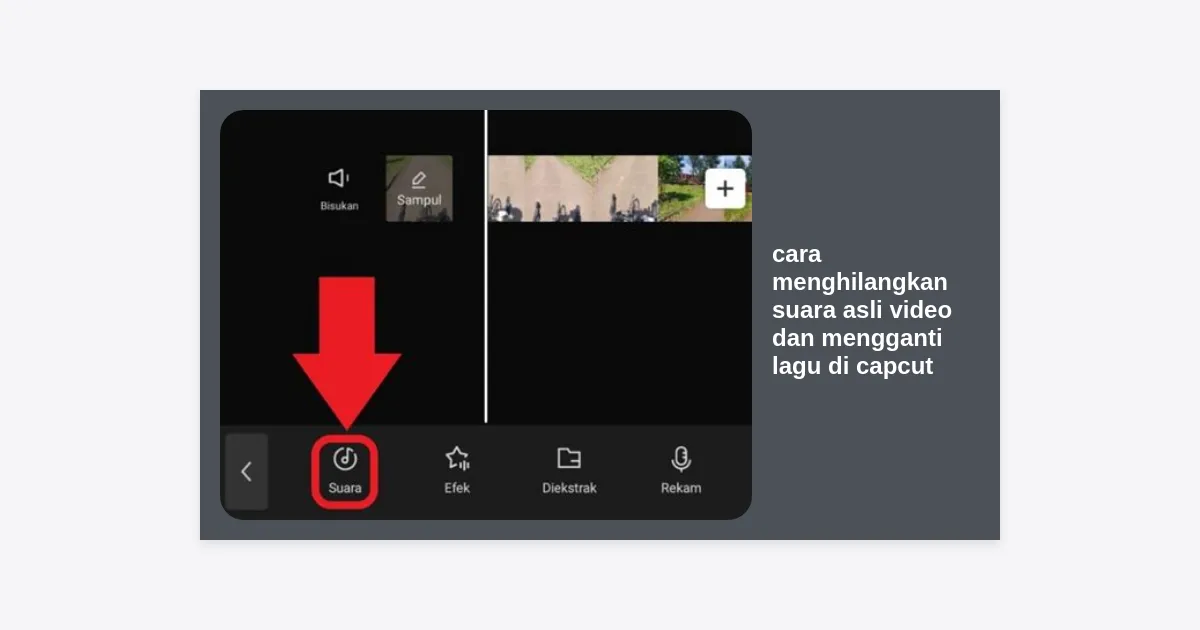
- Di sebelah kiri timeline (jalur waktu video), Anda akan melihat ikon speaker kecil dengan tulisan “Bisu audio klip”.
- Cukup ketuk ikon tersebut. Jika ikon berubah menjadi tanda silang, berarti seluruh suara asli video telah dinonaktifkan.
Metode 2: Mengatur Volume ke Nol
Jika Anda hanya ingin menghilangkan suara di bagian-bagian video tertentu saja, menggunakan fitur volume adalah pilihan terbaik. Teknik ini memberikan kontrol lebih presisi kepada editor.
Langkah-langkahnya adalah sebagai berikut:
- Ketuk potongan video di timeline yang ingin Anda hilangkan suaranya.
- Lihat menu di bagian bawah layar, cari dan ketuk ikon Volume.
- Geser slider volume sepenuhnya ke arah kiri hingga menunjukkan angka 0.
- Ketuk tanda centang untuk menyimpan perubahan.
Tips Pro: Gunakan Keyframe jika Anda ingin suara asli perlahan menghilang (fade out) daripada langsung hilang secara mendadak.
Metode 3: Ekstrak dan Hapus Audio
Kadang-kadang, Anda mungkin ingin melihat gelombang suara (waveform) dari video asli untuk keperluan sinkronisasi sebelum menghapusnya. Caranya adalah dengan memisahkan audio dari jalur video.
- Klik video pada timeline.
- Cari menu Ekstrak Audio di bilah alat bagian bawah.
- Audio asli sekarang akan muncul di bawah video sebagai jalur terpisah berwarna biru.
- Klik pada jalur audio tersebut, lalu pilih Hapus (ikon tempat sampah).
Cara Mengganti Lagu di CapCut
Setelah area suara asli bersih, saatnya kita masuk ke inti tutorial yaitu cara menghilangkan suara asli video dan mengganti lagu di CapCut dengan menambahkan elemen musik baru yang lebih sesuai dengan konsep konten Anda.
Menggunakan Musik dari Library CapCut
CapCut memiliki perpustakaan musik yang sangat luas dan terus diperbarui mengikuti tren TikTok. Ini adalah cara termudah untuk menemukan lagu yang sedang populer (“trending”).
- Klik menu Audio di bawah timeline.
- Pilih opsi Suara.
- Anda akan melihat berbagai kategori seperti Vlog, Fresh, Healing, Travel, dan lainnya.
- Klik ikon unduh pada lagu yang Anda suka untuk mendengarkannya, lalu klik ikon (+) tambah untuk memasukkannya ke timeline.
Menggunakan Lagu dari Memori HP Sendiri
Jika Anda sudah memiliki file MP3 atau file audio sendiri yang telah diunduh sebelumnya, Anda dapat memasukkannya ke dalam proyek dengan mudah. Pastikan file audio tersebut tersimpan di folder lokal ponsel Anda.
- Masuk ke menu Audio > Suara.
- Ketuk ikon Folder (terletak di sebelah ikon api/trending).
- Pilih opsi Dari perangkat.
- Cari judul lagu yang ingin digunakan, lalu tekan tanda (+).
Mengambil Suara dari Video Lain
Seringkali kita melihat video keren di media sosial dan ingin menggunakan lagunya. CapCut memungkinkan Anda untuk mengambil (ekstrak) audio dari video lain tanpa harus mengunduh file MP3 secara terpisah.
- Siapkan layar rekam atau unduh video yang memiliki lagu incaran Anda.
- Di CapCut, klik Audio > Diekstrak.
- Pilih video yang berisi lagu tersebut dari galeri Anda.
- Klik Impor suara saja. Suara dari video tersebut akan otomatis muncul sebagai latar belakang musik di proyek Anda saat ini.
Tips Pro: Optimasi Audio Agar Video Viral
Mengetahui cara menghilangkan suara asli video dan mengganti lagu di CapCut saja belum cukup untuk membuat konten yang luar biasa. Anda perlu melakukan penyempurnaan (finishing) agar audio terasa menyatu dengan visual.
1. Gunakan Fitur Fade In dan Fade Out
Jangan biarkan musik dimulai atau berakhir secara mendadak. Gunakan fitur Pudar pada menu audio untuk membuat efek suara yang masuk secara perlahan (Fade In) dan menghilang secara lembut (Fade Out). Durasi 0.5 hingga 1.0 detik biasanya sudah cukup memberikan kesan profesional.
2. Sesuaikan Beats dengan Irama (Match Out)
Video yang gerakannya selaras dengan hentakan musik jauh lebih memuaskan untuk ditonton. Gunakan fitur Irama (Beats). Klik pada jalur audio, pilih Irama, lalu pilih Buat otomatis atau tandai secara manual pada bagian beat yang kuat. Gunakan titik-titik kuning tersebut sebagai panduan untuk memotong klip video Anda.
3. Seimbangkan Volume Suara
Jika Anda berencana menambahkan voiceover (suara pengisi) di atas musik, pastikan volume musik tidak menenggelamkan suara Anda. Biasanya, volume musik latar (background music) ideal berada di angka 10-20, sementara voiceover berada di angka 100-200.
Pentingnya Hak Cipta dalam Memilih Musik
Salah satu kesalahan fatal editor pemula adalah menggunakan musik berhak cipta tanpa izin. Jika Anda mengunggah video ke YouTube atau Instagram dengan lagu yang melanggar hak cipta, video Anda bisa dibisukan (muted), dilarang tayang, atau bahkan akun Anda terkena teguran (strike).
Berikut adalah beberapa tips agar terhindar dari masalah hak cipta:
- Gunakan library musik resmi dari CapCut yang sudah terintegrasi dengan lisensi TikTok.
- Gunakan musik dari YouTube Audio Library jika target utama adalah YouTube.
- Cari lagu dengan label “No Copyright Music” atau lisensi Creative Commons.
- Selalu cek status hak cipta di menu CapCut sebelum mengekspor (Fitur: Pemeriksaan Hak Cipta).
Kesimpulan dan Langkah Selanjutnya
Menguasai cara menghilangkan suara asli video dan mengganti lagu di CapCut adalah keahlian dasar yang wajib dimiliki setiap kreator konten. Prosesnya melibatkan tiga langkah utama: mematikan suara asli (mute/volume), memilih sumber lagu yang tepat (library/perangkat/ekstrak), dan melakukan optimasi seperti fading dan beat matching.
Dengan mempraktikkan tutorial ini, video Anda tidak hanya akan terlihat lebih bersih dari gangguan suara luar, tetapi juga akan memiliki nilai estetika yang jauh lebih tinggi. Konsistensi dalam memilih musik yang sesuai dengan niche konten Anda juga akan membantu membangun branding personal di media sosial.
Jadi, tunggu apa lagi? Segera buka aplikasi CapCut Anda, ambil video mentah yang paling berisik, dan mulailah berkreasi mengubahnya menjadi mahakarya sinematik hari ini! Jangan lupa untuk selalu melakukan pengecekan ulang (re-watch) sebelum mengekspor untuk memastikan transisi audio sudah halus.
Butuh Resource Tambahan?
Untuk memudahkan Anda belajar lebih lanjut, kami telah menyiapkan panduan shortcut CapCut yang bisa Anda unduh melalui tombol di bawah ini.


