
Daftar Isi
- Pendahuluan: Tren Video Lirik
- Persiapan Sebelum Menambahkan Lirik
- Panduan Menambahkan Teks Lirik Lagu Otomatis di CapCut
- Menggunakan Fitur Batch Edit untuk Efisiensi
- Tips Kustomisasi Visual Lirik Agar Menarik
- Menambahkan Animasi Dinamis pada Teks
- Cara Mengatasi Masalah Lirik Tidak Muncul
- Optimasi Video Lirik untuk TikTok dan Instagram Reels
- Kesimpulan dan Langkah Selanjutnya
Pendahuluan: Tren Video Lirik
Pernahkah Anda melihat video di TikTok atau Instagram Reels di mana lirik lagunya muncul secara otomatis mengikuti irama musik? Video semacam ini terbukti memiliki tingkat engagement yang lebih tinggi karena memudahkan penonton untuk bernyanyi bersama atau sekadar menikmati estetika visual yang disuguhkan. Jika Anda ingin melakukannya sendiri, Anda berada di tempat yang tepat. Dalam artikel ini, kita akan membahas secara mendalam panduan menambahkan teks lirik lagu otomatis di capcut.
CapCut telah menjadi aplikasi penyuntingan video favorit bagi jutaan kreator konten karena kemudahan dan kecanggihan fitur AI-nya. Salah satu fitur unggulannya adalah kemampuan untuk mengenali suara dalam lagu dan mengubahnya menjadi teks secara instan. Dengan mengikuti panduan menambahkan teks lirik lagu otomatis di capcut ini, Anda tidak perlu lagi mengetik kata demi kata secara manual yang membuang waktu berjam-jam.
Persiapan Sebelum Menambahkan Lirik
Sebelum kita masuk ke dalam langkah teknis, ada beberapa hal yang perlu Anda persiapkan agar proses pembuatan video berjalan lancar. Pastikan aplikasi CapCut Anda sudah diperbarui ke versi terbaru melalui Google Play Store atau Apple App Store. Versi terbaru biasanya memiliki basis data pengenalan suara (speech recognition) yang lebih akurat.
Selain aplikasi, kualitas audio juga sangat menentukan keberhasilan fitur ini.
Pilihlah lagu yang memiliki vokal yang jernih dan artikulasi yang jelas. Jika musik latar terlalu keras atau vokal tertutup oleh efek suara lain, AI CapCut mungkin akan kesulitan menerjemahkannya menjadi teks.
Panduan Menambahkan Teks Lirik Lagu Otomatis di CapCut
Berikut adalah langkah-langkah sistematis dalam panduan menambahkan teks lirik lagu otomatis di capcut yang bisa langsung Anda praktikkan:
- Buka CapCut dan Mulai Proyek Baru: Klik ikon “Proyek Baru” dan pilih video atau foto yang ingin Anda gunakan sebagai latar belakang video lirik.
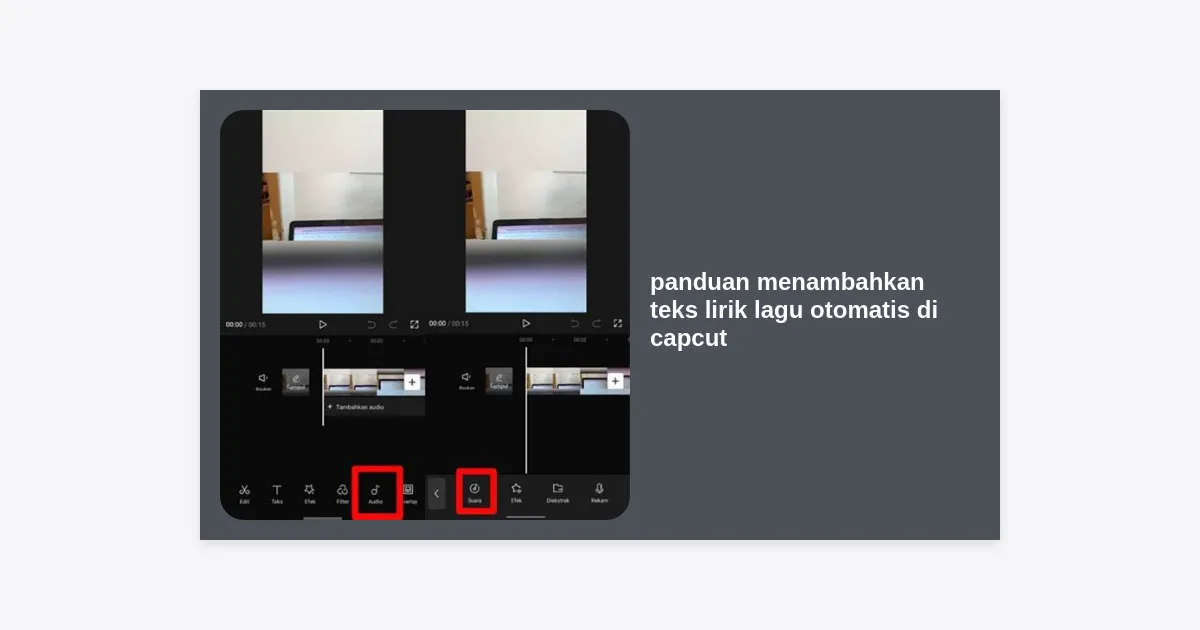
- Tambahkan Audio: Klik pada menu “Audio” di bagian bawah, lalu pilih “Suara”. Anda bisa memilih lagu dari perpustakaan CapCut, mengekstrak audio dari video lain, atau menggunakan musik yang tersimpan di perangkat Anda.
- Masuk ke Menu Teks: Setelah audio terpasang, kembali ke menu utama di bawah dan klik ikon “Teks”.
- Pilih Lirik Otomatis: Di dalam menu teks, Anda akan melihat opsi bertuliskan “Lirik Otomatis” (Auto Lyrics). Klik opsi tersebut.
- Atur Sumber Suara dan Bahasa: Anda akan diminta untuk memilih sumber suara (pilih “Audio” jika menggunakan lagu). Yang terpenting, pilih bahasa yang sesuai dengan lagu tersebut agar sistem dapat mengenalinya dengan tepat.
- Klik Start/Mulai: Tunggu beberapa saat selagi AI CapCut memproses audio Anda. Dalam hitungan detik, teks lirik akan muncul secara otomatis di timeline Anda.
Sekarang Anda telah berhasil menerapkan langkah inti dari panduan menambahkan teks lirik lagu otomatis di capcut. Namun, pekerjaan belum selesai jika Anda ingin video Anda terlihat profesional dan estetis.
Menggunakan Fitur Batch Edit untuk Efisiensi
Seringkali, teks otomatis yang dihasilkan mungkin memiliki kesalahan penulisan atau pemenggalan kalimat yang kurang tepat. Di sinilah fitur “Batch Edit” (Pengeditan Massal) menjadi sangat berguna. Daripada mengeklik satu per satu setiap potongan teks, Anda bisa mengedit semuanya dalam satu layar.
Dengan Batch Edit, Anda dapat memperbaiki ejaan, mengubah huruf kapital, atau memecah kalimat yang terlalu panjang agar lebih enak dibaca. Fitur ini menghemat waktu secara signifikan, terutama untuk lagu dengan durasi yang panjang. Pastikan Anda memeriksa setiap baris lirik agar sinkron dengan vokal penyanyi.
Tips Kustomisasi Visual Lirik Agar Menarik
Setelah teks lirik muncul, saatnya memberikan sentuhan artistik. Visual yang menarik akan membuat penonton betah menonton video Anda sampai habis. Berikut adalah beberapa elemen yang bisa Anda sesuaikan:
- Font (Gaya Huruf): Gunakan font yang sesuai dengan mood lagu. Untuk lagu melankolis, gunakan font serif yang elegan. Untuk lagu enerjik, gunakan font bold atau sans-serif yang modern.
- Warna dan Bayangan: Pastikan teks kontras dengan latar belakang. Jika latar belakang Anda berwarna terang, gunakan teks berwarna gelap atau tambahkan shadow (bayangan) untuk memberikan kedalaman.
- Glow dan Canvas: Menambahkan efek Glow (bercahaya) pada teks lirik dapat memberikan kesan premium dan futuristik pada video Anda.
Menambahkan Animasi Dinamis pada Teks
Inti dari panduan menambahkan teks lirik lagu otomatis di capcut yang profesional adalah pada animasinya. CapCut menyediakan berbagai pilihan animasi masuk, keluar, dan animasi berkelanjutan (loop). Untuk video lirik, animasi tipe “Karaoke” atau “Typewriter” sangat populer.
Anda bisa mengatur agar teks muncul satu per satu mengikuti ketukan lagu. Jangan ragu untuk bereksperimen dengan menu Animation dan pilih tab “Lyrics” untuk menemukan efek yang dirancang khusus untuk teks lagu. Hal ini akan membuat transisi antar lirik terasa lebih halus dan menyatu dengan musik.
Cara Mengatasi Masalah Lirik Tidak Muncul
Terkadang, saat mengikuti panduan menambahkan teks lirik lagu otomatis di capcut, Anda mungkin menemui kendala seperti teks yang tidak muncul atau pesan eror. Berikut adalah beberapa solusi cepat:
- Periksa Koneksi Internet: Fitur Lirik Otomatis memerlukan koneksi internet yang stabil untuk memproses data di server CapCut.
- Bahasa Tidak Didukung: Pastikan Anda telah memilih bahasa yang benar. Jika lagu menggunakan bahasa daerah yang belum didukung secara resmi, fitur ini mungkin tidak akan bekerja maksimal.
- Update Aplikasi: Jika fitur tidak merespons, coba tutup aplikasi dan periksa apakah ada pembaruan di toko aplikasi.
- Cache Penuh: Hapus cache aplikasi CapCut di pengaturan ponsel Anda untuk memberikan ruang bagi aplikasi bekerja lebih optimal.
Optimasi Video Lirik untuk TikTok dan Instagram Reels
Membuat video hanyalah setengah dari perjuangan. Agar video Anda menjangkau lebih banyak orang, gunakan rasio aspek yang tepat (9:16 untuk TikTok dan Reels). Pastikan posisi teks lirik tidak tertutup oleh antarmuka aplikasi media sosial (seperti tombol Like, nama akun, atau caption).
Letakkan teks sedikit ke tengah atau bagian atas layar untuk memastikan keterbacaan yang maksimal. Anda juga bisa menambahkan elemen tambahan seperti stiker atau overlay video agar tampilan tidak membosankan. Ingatlah bahwa algoritma menyukai video yang memiliki durasi tonton yang lama, jadi pastikan video Anda menarik sejak detik pertama.
Kesimpulan dan Langkah Selanjutnya
Menambahkan teks lirik kini tidak lagi menjadi pekerjaan yang sulit berkat keberadaan AI. Melalui panduan menambahkan teks lirik lagu otomatis di capcut ini, Anda telah mempelajari cara kerja fitur lirik otomatis, cara mengeditnya secara massal, hingga melakukan kustomisasi visual untuk hasil yang lebih estetik.
Ringkasan Poin Penting:
- Gunakan fitur Auto Lyrics untuk efisiensi waktu.
- Manfaatkan Batch Edit untuk koreksi teks yang cepat.
- Jangan abaikan aspek visual seperti font, warna, dan animasi.
- Selalu cek kompatibilitas bahasa dan kualitas audio asal.
Kini saatnya Anda mencoba sendiri! Mulailah dengan lagu favorit Anda dan lihat betapa mudahnya menciptakan konten yang memukau. Jangan lupa untuk terus mengeksplorasi fitur-fitur baru di CapCut agar kreativitas Anda tetap terasah.
Jika Anda merasa artikel ini bermanfaat, bagikan kepada teman-teman sesama kreator konten agar mereka juga bisa meningkatkan kualitas video mereka dengan mudah!


