
Daftar Isi
- Pentingnya Efek Suara dalam Editing Video
- Apa Itu Efek Suara Whoosh?
- Cara Menambahkan Efek Suara Whoosh Transisi di CapCut: Langkah Demi Langkah
- Tips Sinkronisasi Audio dan Visual Agar Terlihat Pro
- Memanfaatkan Library Audio Bawaan CapCut
- Cara Mengimpor Efek Suara Whoosh dari Luar Aplikasi
- Teknik Layering Audio untuk Kedalaman Suara
- Psikologi Suara: Mengapa Whoosh Sangat Efektif?
- Kesalahan Umum Saat Menggunakan Efek Suara Transisi
- Pertanyaan yang Sering Diajukan (FAQ)
- Kesimpulan dan Langkah Selanjutnya
Pentingnya Efek Suara dalam Editing Video
Pernahkah Anda menonton video transisi yang sangat halus di TikTok atau Instagram Reels dan merasa ada sesuatu yang membuat Anda terpaku? Seringkali, rahasianya bukan hanya pada visualnya, melainkan pada audionya. Mengetahui cara menambahkan efek suara whoosh transisi di capcut adalah keterampilan wajib bagi setiap kreator konten modern.
Audio menyumbang 50% dari pengalaman menonton. Tanpa desain suara yang tepat, transisi visual yang paling canggih sekalipun akan terasa hambar dan kurang bertenaga. Efek suara “whoosh” memberikan kesan gerakan, kecepatan, dan profesionalisme yang tidak bisa dicapai oleh visual sendirian.
Dalam panduan komprehensif ini, kita akan mengupas tuntas teknik-teknik terbaik untuk mengintegrasikan suara ke dalam proyek CapCut Anda. Baik Anda seorang pemula maupun editor berpengalaman, artikel ini akan memberikan wawasan baru tentang cara meningkatkan kualitas produksi video Anda.
Apa Itu Efek Suara Whoosh?
Efek suara whoosh adalah suara desing pendek yang mensimulasikan objek yang bergerak cepat melewati pendengar. Dalam konteks video, suara ini digunakan untuk mempertegas transisi antar klip, pergerakan teks (motion graphics), atau perubahan adegan yang cepat.
Efek ini sangat populer karena kemampuannya untuk “menjembatani” dua gambar yang berbeda. Secara psikologis, telinga kita mengharapkan suara saat melihat gerakan di layar. Jika gerakan tersebut tidak bersuara, otak kita akan merasakannya sebagai sesuatu yang kurang alami.
Dengan mempelajari cara menambahkan efek suara whoosh transisi di capcut, Anda memberikan stimulus auditori yang sinkron dengan stimulus visual, menciptakan pengalaman yang lebih imersif bagi penonton Anda.
Cara Menambahkan Efek Suara Whoosh Transisi di CapCut: Langkah Demi Langkah
Mari kita masuk ke bagian teknis. CapCut menyediakan antarmuka yang sangat ramah pengguna untuk melakukan ini. Berikut adalah langkah-langkah detailnya:
- Buka Proyek Anda: Mulailah dengan membuka aplikasi CapCut dan pilih proyek yang sedang Anda kerjakan atau buat proyek baru.
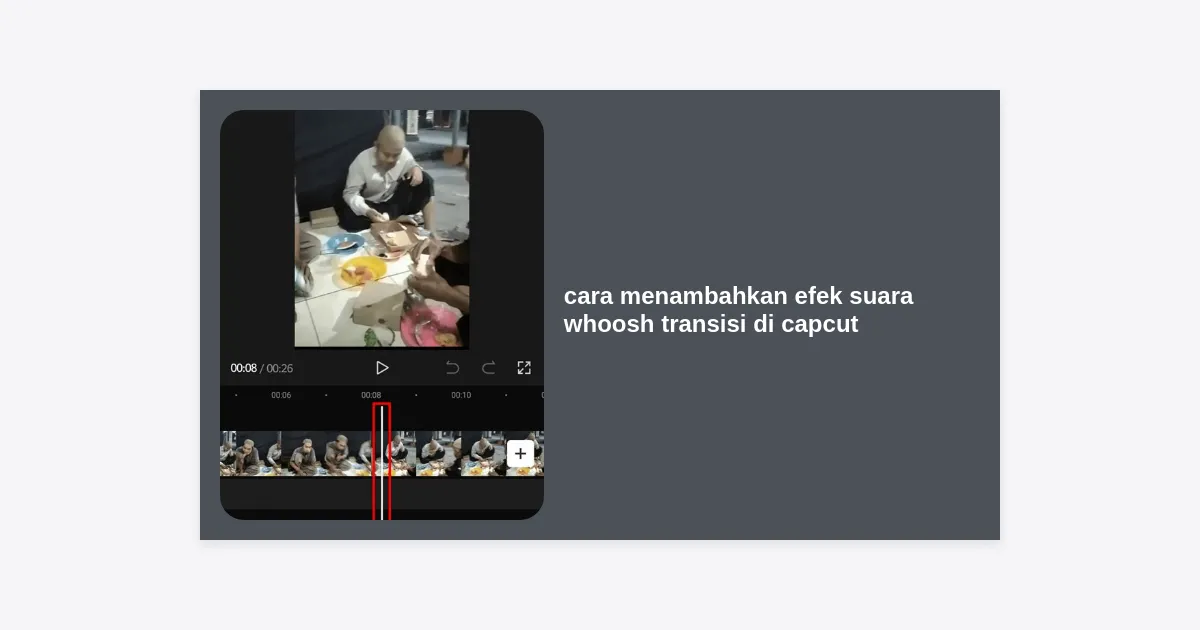
- Tentukan Titik Transisi: Geser timeline Anda ke titik di mana dua klip bertemu (atau di mana transisi visual Anda berada).
- Masuk ke Menu Audio: Ketuk ikon Audio di bagian bawah layar, lalu pilih Efek.
- Cari Kata Kunci: Di kolom pencarian, ketikkan kata kunci “Whoosh” atau “Transition”. CapCut akan menampilkan puluhan pilihan suara.
- Pratinjau Suara: Ketuk pada nama suara untuk mendengarkannya. Pilih yang paling sesuai dengan kecepatan transisi visual Anda.
- Tambahkan ke Timeline: Ketuk ikon tanda tambah (+) di sebelah suara yang dipilih.
- Penyesuaian Posisi: Ini adalah langkah krusial. Geser file audio tersebut agar puncak gelombang suaranya (titik paling keras) tepat berada di tengah-tengah pergantian klip.
Setelah mengikuti cara menambahkan efek suara whoosh transisi di capcut di atas, Anda akan langsung melihat perbedaan signifikan dalam dinamika video Anda.
Tips Sinkronisasi Audio dan Visual Agar Terlihat Pro
Sinkronisasi adalah perbedaan antara editor amatir dan profesional. Efek suara yang sedikit terlambat atau terlalu cepat akan merusak ilusi gerakan. Berikut adalah beberapa tips untuk mendapatkan sinkronisasi yang sempurna:
Gunakan Waveform: Selalu aktifkan tampilan gelombang suara (waveform) di CapCut. Lihat di mana bagian tertinggi dari gelombang tersebut. Pastikan titik puncak itu selaras dengan frame pertama klip kedua dalam transisi Anda.
Sesuaikan Kecepatan Audio: Jika efek whoosh terlalu panjang untuk transisi yang singkat, Anda bisa mengetuk klip audio tersebut, pilih Kecepatan, dan naikkan menjadi 1.2x atau 1.5x. Sebaliknya, perlambat jika transisinya lambat.
“Desain suara bukan tentang suara apa yang Anda gunakan, tapi tentang kapan Anda menggunakannya.”
Jangan takut untuk memotong bagian awal atau akhir dari efek suara whoosh tersebut untuk memastikan hanya bagian yang paling berdampak yang terdengar oleh audiens.
Memanfaatkan Library Audio Bawaan CapCut
Salah satu alasan mengapa CapCut begitu populer adalah library bawaannya yang sangat kaya. Anda tidak perlu mencari sound effect (SFX) di luar jika Anda tahu cara mencarinya di dalam aplikasi.
- Kategori Transition: Di dalam menu Efek Suara, terdapat kategori khusus bernama “Transition”. Di sini terkumpul berbagai jenis whoosh, swoosh, dan swish.
- Kategori Magic: Terkadang, transisi bertema fantasi membutuhkan whoosh yang lebih “bertenaga”. Coba cari di kategori Magic.
- Fitur Favorit: Jika Anda menemukan suara whoosh yang sangat bagus, tekan ikon bintang untuk menyimpannya ke folder Favorit. Ini akan mempercepat alur kerja Anda di masa depan.
Memahami cara menambahkan efek suara whoosh transisi di capcut menggunakan library internal akan sangat menghemat waktu produksi Anda, terutama saat mengejar jadwal upload harian.
Cara Mengimpor Efek Suara Whoosh dari Luar Aplikasi
Jika Anda merasa pilihan di CapCut kurang unik, Anda selalu bisa menggunakan file SFX milik Anda sendiri. Banyak situs seperti Epidemic Sound, Artlist, atau bahkan YouTube Audio Library menyediakan SFX berkualitas tinggi.
Berikut cara memasukkannya ke CapCut:
- Simpan file audio (MP3 atau WAV) di memori internal ponsel Anda.
- Di CapCut, buka menu Audio > Suara.
- Ketuk ikon folder (File) dan pilih Dari Perangkat.
- Cari file whoosh yang sudah Anda unduh tadi.
- Tambahkan ke timeline dan sesuaikan posisinya seperti biasa.
Menggunakan suara eksternal membantu video Anda terdengar berbeda dari ribuan video lain yang hanya menggunakan aset standar CapCut.
Download Cinematic Whoosh Sound Pack (Tautan Dummy)
Teknik Layering Audio untuk Kedalaman Suara
Editor profesional jarang menggunakan hanya satu efek suara. Mereka melakukan layering. Cara menambahkan efek suara whoosh transisi di capcut secara pro melibatkan penggunaan 2-3 suara sekaligus.
Misalnya, Anda bisa menggabungkan suara “heavy whoosh” untuk memberikan bobot rendah (bass), lalu menambahkan suara “high-pitched swish” untuk memberikan kejelasan di frekuensi tinggi. Gabungan keduanya menciptakan suara yang lebih kaya dan bertekstur.
Atur volume tiap layer agar tidak saling bertabrakan (clipping). Biasanya, satu suara menjadi suara utama (volume 100%), dan suara pendukung berada di volume 40-60%.
Psikologi Suara: Mengapa Whoosh Sangat Efektif?
Secara evolusioner, telinga manusia sangat sensitif terhadap suara benda yang mendekat atau menjauh dengan cepat (Doppler effect). Suara whoosh memicu respons perhatian instan di otak penonton.
Dalam video storytelling, whoosh berfungsi sebagai tanda baca. Seperti titik atau koma dalam tulisan, whoosh memberi tahu penonton bahwa satu ide telah selesai dan ide baru akan segera dimulai. Efek ini membantu menjaga ritme dan mencegah audiens merasa bosan.
Statistik menunjukkan bahwa video dengan desain suara yang dipikirkan dengan matang memiliki retensi penonton 30% lebih tinggi dibandingkan video dengan audio seadanya. Inilah mengapa menguasai cara menambahkan efek suara whoosh transisi di capcut sangatlah krusial untuk pertumbuhan channel Anda.
Kesalahan Umum Saat Menggunakan Efek Suara Transisi
Meskipun mudah, ada beberapa kesalahan yang sering dilakukan oleh pemula:
- Volume Terlalu Keras: Efek suara transisi seharusnya mendukung video, bukan mengagetkan penonton. Pastikan volumenya seimbang dengan musik latar.
- Pilihan Suara Tidak Cocok: Menggunakan suara ledakan untuk transisi geser sederhana akan terasa aneh. Sesuaikan tipe whoosh dengan jenis gerakan visualnya.
- Abai terhadap Fade Out: Terkadang suara whoosh terpotong secara tiba-tiba. Gunakan fitur Pudar (Fade) untuk memperhalus akhir suara.
- Terlalu Banyak Whoosh: Jika setiap detik ada suara whoosh, penonton akan merasa lelah (auditory fatigue). Gunakan secara strategis hanya pada transisi utama.
Pertanyaan yang Sering Diajukan (FAQ)
1. Apakah efek suara di CapCut bebas hak cipta?
Ya, sebagian besar suara di library CapCut aman digunakan untuk platform sosial seperti TikTok dan Instagram. Namun, untuk penggunaan iklan komersial skala besar, selalu periksa lisensi terbaru di dalam aplikasi.
2. Bisakah saya mengubah nada (pitch) suara whoosh?
Tentu. Anda bisa menggunakan fitur “Efek Suara” pada klip audio untuk merubah karakter suara menjadi lebih dalam atau lebih cempreng.
3. Mengapa suara whoosh saya tidak terdengar?
Pastikan volume klip audio sudah dinaikkan dan periksa apakah ada musik latar yang terlalu keras (distorsi). Anda mungkin perlu menurunkan volume musik saat transisi terjadi (ducking).
Kesimpulan dan Langkah Selanjutnya
Mempelajari cara menambahkan efek suara whoosh transisi di capcut bukan hanya soal menekan tombol, tapi soal rasa dan estetika. Dengan langkah-langkah yang telah kita bahas—mulai dari pemilihan suara, sinkronisasi yang presisi, hingga teknik layering—Anda kini memiliki alat yang dibutuhkan untuk membuat video yang jauh lebih berkualitas.
Ingatlah bahwa latihan adalah kunci. Cobalah berbagai jenis whoosh untuk jenis transisi yang berbeda. Perhatikan bagaimana kreator favorit Anda menggunakan audio untuk mengarahkan emosi penonton.
Key Takeaways:
- Gunakan library internal CapCut untuk kemudahan.
- Pastikan puncak gelombang audio selaras dengan pergantian visual.
- Gunakan teknik layering (tumpukan suara) untuk hasil yang lebih sinematik.
- Jangan berlebihan dalam menggunakan efek agar tetap terasa natural.
Sekarang, saatnya Anda mempraktekkannya! Buka aplikasi CapCut Anda, pilih video terbaik Anda, dan mulailah bereksperimen dengan efek suara whoosh hari ini juga. Selamat berkarya!


