
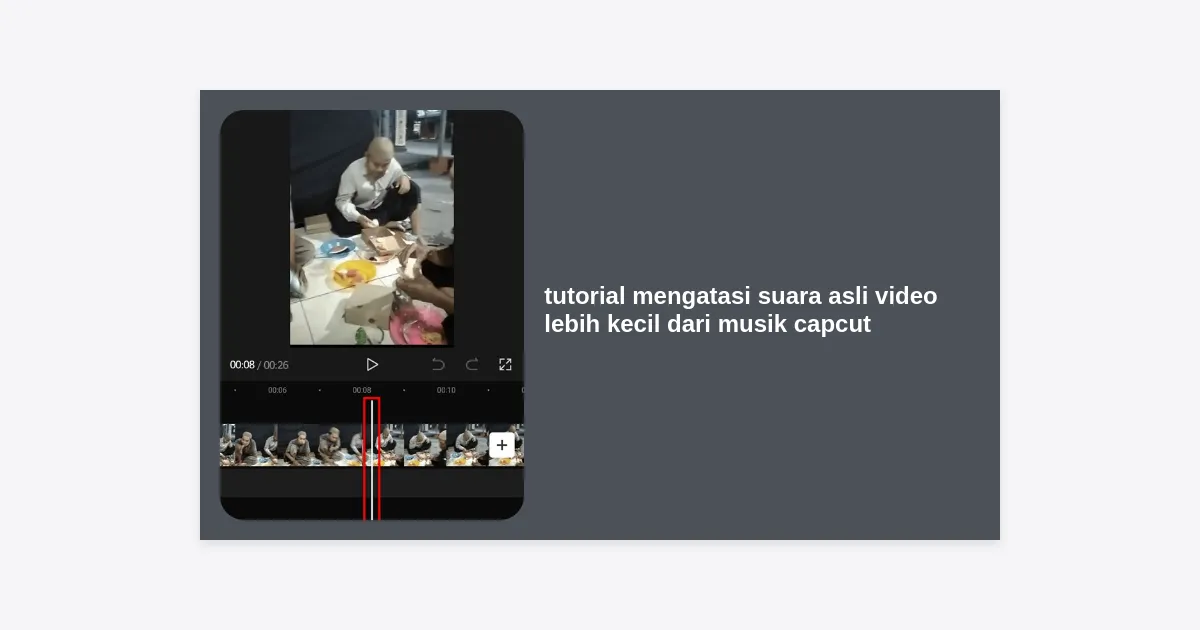
Pernahkah Anda menghabiskan waktu berjam-jam mengedit video luar biasa di CapCut, namun saat diekspor, hasilnya mengecewakan karena suara pembicaraan Anda nyaris tidak terdengar tertutup oleh dentuman lagu latar? Masalah ini sangat umum terjadi, terutama bagi kreator pemula. Dalam artikel ini, kita akan membahas secara mendalam tutorial mengatasi suara asli video lebih kecil dari musik CapCut agar konten Anda memiliki kualitas audio yang seimbang dan profesional.
- Mengapa Keseimbangan Audio Itu Penting?
- Metode 1: Mengatur Slider Volume Secara Manual
- Metode 2: Menggunakan Fitur Auto-Ducking (Teknik Audio Pro)
- Metode 3: Teknik Keyframe untuk Transisi Suara Halus
- Metode 4: Meningkatkan Kualitas Suara Asli (Enhance Voice)
- Tips Tambahan Agar Audio Tetap Jernih
- Kesimpulan dan Langkah Selanjutnya
Mengapa Keseimbangan Audio Itu Penting?
Sebelum kita masuk ke langkah teknis dalam tutorial mengatasi suara asli video lebih kecil dari musik CapCut, kita perlu memahami psikologi penonton. Penelitian menunjukkan bahwa penonton cenderung lebih mentoleransi kualitas visual yang buruk daripada kualitas audio yang buruk. Jika musik latar terlalu keras, pesan utama dalam video Anda akan hilang.
Banyak kreator terjebak dalam kesalahan umum: mereka mengira musik yang keras akan membuat video lebih berenergi. Padahal, musik seharusnya berfungsi sebagai pendukung emosi, bukan pengganggu dialog. Dengan menguasai teknik balancing di CapCut, Anda dapat menciptakan konten yang setara dengan standar studio profesional.
Metode 1: Mengatur Slider Volume Secara Manual
Ini adalah langkah paling dasar namun sering kali dilewatkan atau tidak dilakukan dengan presisi. Cara tercepat dalam tutorial mengatasi suara asli video lebih kecil dari musik CapCut adalah dengan menurunkan volume klip musik secara signifikan.
- Buka proyek Anda di aplikasi CapCut.
- Ketuk pada track audio (musik latar) yang ada di timeline bawah.
- Cari menu “Volume” di barisan bawah layar.
- Geser slider ke arah kiri. Untuk musik latar di balik suara orang berbicara, biasanya angka ideal berada di kisaran 5% hingga 15%.
- Sebaliknya, ketuk pada klip video utama Anda, pilih menu “Volume”, dan naikkan hingga 100% atau bahkan 200% jika suara asli memang terlalu pelan.
Ingatlah bahwa setiap lagu memiliki dynamic range yang berbeda. Lagu rock mungkin butuh volume 5%, sementara lagu ambient lo-fi mungkin masih terdengar bagus di angka 15%.
Metode 2: Menggunakan Fitur Auto-Ducking (Teknik Audio Pro)
Salah satu fitur paling hebat di CapCut adalah “Ducking”. Jika Anda mencari cara otomatis dalam tutorial mengatasi suara asli video lebih kecil dari musik CapCut, inilah jawabannya. Ducking berfungsi mengecilkan suara musik secara otomatis saat ada suara orang berbicara di track video.
Langkah-langkah Menggunakan Fitur Ducking:
- Pastikan klip video Anda berada di track utama dan musik di track audio di bawahnya.
- Ketuk pada file musik atau audio latar tersebut.
- Geser menu di bagian bawah hingga Anda menemukan opsi “Ducking”.
- Aktifkan fitur tersebut. CapCut akan menganalisis track suara di atasnya dan secara otomatis menurunkan volume musik setiap kali ada gelombang suara terdeteksi pada klip video.
- Anda bisa mengatur tingkat sensitivitas atau seberapa banyak volume turun agar terdengar natural.
Fitur Ducking sangat efektif untuk konten jenis Vlog, Video Tutorial, atau Podcast di mana dialog adalah fokus utamanya.
Metode 3: Teknik Keyframe untuk Transisi Suara Halus
Kadang-kadang, fitur otomatis tidak memberikan hasil yang kita inginkan secara spesifik. Dalam tutorial mengatasi suara asli video lebih kecil dari musik CapCut versi mahir, kita menggunakan Keyframe Audio. Teknik ini memungkinkan Anda menentukan titik mana musik harus pelan dan titik mana musik boleh kembali keras (misalnya saat transisi antar adegan).
Cara Menambahkan Keyframe Audio:
- Pilih track musik di timeline.
- Posisikan garis putih (playhead) di detik sebelum suara asli dimulai.
- Ketuk ikon Keyframe (bentuk wajik/diamond) di bawah layar pratinjau.
- Pindah beberapa frame ke depan (saat suara asli sudah terdengar), tambahkan keyframe kedua, lalu pilih menu “Volume” dan turunkan suaranya.
- Ulangi proses ini di akhir kalimat: tambahkan keyframe tepat sebelum kalimat berakhir, lalu tambah keyframe lagi setelah kalimat berakhir dan naikkan kembali volumenya.
Teknik ini membuat transisi audio terasa sangat halus dan memberikan kesan bahwa video tersebut diedit oleh seorang profesional berpengalaman.
Metode 4: Meningkatkan Kualitas Suara Asli (Enhance Voice)
Masalahnya mungkin bukan hanya musik yang terlalu keras, tapi suara asli Anda yang kurang jernih. CapCut memiliki fitur bertenaga AI untuk membantu ini. Ini adalah bagian penting dari tutorial mengatasi suara asli video lebih kecil dari musik CapCut untuk hasil yang memuaskan.
- Ketuk klip video asli Anda.
- Cari fitur bernama “Enhance Voice” (Tingkatkan Suara).
- Tunggu proses pemrosesan AI selesai. Fitur ini akan mencoba menghilangkan noise latar belakang dan memperjelas frekuensi vokal manusia.
- Selain itu, Anda bisa menggunakan fitur “Reduce Noise” (Kurangi Kebisingan) untuk memastikan suara asli bersih dari desis sebelum Anda mencampurnya dengan musik.
Dengan suara asli yang lebih tebal dan jelas, Anda tidak perlu menurunkan volume musik secara ekstrem, sehingga nuansa video tetap terjaga.
Tips Tambahan Agar Audio Tetap Jernih
Memahami tutorial mengatasi suara asli video lebih kecil dari musik CapCut hanyalah langkah awal. Untuk menjadi editor yang handal, perhatikan tips-tips berikut ini:
- Gunakan Headphone: Jangan pernah mengandalkan speaker HP saat melakukan mixing audio. Gunakan earphone atau headphone untuk mendengar detail suara kecil yang mungkin terlewat.
- Cek Metering: Jika indikator suara berubah menjadi merah, itu tandanya audio Anda clipping atau pecah. Turunkan volume total jika ini terjadi.
- Pilih Musik yang Tepat: Hindari lagu yang memiliki banyak instrumen frekuensi tinggi (seperti vokal tambahan atau synth tajam) jika video Anda banyak berisi dialog.
- Fade In/Fade Out: Selalu gunakan efek fade di awal dan akhir musik agar tidak terjadi lonjakan suara yang mengagetkan penonton.
Kesimpulan dan Langkah Selanjutnya
Kini Anda telah mempelajari berbagai metode dalam tutorial mengatasi suara asli video lebih kecil dari musik CapCut, mulai dari penyesuaian volume dasar, penggunaan fitur Ducking yang pintar, hingga teknik Keyframe manual yang presisi. Kunci dari audio yang bagus adalah keseimbangan—pastikan penonton dapat mendengar setiap kata dengan jelas tanpa kehilangan energi yang diberikan oleh musik latar.
Jangan takut untuk bereksperimen dengan angka-angka volume yang berbeda hingga Anda menemukan “sweet spot” untuk gaya konten Anda. Setelah menguasai teknik ini, video pendek Anda di TikTok, Reels, atau Shorts pasti akan terasa lebih berkelas dan nyaman untuk dinikmati.
Jika Anda merasa artikel ini bermanfaat, silakan bagikan kepada teman-teman sesama kreator. Selamat berkarya dan teruslah mengasah kemampuan editing Anda dengan CapCut!


