
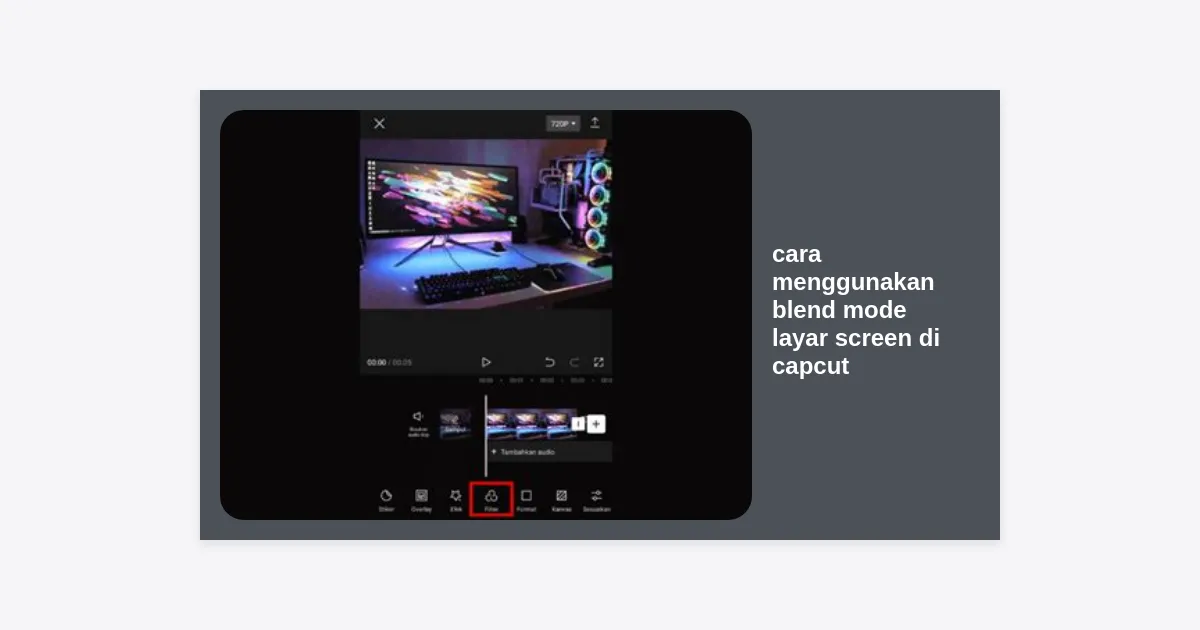
Pernahkah Anda melihat video di TikTok atau Reels yang memiliki efek cahaya berkilau, debu terbang (dust overlay), atau kembang api yang menyatu sempurna dengan video utama? Rahasia di balik tampilan profesional tersebut bukan terletak pada aplikasi komputer yang rumit, melainkan pada fitur sederhana yang disebut Blend Mode. Bagi para konten kreator, memahami cara menggunakan blend mode layar screen di CapCut adalah kunci transformasi video biasa menjadi karya sinematik yang memukau.
CapCut telah menjadi aplikasi pilihan karena kemudahannya, namun fitur Blending (Campuran) sering kali diabaikan oleh pemula. Padahal, teknik ini memungkinkan Anda untuk menumpuk video (overlay) tanpa menutupi subjek utama. Dengan mode "Layar" atau "Screen", Anda bisa menghilangkan latar belakang hitam pada video overlay secara instan tanpa perlu repot menggunakan fitur Chroma Key.
Dalam panduan komprehensif ini, kita akan mengupas tuntas segala hal tentang fitur ini, mulai dari dasar teori hingga praktik lanjutan yang akan membuat konten Anda tampil lebih berkelas dan profesional di media sosial.
- Apa Itu Blend Mode Layar (Screen)?
- Mengapa Menggunakan Blend Mode Screen (Layar) di CapCut?
- Fungsi Overlay Latar Belakang Hitam
- Langkah-langkah: Cara Menggunakan Blend Mode Layar Screen di CapCut
- Ide Kreatif Menggunakan Modus Layar
- Tips Optimasi agar Visual Terlihat Realistis
- Perbedaan Antara Mode Screen, Filter, dan Lighten
- Troubleshooting: Masalah yang Sering Muncul
- Kesimpulan & Kesimpulan Utama
Apa Itu Blend Mode Layar (Screen)?
Sebelum kita masuk ke tutorial teknis, penting untuk memahami apa yang terjadi di balik layar saat Anda memilih opsi ini. Di dunia editing foto dan video, Blend Mode adalah cara dua lapisan (layer) berinteraksi berdasarkan nilai warna dan kecerahan pikselnya.
Mode Screen atau Layar bekerja dengan cara mengalikan kebalikan (inverse) dari lapisan dasar dan lapisan di atasnya. Hasilnya adalah tampilan yang selalu lebih terang. Dalam istilah sederhana, mode ini akan mempertahankan bagian yang terang (putih/berwarna) dan menyembunyikan atau mentransparankan bagian yang gelap (hitam).
"Aturan praktisnya adalah: Jika Anda memiliki video overlay dengan latar belakang hitam pekat, mode Screen akan menghapus hitam tersebut dan hanya menyisakan objek yang bercahaya."
Mengapa Menggunakan Blend Mode Screen (Layar) di CapCut?
Ada beberapa alasan mengapa cara menggunakan blend mode layar screen di CapCut sangat populer di kalangan editor profesional maupun amatir:
- Efisien Waktu: Anda tidak perlu melakukan masking manual yang memakan waktu lama.
- Hasil Lebih Halus: Dibandingkan dengan Remove Background otomatis, mode Screen memberikan transisi yang lebih lembut pada bagian tepi cahaya.
- Efek Partikel: Sangat efektif untuk menambahkan partikel debu, salju, atau cahaya yang tidak mungkin dilakukan dengan fitur penghapus latar belakang biasa.
- Hemat Resource: Fitur ini bekerja secara real-time di CapCut tanpa membebani performa perangkat secara berlebihan.
Fungsi Overlay Latar Belakang Hitam
Mungkin Anda bertanya-tanya, di mana bisa mendapatkan bahan video untuk dipraktikkan? Banyak kreator menyediakan "Black Screen Overlay" di YouTube atau platform stok video. Video ini biasanya berisi teks lirik lagu, efek petir, api, atau tekstur film vintage dengan latar belakang hitam total.
Inilah alasan mengapa Anda harus menguasai cara menggunakan blend mode layar screen di CapCut. Tanpa teknik ini, video overlay tersebut hanya akan menutupi video utama Anda dengan kotak hitam yang mengganggu. Dengan fitur Screen, elemen tersebut akan menyatu seolah-olah memang direkam bersamaan dengan video asli Anda.
Langkah-langkah: Cara Menggunakan Blend Mode Layar Screen di CapCut
Berikut adalah panduan langkah demi langkah yang bisa Anda ikuti langsung di smartphone Anda. Pastikan Anda sudah memperbarui aplikasi CapCut ke versi terbaru untuk mendapatkan performa maksimal.
1. Masukkan Video Utama
Buka aplikasi CapCut dan mulai proyek baru. Pilih video utama yang ingin Anda jadikan latar dasar. Video ini adalah konten utama yang ingin Anda percantik dengan efek tambahan.
2. Tambahkan Overlay
Cari menu Overlay di bilah alat bagian bawah, lalu ketuk Tambahkan Overlay. Pilih video atau foto dengan latar belakang hitam yang ingin Anda gabungkan. Sesuaikan ukurannya agar menutupi seluruh layar atau letakkan di posisi yang diinginkan.
Setelah overlay terpilih (ditandai dengan bingkai putih di timeline), cari opsi Campuran atau Blend di menu bawah. Di sinilah letak keajaiban pengeditan terjadi.
4. Pilih Mode Layar (Screen)
Di dalam menu Campuran, Anda akan melihat berbagai opsi seperti Normal, Gelapkan, Filter, dan tentu saja Layar (Screen). Ketuk pada opsi Layar. Seketika itu juga, bagian hitam pada overlay akan menghilang, menyisakan efek visualnya saja di atas video utama.
5. Atur Intensitas (Opacity)
Terkadang efek yang dihasilkan terlalu terang atau mencolok. Anda bisa menggeser slider Opacity yang muncul di bawah pilihan mode Screen untuk menyesuaikan seberapa transparan efek tersebut. Biasanya, angka 70-90% memberikan hasil yang lebih natural.
Ide Kreatif Menggunakan Modus Layar
Mengetahui cara menggunakan blend mode layar screen di CapCut hanyalah langkah awal. Kuncinya adalah kreativitas dalam aplikasinya. Berikut beberapa ide yang bisa Anda coba:
- Efek Bokeh Cahaya: Tambahkan overlay video lampu-lampu blur (bokeh) untuk menciptakan suasana romantis atau sinematik pada video potret.
- Lirik Lagu Estetik: Gunakan video lirik dengan background hitam. Gunakan mode Screen untuk memunculkan teks di atas pemandangan atau video cinematic Anda.
- Tekstur Film Lama: Tambahkan overlay "Film Grain" atau "Dust and Scratches" untuk memberikan kesan retro atau vintage pada video modern.
- Efek Magis: Gunakan overlay partikel sihir atau pijaran api untuk video bertema fantasi atau gaming.
Tips Optimasi agar Visual Terlihat Realistis
Agar hasil editing Anda tidak terlihat "tempelan", ikuti tips pro berikut ini:
Gunakan Penyesuaian Warna (Adjustment)
Setelah menerapkan mode Screen, klik menu Sesuaikan pada layer overlay. Tingkatkan Kontras dan kurangi Kecerahan jika masih ada sisa-sisa abu-abu dari warna hitam yang tidak hilang sepenuhnya. Menambah sedikit Pertajam (Sharpen) juga bisa membantu detil overlay terlihat lebih jelas.
Mainkan Keyframe untuk Opacity
Jangan biarkan overlay muncul secara tiba-tiba. Gunakan fitur Keyframe untuk membuat transisi halus. Mulailah dengan opacity 0%, lalu naik ke 100% saat bagian klimaks video, dan turunkan kembali ke 0% di akhir klip overlay.
Gunakan Filter yang Senada
Agar video utama dan overlay menyatu dengan baik, terapkan filter yang sama pada kedua lapisan tersebut. Hal ini akan menyelaraskan color tone dan membuat video terlihat lebih kohesif.
Perbedaan Antara Mode Screen, Filter, dan Lighten
Banyak pemula bingung antara mode Screen (Layar) dengan Filter atau Lighten (Terangkan) karena ketiganya memberikan hasil yang sekilas mirip. Berikut perbedaannya:
| Mode | Karakteristik Utama | Kegunaan Terbaik |
|---|---|---|
| Screen (Layar) | Menghilangkan hitam total, mempertahankan midtone dan highlight. | Overlay cahaya, debu, kembang api, lirik hitam. |
| Filter | Sangat mirip Screen tapi sering kali lebih cerah pada bagian highlight. | Efek flare matahari atau lampu panggung. |
| Lighten | Hanya menampilkan piksel yang lebih terang dari layer di bawahnya. | Mengganti bagian gelap video utama dengan konten overlay. |
Troubleshooting: Masalah yang Sering Muncul
Meskipun langkah-langkah cara menggunakan blend mode layar screen di CapCut cukup sederhana, terkadang ada kendala teknis yang muncul:
1. Kenapa background hitam tidak hilang sepenuhnya?
Hal ini biasanya terjadi karena video overlay Anda tidak memiliki warna hitam pekat (Hex #000000). Solusinya, masuk ke menu Sesuaikan, lalu turunkan Brightness atau naikkan Shadow pada lapisan overlay tersebut sampai sisa-sisa hitam tersebut hilang.
2. Video menjadi sangat lambat/lag?
Menggunakan banyak layer overlay dengan blend mode bisa membebani RAM ponsel. Cobalah untuk melakukan Export terlebih dahulu pada bagian yang sudah selesai, lalu masukkan kembali sebagai satu klip utuh untuk pengeditan selanjutnya.
3. Kenapa menu Blend tidak muncul?
Menu Blend hanya akan muncul jika Anda sudah memilih salah satu klip di dalam timeline Overlay. Pastikan Anda tidak sedang memilih klip utama di track paling atas.
Kesimpulan & Kesimpulan Utama
Menguasai cara menggunakan blend mode layar screen di CapCut adalah salah satu investasi keterampilan terbaik bagi Anda yang ingin serius di dunia pembuatan konten video pendek. Fitur ini membuka pintu bagi ribuan kemungkinan efek visual yang sebelumnya hanya bisa dilakukan oleh editor profesional.
Poin-poin penting untuk diingat:
- Mode Screen berfungsi menghilangkan warna gelap dan menonjolkan bagian terang.
- Gunakan selalu overlay dengan latar belakang hitam untuk hasil maksimal.
- Sesuaikan opacity dan pengaturan warna agar efek menyatu secara alami.
- Jangan ragu bereksperimen dengan berbagai jenis overlay seperti partikel, cahaya, dan tekstur.
Sekarang saatnya Anda mencoba! Ambil video sederhana, cari overlay kembang api atau debu cahaya di internet, dan terapkan ilmu yang baru saja Anda pelajari. Dengan latihan yang konsisten, video Anda akan memiliki kualitas yang setara dengan para kreator besar.
Apakah Anda mencari bahan overlay gratis untuk latihan? Anda bisa mencarinya di berbagai kanal stock footage gratis di YouTube dengan kata kunci "Black Screen Overlay Free".
Disclaimer: Panduan ini dibuat berdasarkan versi terbaru CapCut saat artikel ini ditulis. Antarmuka mungkin sedikit berbeda pada versi aplikasi yang lebih lama atau pada perangkat tertentu.


