
Daftar Isi
- Pendahuluan: Pentingnya Visual Mockup
- Apa Itu Mockup Smartphone di Video?
- Persiapan Sebelum Menambahkan Bingkai HP
- Cara Menambahkan Bingkai HP Mockup Smartphone di Video CapCut (Langkah Demi Langkah)
- Menggunakan Fitur Masking untuk Hasil Lebih Rapi
- Menambahkan Animasi dan Efek pada Mockup
- Tips Agar Mockup Terlihat Realistis
- Download Aset Bingkai HP PNG Gratis
- Pertanyaan yang Sering Diajukan (FAQ)
- Kesimpulan
Pendahuluan: Pentingnya Visual Mockup
Dalam dunia pembuatan konten digital saat ini, presentasi visual adalah segalanya. Seringkali kita melihat kreator konten di TikTok, Instagram, atau YouTube Shorts menampilkan rekaman layar (screen record) yang dibungkus dengan bingkai ponsel yang terlihat elegan. Jika Anda bertanya-tanya bagaimana triknya, artikel ini akan menjawab secara detail mengenai cara menambahkan bingkai hp mockup smartphone di video capcut agar hasil editan Anda terlihat lebih profesional dan menarik mata audiens.
Mengapa ini penting? Mengunggah rekaman layar mentah tanpa bingkai seringkali terlihat membosankan dan kurang estetis. Dengan menambahkan elemen mockup, Anda memberikan konteks visual yang lebih kuat bagi penonton, seolah-olah mereka benar-benar melihat perangkat fisik yang sedang digunakan. Hal ini sangat efektif untuk konten tutorial aplikasi, review gadget, hingga promosi produk digital.
Apa Itu Mockup Smartphone di Video?
Sebelum kita masuk ke teknis cara menambahkan bingkai hp mockup smartphone di video capcut, mari kita pahami dulu apa itu mockup. Secara sederhana, mockup adalah representasi visual dari sebuah produk. Dalam konteks video editing, mockup smartphone adalah gambar atau elemen grafis berbentuk ponsel (seperti iPhone atau Android terbaru) dengan area layar yang transparan atau kosong.
Penggunaan mockup ini tidak hanya sekadar tren, tetapi juga merupakan bagian dari strategi peningkatan E-E-A-T (Experience, Expertise, Authoritativeness, Trustworthiness) dalam konten visual Anda. Konten yang dikemas dengan rapi menunjukkan bahwa Anda adalah seorang kreator yang peduli pada detail dan kualitas produksi.
Persiapan Sebelum Menambahkan Bingkai HP
Agar proses editing berjalan lancar, ada beberapa hal yang perlu Anda siapkan terlebih dahulu. Pastikan Anda telah memiliki komponen-komponen berikut:
- Aplikasi CapCut: Pastikan Anda menggunakan versi terbaru untuk mendapatkan fitur masking dan overlay yang optimal.
- Video Rekaman Layar: Pastikan resolusi rekaman layar Anda cukup tinggi agar tidak pecah saat disesuaikan ke dalam bingkai.
- Aset Gambar Bingkai HP (PNG): Anda membutuhkan gambar mockup smartphone dengan format .png yang memiliki latar belakang transparan.
- Latar Belakang (Background): Jika Anda ingin video terlihat lebih keren, siapkan gambar atau video aesthetic untuk diletakkan di belakang mockup.
Cara Menambahkan Bingkai HP Mockup Smartphone di Video CapCut (Langkah Demi Langkah)
Berikut adalah panduan teknis yang paling dinanti mengenai cara menambahkan bingkai hp mockup smartphone di video capcut. Ikuti langkah-langkah di bawah ini dengan cermat:
1. Buka Proyek Baru dan Pilih Background
Langkah pertama, buka aplikasi CapCut di ponsel Anda. Klik pada “Proyek Baru”. Alih-alih langsung memasukkan rekaman layar, pilihlah terlebih dahulu latar belakang yang ingin Anda gunakan. Ini bisa berupa video pemandangan, gambar warna solid, atau tekstur minimalis. Hal ini dilakukan karena latar belakang akan menjadi layer utama atau dasar dari komposisi video Anda.
2. Masukkan Video Utama Melalui Fitur Overlay
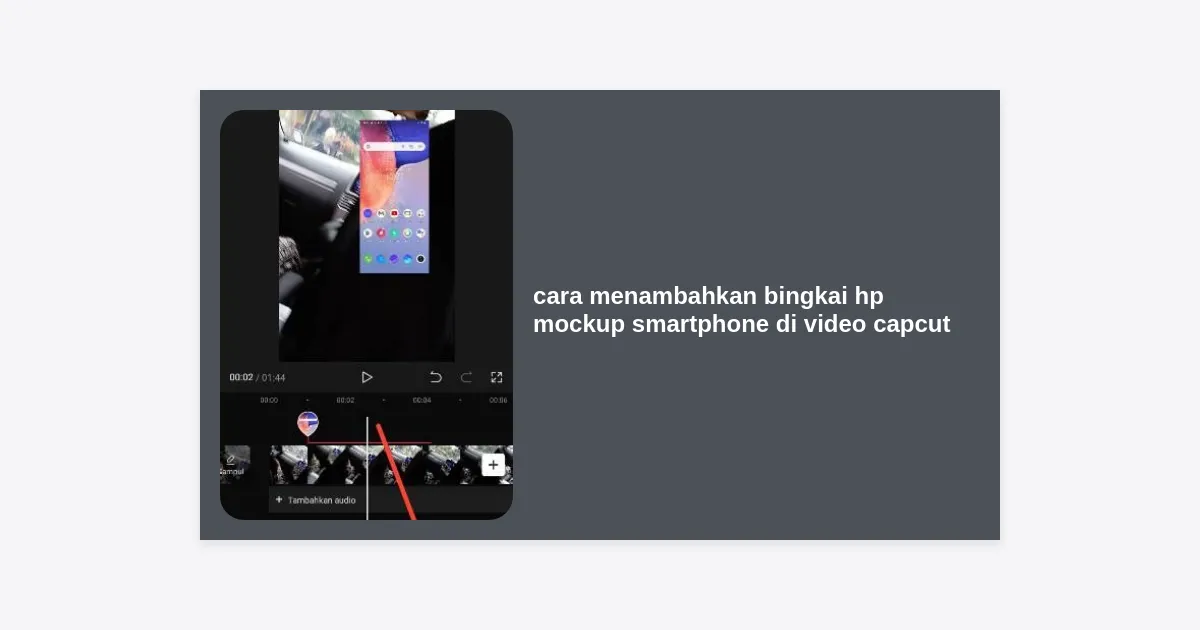
Setelah latar belakang terpasang di timeline, klik menu “Overlay” lalu pilih “Tambahkan Overlay”. Di sini, masukkan video rekaman layar yang ingin Anda beri bingkai. Sekarang Anda akan melihat dua lapisan: latar belakang di atas dan video rekaman layar di bawahnya.
3. Menambahkan Bingkai HP Mockup
Inilah inti dari cara menambahkan bingkai hp mockup smartphone di video capcut. Klik lagi “Tambahkan Overlay”, kemudian pilih gambar bingkai HP PNG yang sudah Anda siapkan sebelumnya. Pastikan gambar tersebut berada di urutan layer paling atas agar menutupi pinggiran video rekaman layar.
4. Menyesuaikan Ukuran (Scaling)
Gunakan dua jari Anda pada layar preview untuk mencubit (pinch) dan menggeser ukuran bingkai HP. Sesuaikan posisinya hingga pas di tengah atau sesuai keinginan Anda. Setelah bingkai HP sudah pada ukuran yang tepat, pilih layer video rekaman layar di bawahnya, lalu perkecil ukurannya hingga masuk ke dalam area layar bingkai HP tersebut.
Menggunakan Fitur Masking untuk Hasil Lebih Rapi
Terkadang, video rekaman layar kita memiliki sudut yang tajam, sedangkan bingkai smartphone modern (seperti iPhone dengan Dynamic Island atau sudut membulat) memiliki lengkungan. Jika video Anda “bocor” keluar dari bingkai, Anda perlu menggunakan fitur Masking.
Klik pada layer video rekaman layar, cari menu “Tutupi” (Mask) di bagian bawah toolbar. Pilih opsi “Persegi Panjang” (Rectangle). Anda akan melihat kotak penyesuaian di layar preview. Tarik ikon bulatan kecil di sudut kotak untuk memberikan efek lengkungan (corner radius) yang sesuai dengan lengkungan bingkai HP Anda. Ini adalah rahasia profesional dalam cara menambahkan bingkai hp mockup smartphone di video capcut agar terlihat benar-benar nyata.
Menambahkan Animasi dan Efek pada Mockup
Agar video tidak terlihat statis, Anda bisa menambahkan sedikit sentuhan animasi.
“Sebuah riset menunjukkan bahwa video dengan elemen visual yang bergerak secara dinamis memiliki tingkat retensi 25% lebih tinggi dibandingkan video statis.”
Pilihlah layer bingkai HP dan video secara bersamaan (satu per satu), lalu tambahkan Animasi Masuk seperti “Pudar Masuk” atau “Geser ke Atas”. Jangan lupa untuk memberikan Keyframe jika Anda ingin mockup smartphone tersebut bergerak atau berputar perlahan selama durasi video berlangsung.
Tips Agar Mockup Terlihat Realistis
Untuk mencapai tingkat estetika yang tinggi, pertimbangkan beberapa tips berikut:
- Tambahkan Bayangan (Shadow): Jika mockup Anda terlihat terlalu datar, tambahkan efek bayangan di bawah bingkai HP menggunakan menu filter atau overlay hitam dengan opacity rendah di belakangnya.
- Efek Cahaya (Glare): Tambahkan sedikit overlay cahaya putih transparan di satu sudut layar untuk memberikan kesan pantulan kaca pada layar ponsel.
- Sinkronisasi Audio: Pastikan suara dari video rekaman layar terdengar jelas. Jika perlu, tambahkan efek suara “klik” saat ada elemen di layar yang ditekan.
- Gunakan Rasio yang Tepat: Jika video ini untuk TikTok, gunakan rasio 9:16. Pastikan posisi mockup berada di area aman agar tidak tertutup teks atau tombol likes di aplikasi sosial media.
Download Aset Bingkai HP Mockup PNG Gratis
Untuk memudahkan Anda mempraktikkan cara menambahkan bingkai hp mockup smartphone di video capcut, kami menyediakan beberapa aset pilihan gratis yang bisa Anda gunakan untuk keperluan konten Anda.
Catatan: Gunakan aset ini dengan bijak untuk mempermudah alur kerja editing Anda.
Pertanyaan yang Sering Diajukan (FAQ)
1. Di mana saya bisa mencari bingkai HP PNG?
Anda bisa mencarinya di situs seperti PNGWing, Freepik, atau Canva. Cari dengan kata kunci “smartphone frame png” atau “iphone mockup transparent”.
2. Kenapa video saya tetap keluar dari bingkai?
Pastikan Anda sudah menggunakan fitur Masking seperti yang dijelaskan di atas. Sesuaikan proporsi video rekaman layar agar sedikit lebih kecil dari bingkai luar mockup.
3. Apakah CapCut versi gratis bisa melakukan ini?
Ya, fitur Overlay dan Masking adalah fitur standar yang tersedia secara gratis bagi semua pengguna CapCut.
4. Bisakah saya menggunakan lebih dari satu mockup?
Tentu saja. Anda bisa menambahkan banyak overlay sesuai kapasitas RAM smartphone Anda untuk membuat perbandingan antar perangkat (side-by-side).
Kesimpulan
Mempelajari cara menambahkan bingkai hp mockup smartphone di video capcut adalah keahlian dasar yang wajib dimiliki oleh setiap video creator masa kini. Dengan mengikuti langkah-langkah mulai dari persiapan aset, penggunaan fitur overlay, hingga teknik masking yang presisi, Anda bisa mengubah rekaman layar yang biasa saja menjadi konten yang terlihat sangat profesional.
Kunci dari editing yang bagus adalah kesabaran dalam menyesuaikan detail. Jangan takut untuk bereksperimen dengan latar belakang dan animasi agar brand Anda semakin menonjol di platform seperti TikTok atau Instagram. Sekarang, saatnya Anda membuka aplikasi CapCut dan mulai berkreasi dengan mockup smartphone pilihan Anda!


