
Daftar Isi:
- Mengapa Animasi Bouncing Teks Penting dalam Video?
- Persiapan Sebelum Membuat Animasi di CapCut
- Tutorial Membuat Animasi Bouncing Teks Memantul CapCut (Metode Keyframe)
- Cara Membuat Teks Memantul Menggunakan Preset Animasi
- Menggunakan Fitur Graphs (Grafik) Agar Pantulan Terlihat Realistis
- Tips Pro: Menyesuaikan Animasi dengan Beat Musik
- Kesalahan yang Harus Dihindari Saat Menggunakan Animasi Teks
- Pertanyaan yang Sering Diajukan (FAQ)
- Kesimpulan dan Langkah Selanjutnya
Mengapa Animasi Bouncing Teks Penting dalam Video?
Dalam dunia pembuatan konten digital, perhatian penonton adalah mata uang utama. Menguasai tutorial membuat animasi bouncing teks memantul CapCut bukan hanya sekadar estetika, melainkan strategi untuk mempertahankan retention rate audiens Anda. Saat teks muncul dengan gerakan yang dinamis seperti memantul (bouncing), otak manusia secara alami akan lebih fokus pada pesan tersebut dibandingkan dengan teks statis yang membosankan.
Banyak kreator pemula di TikTok, Reels, dan YouTube Shorts bertanya-tanya bagaimana cara membuat teks yang terasa hidup. Animasi bouncing memberikan kesan ceria, energik, dan profesional. Dengan mengikuti panduan ini, Anda akan belajar cara memanipulasi elemen visual agar sinkron dengan emosi video Anda, baik itu untuk konten edukasi, hiburan, maupun promosi produk.
Persiapan Sebelum Membuat Animasi di CapCut
Sebelum kita masuk ke langkah teknis dalam tutorial membuat animasi bouncing teks memantul CapCut, ada beberapa hal yang perlu Anda siapkan untuk hasil yang maksimal:
- Versi Aplikasi Terbaru: Pastikan Anda telah mengunduh versi terbaru CapCut dari Google Play Store atau App Store. Fitur seperti “Graphs” sering diperbarui untuk performa yang lebih halus.
- Font yang Sesuai: Gunakan font yang tebal (bold) untuk animasi bouncing agar gerakan teks terlihat jelas. Font tipis cenderung sulit dibaca saat bergerak cepat.
- Background Kontras: Pastikan warna teks Anda kontras dengan latar belakang video agar tidak tenggelam saat animasi berlangsung.
- Aset Video: Siapkan klip utama Anda di timeline sebelum menambahkan lapisan teks.
Tutorial Membuat Animasi Bouncing Teks Memantul CapCut (Metode Keyframe)
Metode keyframe adalah cara manual yang memberikan kontrol penuh atas setiap gerakan. Ini adalah inti dari tutorial membuat animasi bouncing teks memantul CapCut bagi Anda yang menginginkan hasil yang unik dan kustom. Berikut adalah langkah-langkah detailnya:
Langkah 1: Menambahkan Teks ke Timeline
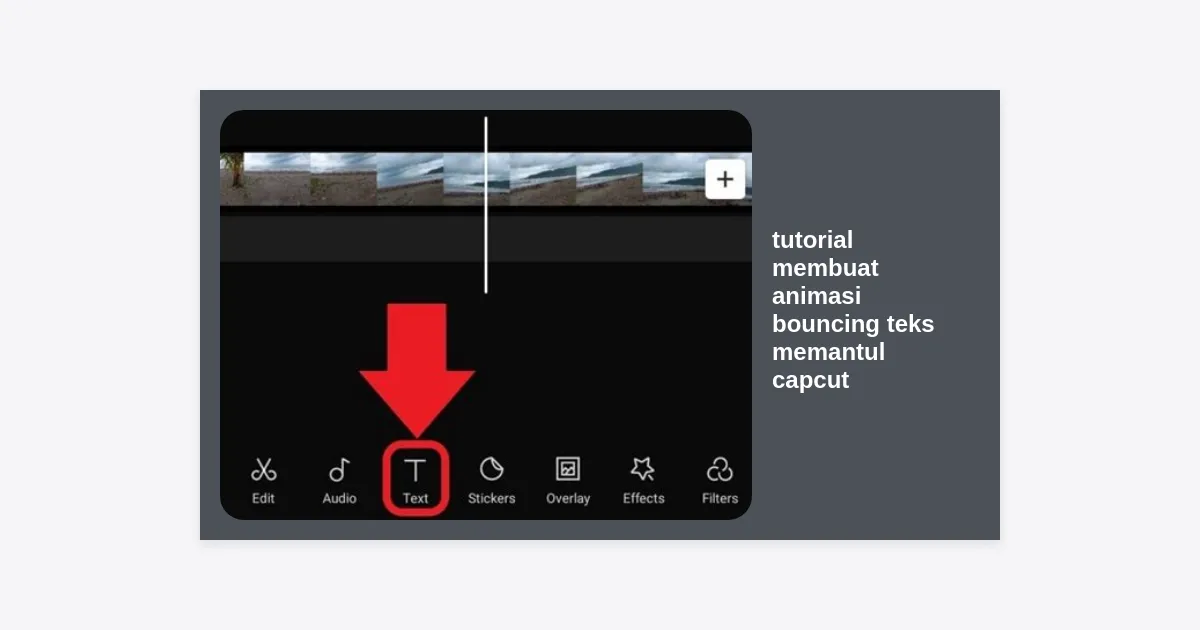
Buka proyek baru di CapCut dan impor video Anda. Ketuk ikon “Teks” lalu pilih “Tambahkan Teks”. Ketik kata atau kalimat yang ingin Anda animasikan. Pilih gaya, warna, dan font yang sesuai dengan tema video Anda.
Langkah 2: Menentukan Titik Awal (Keyframe Pertama)
Pindahkan garis waktu (playhead) ke awal teks. Ketuk pada layer teks tersebut. Di bagian atas timeline, Anda akan melihat ikon belah ketupat dengan tanda plus (+). Ketuk ikon tersebut untuk membuat keyframe pertama. Ini akan mengunci posisi awal teks.
Langkah 3: Mengatur Efek Pantulan (Keyframe Kedua & Ketiga)
Geser sedikit playhead ke depan (sekitar 0.2 – 0.5 detik). Gunakan dua jari di layar preview untuk memperbesar teks sedikit saja (skala 110%). Secara otomatis, CapCut akan membuat keyframe kedua. Kemudian, geser kembali playhead sedikit lagi ke depan, dan kembalikan ukuran teks ke ukuran normal atau sedikit lebih kecil untuk efek bounce back.
Langkah 4: Menambahkan Titik Akhir yang Stabil
Terakhir, geser playhead ke titik di mana Anda ingin animasi berhenti, lalu buat keyframe terakhir dengan ukuran teks yang diinginkan. Dengan kombinasi besar-kecil-normal ini, teks Anda akan terlihat seolah-olah memantul ke arah penonton.
Cara Membuat Teks Memantul Menggunakan Preset Animasi
Jika Anda merasa metode manual terlalu rumit, CapCut menyediakan fitur instan yang sangat membantu. Dalam tutorial membuat animasi bouncing teks memantul CapCut ini, kami juga akan menunjukkan cara menggunakan fitur bawaan yang sudah dioptimalkan oleh pengembang.
- Klik pada layer teks yang sudah dibuat.
- Pilih menu “Animasi” di barisan bawah.
- Cari kategori “Masuk” (In Animation).
- Scroll hingga Anda menemukan animasi berjudul “Lompat”, “Pantulan 1”, atau “Goncang”.
- Gunakan slider durasi di bawahnya untuk mengatur seberapa cepat atau lambat pantulan tersebut terjadi. Biasanya durasi 0.5 detik adalah yang paling ideal untuk kesan natural.
Tips: Gunakan animasi “Keluar” dengan mode “Pudar” atau “Geser ke Bawah” untuk menutup teks agar transisi tidak terasa kaku.
Menggunakan Fitur Graphs (Grafik) Agar Pantulan Terlihat Realistis
Rahasia dari editor profesional agar animasi mereka tidak terlihat kaku adalah fitur Graphs. Fitur ini memungkinkan Anda mengatur akselerasi dan deselerasi di antara dua keyframe.
Untuk menerapkan ini dalam tutorial membuat animasi bouncing teks memantul CapCut, letakkan playhead di antara dua keyframe yang telah Anda buat manual tadi. Cari menu “Grafik” di barisan menu bawah. Pilih opsi “Ease Out” atau “Bounce” yang tersedia di sana. Hal ini akan membuat transisi gerakan teks Anda menjadi lebih mulus dan memiliki bobot seperti benda nyata yang memantul.
Tips Pro: Menyesuaikan Animasi dengan Beat Musik
Animasi bouncing akan terlihat jauh lebih efektif jika sinkron dengan musik. Berikut cara melakukannya:
- Gunakan Fitur Match Cut: Sebelum menambahkan teks, klik pada track audio dan pilih “Irama” (Match Cut). Tambahkan poin pada setiap ketukan drum yang kuat.
- Posisikan Keyframe pada Titik Kuning: Pastikan keyframe “terbesar” dalam animasi bouncing Anda tepat berada di titik kuning irama tersebut. Ini memberikan dampak visual yang kuat seolah teks tersebut didorong oleh suara musik.
- Kombinasi Sound Effect: Tambahkan efek suara “Pop” atau “Whoosh” saat teks memantul untuk memperkuat pengalaman sensorik penonton.
Kesalahan yang Harus Dihindari Saat Menggunakan Animasi Teks
Walaupun tutorial membuat animasi bouncing teks memantul CapCut ini mudah diikuti, hindari kesalahan umum berikut agar video Anda tetap berkualitas tinggi:
- Animasi Terlalu Lambat: Pantulan yang lambat akan terlihat aneh dan mengganggu ritme video. Pastikan durasi bounce singkat dan tajam.
- Menggunakan Terlalu Banyak Warna: Jika teks bergerak (bouncing), gunakan warna yang solid dan bersih. Terlalu banyak gradasi warna dalam gerakan bisa membuat pusing penonton.
- Teks Menutupi Subjek Utama: Selalu atur posisi teks agar tidak menghalangi wajah atau objek penting dalam video Anda. Gunakan area kosong di atas, bawah, atau samping subjek.
Pertanyaan yang Sering Diajukan (FAQ)
1. Apakah fitur Graphs tersedia di CapCut versi gratis?
Ya, fitur Graphs dasar tersedia secara gratis di CapCut. Namun, beberapa preset grafik premium mungkin memerlukan langganan CapCut Pro.
Pastikan Anda sudah mengklik/mengetuk layer teks di timeline terlebih dahulu. Menu animasi hanya muncul ketika sebuah objek (teks atau video) sedang dipilih.
3. Bisakah saya menerapkan animasi bouncing ke banyak teks sekaligus?
Sayangnya, Anda harus menerapkan animasi ke masing-masing box teks. Namun, Anda bisa menggunakan fitur “Salin” (Copy) pada teks yang sudah dianimasikan, lalu tinggal mengubah isi tulisannya agar settingan animasinya ikut terbawa.
Kesimpulan dan Langkah Selanjutnya
Mengikuti tutorial membuat animasi bouncing teks memantul CapCut adalah langkah awal untuk meningkatkan kualitas konten video Anda. Dengan mengombinasikan teknik Keyframe, penggunaan Graphs yang tepat, dan sinkronisasi dengan Beat Musik, video Anda akan tampil lebih dinamis dan menarik perhatian.
Jangan takut untuk bereksperimen dengan berbagai jenis skala dan kecepatan. Semakin sering Anda berlatih, semakin tajam insting editing Anda dalam menentukan kapan teks harus memantul dengan keras atau hanya memberikan getaran kecil. Sekarang, saatnya Anda mempraktikkan tutorial ini dan buatlah video yang akan viral di media sosial!
Takeaway Utama:
- Gunakan Keyframe untuk kontrol manual yang presisi.
- Manfaatkan Graphs untuk gerakan yang lebih alami (natural).
- Selalu sinkronkan gerakan teks dengan audio untuk dampak maksimal.


