
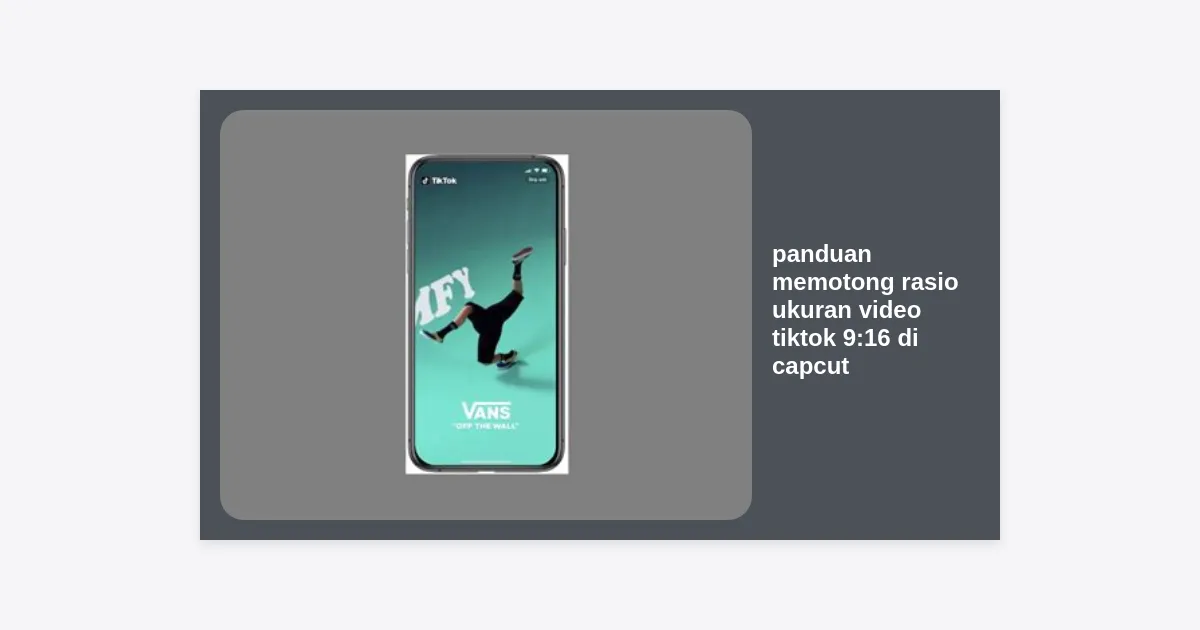
Pernahkah Anda mengunggah video ke TikTok tetapi hasilnya terpotong atau memiliki bar hitam yang mengganggu di bagian atas dan bawah? Masalah ini sangat umum terjadi, terutama bagi kreator pemula. Kunci utama untuk mendominasi algoritma TikTok dan masuk ke halaman For Your Page (FYP) adalah dengan menyajikan konten yang memanjakan mata secara visual. Dan semuanya dimulai dengan panduan memotong rasio ukuran video tiktok 9:16 di capcut secara tepat.
Mengapa rasio 9:16 begitu penting? TikTok adalah platform yang mengutamakan pengalaman full-screen mobile. Jika video Anda tidak memenuhi layar, penonton cenderung akan melakukan scrolling dengan cepat karena video terlihat tidak profesional. Dalam artikel mendalam ini, kita akan membedah secara teknis maupun kreatif bagaimana cara mengubah video horizontal menjadi vertikal yang sempurna menggunakan aplikasi CapCut.
Daftar Isi
- Mengapa Rasio 9:16 Wajib untuk TikTok?
- Persiapan Sebelum Memotong Video di CapCut
- Langkah-langkah Memotong Rasio Ukuran Video 9:16
- Teknik Reframe: Mengatur Fokus Setelah Video Dipotong
- Menghapus Black Bars: Gunakan Fitur Canvas
- Tips Komposisi Visual untuk Video Vertikal
- Pengaturan Ekspor Terbaik Agar Video Tetap Jernih
- Kesimpulan & Tips Sukses Kreator
Mengapa Rasio 9:16 Wajib untuk TikTok?
Aspek rasio 9:16 adalah standar emas untuk video vertikal. Secara teknis, ini berarti lebar video adalah 9 unit dan tingginya adalah 16 unit. Resolusi standar yang paling sering digunakan adalah 1080 x 1920 piksel. Mengikuti panduan memotong rasio ukuran video tiktok 9:16 di capcut bukan sekadar tentang estetika, tetapi juga tentang retensi penonton.
Penelitian menunjukkan bahwa pengguna smartphone memegang perangkat mereka secara vertikal 94% dari waktu mereka. Video yang memenuhi seluruh layar memberikan pengalaman yang lebih imersif. Saat Anda menggunakan rasio yang salah, pesan dalam video Anda mungkin terabaikan karena gangguan visual di sekitar frame.
“Konten yang dioptimalkan secara vertikal memiliki tingkat penyelesaian (completion rate) 90% lebih tinggi dibandingkan video horizontal yang dipaksakan masuk ke format vertikal tanpa editing yang benar.”
Persiapan Sebelum Memotong Video di CapCut
Sebelum kita masuk ke tutorial teknis, pastikan Anda telah menginstal versi terbaru aplikasi CapCut di perangkat Android atau iOS Anda. Pembaruan rutin seringkali membawa fitur stabilisasi dan render yang lebih cepat yang akan membantu proses editing Anda.
Siapkan juga rekaman mentah (footage) Anda. Jika Anda merekam menggunakan kamera profesional atau DSLR, biasanya formatnya adalah 16:9 (landscape). Jangan khawatir, CapCut memiliki alat yang sangat mumpuni untuk melakukan konversi format ini tanpa kehilangan kualitas yang signifikan secara kasat mata.
Langkah-langkah Memotong Rasio Ukuran Video 9:16
Mari masuk ke bagian inti dari panduan memotong rasio ukuran video tiktok 9:16 di capcut. Ikuti langkah-langkah di bawah ini dengan seksama:
1. Buat Proyek Baru
Buka aplikasi CapCut dan ketuk ikon “Proyek Baru”. Pilih video yang ingin Anda edit dari galeri ponsel Anda. Setelah dipilih, klik “Tambah”.
Di bilah menu bawah (toolbar), geser ke arah kanan sampai Anda menemukan ikon bertuliskan “Format”. Ikon ini biasanya berbentuk persegi panjang dengan garis-garis di dalamnya.
3. Pilih Rasio 9:16
Setelah menu format terbuka, Anda akan melihat berbagai pilihan rasio seperti 1:1, 4:3, 16:9, dan tentu saja 9:16. Ketuk pada ikon yang berlogo TikTok (9:16). Seketika, kanvas pengerjaan Anda akan berubah menjadi memanjang ke atas.
4. Sesuaikan Ukuran Video (Crop/Zoom)
Setelah memilih format, Anda mungkin akan melihat ruang kosong (hitam) jika video asli Anda bukan vertikal. Cara mengatasinya adalah dengan mengetuk klip video di timeline, lalu gunakan dua jari pada layar pratinjau untuk mencubit (pinch to zoom) video tersebut hingga menutupi seluruh area hitam.
Teknik Reframe: Mengatur Fokus Setelah Video Dipotong
Memotong video menjadi 9:16 seringkali membuang sebagian besar informasi visual di sisi kiri dan kanan. Masalahnya, terkadang subjek utama Anda berada di sisi yang terpotong tersebut. Inilah pentingnya teknik reframe.
Saat melakukan zoom di CapCut, Anda tidak hanya bisa memperbesar, tetapi juga menggeser posisi video. Pastikan wajah subjek atau objek utama berada di tengah (centralized). Gunakan garis bantu (grid) jika perlu untuk memastikan posisi tetap seimbang secara visual.
Menghapus Black Bars: Gunakan Fitur Canvas
Terkadang, Anda tidak ingin melakukan zoom pada video karena akan menurunkan resolusi atau memotong detail penting. Alternatif dalam panduan memotong rasio ukuran video tiktok 9:16 di capcut adalah dengan menggunakan fitur Canvas.
- Latar Belakang Kabur (Blur): Ini adalah teknik paling populer. CapCut akan mengambil video Anda, menduplikasinya, memperbesarnya di belakang klip utama, lalu memberinya efek blur.
- Warna Solid: Anda bisa memilih warna yang sesuai dengan brand atau tema video untuk mengisi ruang kosong.
- Gambar Kustom: Anda juga bisa memasukkan gambar dari galeri untuk dijadikan background video 16:9 Anda di dalam frame 9:16.
Tips Komposisi Visual untuk Video Vertikal
Dalam panduan memotong rasio ukuran video tiktok 9:16 di capcut, kita juga harus memperhatikan estetika. Berikut adalah beberapa aturan praktis:
Gunakan Rule of Thirds
Meskipun layarnya vertikal, aturan sepertiga (rule of thirds) tetap berlaku. Coba letakkan mata subjek di garis imajiner sepertiga bagian atas layar untuk memberikan kesan ruang yang proporsional.
Perhatikan Safe Zone TikTok
Hati-hati saat meletakkan teks atau elemen penting. Di aplikasi TikTok, bagian bawah akan tertutup oleh deskripsi dan musik, sementara bagian kanan tertutup oleh ikon profil, like, comment, dan share. Pastikan aksi utama video Anda tetap berada di tengah layar agar tidak terhalang UI TikTok.
Pengaturan Ekspor Terbaik Agar Video Tetap Jernih
Setelah selesai mengikuti seluruh panduan memotong rasio ukuran video tiktok 9:16 di capcut, langkah terakhir yang sangat krusial adalah mengekspor video. Salah pengaturan bisa membuat video yang sudah diedit susah payah menjadi pecah.
Berikut adalah rekomendasi pengaturan ekspor di CapCut:
| Parameter | Rekomendasi Settings |
|---|---|
| Resolusi | 1080p (Standar TikTok) |
| Tingkat Bingkai (Frame Rate) | 30fps atau 60fps (untuk gerakan halus) |
| Laju Kode (Code Rate) | Direkomendasikan (Smart Encoding) |
| Smart HDR | Aktifkan jika video direkam dengan HDR |
Pastikan sebelum menekan tombol ekspor, Anda menghapus “Ending” atau watermark CapCut di akhir timeline agar video Anda terlihat lebih profesional dan eksklusif.
Kesimpulan & Tips Sukses Kreator
Memahami panduan memotong rasio ukuran video tiktok 9:16 di capcut adalah langkah fundamental bagi siapa pun yang serius ingin membangun audiens di media sosial. Dengan rasio yang tepat, video Anda akan terlihat asli (native) di platform TikTok, yang secara otomatis meningkatkan peluang interaksi dari audiens.
Ingatlah bahwa kualitas visual hanyalah satu bagian dari persamaan. Kombinasikan teknik editing yang solid dengan konten yang bernilai, musik yang sedang tren, dan hook yang kuat di 3 detik pertama. CapCut memberikan semua kemudahan tersebut di ujung jari Anda, kini giliran Anda untuk berkreasi!
Langkah selanjutnya: Cobalah untuk mempraktekkan teknik reframe pada video lama Anda dan lihat perbedaannya. Jangan lupa untuk selalu mengevaluasi hasil ekspor Anda sebelum benar-benar melakukan publikasi di platform.


