
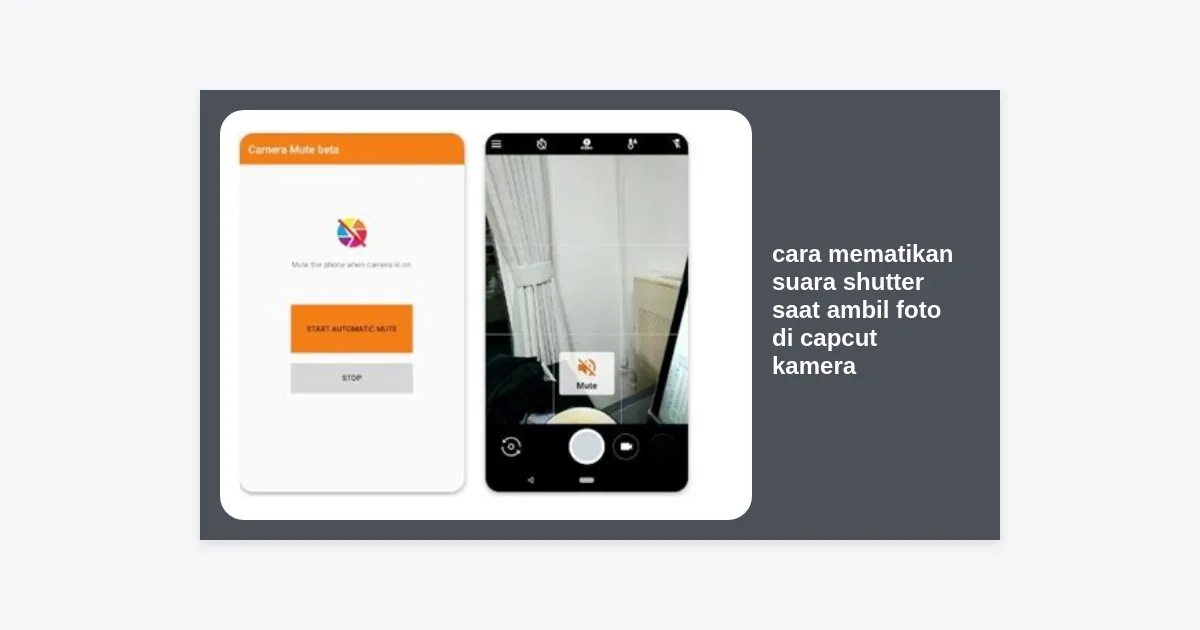
Pernahkah Anda berada di situasi yang tenang, seperti di perpustakaan atau kafe yang sunyi, lalu tiba-tiba suara ‘cekrek’ yang keras terdengar saat Anda mencoba mengambil foto menggunakan fitur kamera di aplikasi CapCut? Suara shutter kamera memang terkadang membantu sebagai indikator bahwa foto telah diambil, namun dalam banyak situasi, hal ini bisa sangat mengganggu privasi atau membuat kita merasa malu. Banyak pengguna mencari tahu cara mematikan suara shutter saat ambil foto di CapCut kamera agar bisa membuat konten dengan lebih nyaman dan diskrit.
Sebagai aplikasi pengeditan video nomor satu di dunia, CapCut terus menghadirkan fitur-fitur baru, termasuk fitur kamera langsung di dalam aplikasi. Namun, pengaturan untuk mematikan suara shutter tidak selalu terlihat jelas di permukaan. Dalam artikel mendalam ini, kita akan mengupas tuntas langkah-langkah, tips, serta solusi teknis untuk mengatasi masalah suara kamera ini pada perangkat Android maupun iOS.
Daftar Isi
- Mengapa Ada Suara Shutter Saat Mengambil Foto di CapCut?
- Cara Mematikan Suara Shutter Saat Ambil Foto di CapCut Kamera
- Langkah Khusus untuk Pengguna Smartphone Android
- Cara Menonaktifkan Suara Shutter di iPhone (iOS)
- Kenapa Suara Kamera Tetap Ada Walau Sudah di-Mute?
- Tips Mengambil Foto Berkualitas Menggunakan Kamera CapCut
- Kesimpulan dan Ringkasan
Mengapa Ada Suara Shutter Saat Mengambil Foto di CapCut?
Sebelum kita masuk ke tutorial cara mematikan suara shutter saat ambil foto di CapCut kamera, penting untuk memahami mengapa suara ini ada sejak awal. Secara teknis, CapCut menggunakan API kamera bawaan dari ponsel Anda. Artinya, perilaku kamera di dalam CapCut seringkali mencerminkan pengaturan sistem pada ponsel tersebut.
Di beberapa negara, seperti Jepang dan Korea Selatan, undang-undang privasi mewajibkan semua perangkat seluler untuk mengeluarkan suara shutter yang tidak bisa dimatikan. Hal ini bertujuan untuk mencegah pengambilan foto secara diam-diam (voyeurism). Jika ponsel Anda berasal dari wilayah tersebut, Anda mungkin akan sedikit kesulitan mematikannya secara permanen tanpa aplikasi tambahan atau modifikasi sistem.
“Suara shutter adalah fitur keamanan di banyak wilayah, namun bagi pembuat konten, fleksibilitas adalah kunci dalam menghasilkan karya yang natural.”
Cara Mematikan Suara Shutter Saat Ambil Foto di CapCut Kamera
Untuk sebagian besar pengguna, cara mematikan suara shutter saat ambil foto di CapCut kamera sangatlah sederhana. Karena CapCut belum menyediakan tombol khusus “Mute Shutter” di dalam antarmuka kameranya, kita harus mengandalkan pengaturan sistem global.
1. Mengaktifkan Mode Senyap (Silent Mode)
Metode yang paling efektif adalah dengan mematikan suara sistem ponsel Anda secara keseluruhan. Berikut adalah langkah-langkahnya:
- Buka aplikasi CapCut dan masuk ke fitur Kamera.
- Sebelum menekan tombol ambil foto, tarik bilah notifikasi atau gunakan tombol fisik volume di samping ponsel Anda.
- Turunkan volume media dan volume sistem hingga ke titik nol atau aktifkan mode ‘Silent’ (Hening) / ‘Do Not Disturb’.
- Setelah sistem dalam keadaan senyap, coba ambil foto di CapCut. Suara shutter seharusnya tidak akan terdengar.
2. Menggunakan Earphone atau Headset
Jika Anda tidak ingin mematikan suara sistem tetapi tetap ingin foto tanpa suara yang mengganggu orang sekitar, gunakan earphone. Saat earphone terhubung, suara shutter biasanya akan dialirkan hanya ke telinga Anda melalui kabel atau bluetooth, sehingga orang di sekitar tidak akan mendengarnya.
Langkah Khusus untuk Pengguna Smartphone Android
Pengguna Android memiliki berbagai variasi antarmuka (UI). Berikut adalah panduan lebih spesifik mengenai cara mematikan suara shutter saat ambil foto di CapCut kamera untuk berbagai merk Android:
Pengaturan Kamera Bawaan
Seringkali, pengaturan di aplikasi kamera bawaan (default) akan memengaruhi aplikasi pihak ketiga seperti CapCut. Cobalah langkah ini:
- Buka aplikasi Kamera bawaan HP Anda.
- Cari ikon ‘Settings’ (Pengaturan) atau garis tiga.
- Cari opsi bernama “Shutter Sound” atau “Suara Kamera”.
- Nonaktifkan opsi tersebut.
- Tutup aplikasi Kamera, lalu buka kembali CapCut dan tes pengambilan fotonya.
Menggunakan Fitur ‘Set to Silent’ di Settings
Beberapa merk seperti Samsung atau Xiaomi memiliki pengaturan suara sistem yang terpisah. Pastikan ‘System Sound’ atau ‘Suara Sistem’ benar-benar dalam posisi mute, karena suara shutter seringkali dikategorikan sebagai suara sistem, bukan suara media.
Cara Menonaktifkan Suara Shutter di iPhone (iOS)
Bagi pengguna iPhone, cara mematikan suara shutter saat ambil foto di CapCut kamera mengikuti aturan yang cukup ketat dari Apple. Namun, ada trik yang bisa dilakukan:
Gunakan Tombol ‘Ring/Silent’ di Sisi Kiri
Cukup geser tombol fisik di sisi kiri iPhone Anda hingga muncul warna oranye (Mode Silent). Dalam mode ini, hampir semua suara sistem, termasuk suara shutter kamera di CapCut, akan otomatis mati. Kecuali, seperti yang disebutkan sebelumnya, jika iPhone Anda adalah model produksi Jepang atau Korea Selatan.
Manfaatkan Fitur Live Photos (Jika Tersedia)
Meskipun CapCut mengambil foto statis, terkadang membiarkan pengaturan Live Photo aktif di pengaturan kamera utama dapat meredam suara shutter menjadi bunyi ‘klik’ yang lebih lembut, meskipun ini tidak menjamin keheningan total di dalam aplikasi CapCut.
Kenapa Suara Kamera Tetap Ada Walau Sudah di-Mute?
Sudah mencoba semua cara mematikan suara shutter saat ambil foto di CapCut kamera di atas tapi suara tetap muncul? Berikut adalah beberapa kemungkinan penyebabnya:
| Penyebab | Penjelasan |
|---|---|
| Regulasi Negara | Perangkat dari Jepang/Korea memiliki ‘Hard-coded shutter sound’ demi alasan privasi. |
| Versi Aplikasi | Versi CapCut yang usang mungkin memiliki bug pada integrasi sistem suara. |
| Volume Media vs Sistem | Anda mungkin hanya mematikan volume media (musik), sementara suara sistem masih aktif. |
| Bantuan Asisten Suara | Beberapa fitur aksesibilitas dapat memaksa suara shutter tetap terdengar. |
Tips Mengambil Foto Berkualitas Menggunakan Kamera CapCut
Setelah Anda berhasil menerapkan cara mematikan suara shutter saat ambil foto di CapCut kamera, sekarang saatnya memaksimalkan fitur kamera tersebut agar konten Anda terlihat profesional.
1. Gunakan Pencahayaan Alami
Kamera di dalam aplikasi pihak ketiga seperti CapCut seringkali tidak sekuat aplikasi kamera bawaan dalam memproses gambar di kondisi low-light. Pastikan Anda memiliki cahaya yang cukup (seperti di dekat jendela) agar foto tidak berbintik (grainy).
2. Manfaatkan Timer
Agar foto tidak goyang saat Anda menekan tombol shutter, gunakan fitur timer yang tersedia di pojok atas layar kamera CapCut. Ini memberikan Anda waktu untuk berpose dan memastikan ponsel stabil.
3. Gunakan Fitur Retouch
Salah satu kelebihan mengambil foto langsung di CapCut adalah adanya fitur Retouch secara real-time. Anda bisa menghaluskan kulit atau menyesuaikan bentuk wajah sebelum foto diambil, sehingga tidak perlu banyak pengeditan nantinya.
4. Perhatikan Komposisi (Rule of Thirds)
Bayangkan layar terbagi menjadi 9 kotak. Letakkan objek utama Anda di titik potong garis-garis tersebut untuk hasil yang lebih estetis dan seimbang secara visual.
Kesimpulan dan Ringkasan
Memahami cara mematikan suara shutter saat ambil foto di CapCut kamera sebenarnya sangat mudah jika Anda memahami bahwa CapCut sangat bergantung pada pengaturan sistem ponsel Anda. Intinya, pastikan ponsel dalam mode senyap atau matikan suara sistem secara manual melalui pengaturan volume.
Dengan mengikuti panduan ini, Anda kini bisa mengambil foto untuk keperluan template atau konten video CapCut tanpa harus merasa terganggu dengan suara shutter yang keras. Jangan lupa untuk selalu memperbarui aplikasi CapCut ke versi terbaru di Google Play Store atau App Store guna mendapatkan perbaikan bug dan fitur kamera yang lebih optimal.
Daftar Poin Penting:
- Gunakan tombol fisik silent pada iPhone atau mode hening pada Android.
- Periksa pengaturan di aplikasi kamera bawaan terlebih dahulu.
- Gunakan headset sebagai solusi alternatif instan.
- Pahami batasan hukum privasi pada perangkat dari wilayah tertentu (Jepang/Korea).
Selamat berkarya dan semoga tutorial ini membantu Anda menciptakan konten yang lebih baik dan lebih nyaman!


