
Dulu, dunia pengeditan video profesional hanya dikuasai oleh mereka yang sanggup membeli perangkat kelas atas dan menguasai software rumit seperti Adobe Premiere Pro atau DaVinci Resolve. Namun, peta industri konten digital berubah drastis sejak kehadiran CapCut. Artikel ini akan membahas secara mendalam tentang cara menggunakan CapCut PC di laptop Windows untuk pemula, agar Anda bisa menghasilkan video berkualitas tinggi hanya dengan beberapa klik.
Mengapa versi PC begitu penting? Meskipun versi mobile sangat populer, mengedit di layar yang lebih besar memberikan presisi yang jauh lebih baik, kontrol timeline yang lebih akurat, dan akses ke fitur-fitur yang lebih berat tanpa khawatir lag pada perangkat smartphone Anda. Jika Anda ingin serius menjadi content creator, memahami cara menggunakan CapCut PC di laptop Windows untuk pemula adalah langkah awal yang sangat krusial.
- Mengapa CapCut PC Adalah Pilihan Terbaik Pemula?
- Persiapan: Spesifikasi Minimum Laptop Windows
- Cara Download dan Instal CapCut di Windows
- Link Download CapCut PC Resmi
- Mengenal Interface (Antarmuka) CapCut PC
- Langkah demi Langkah: Cara Menggunakan CapCut PC
- Fitur Unggulan CapCut untuk Meningkatkan Kualitas Video
- Daftar Shortcut Keyboard Penting
- Tips Ekspor Video agar Hasilnya Jernih (4K)
- Kesimpulan & Tips Tambahan
Mengapa CapCut PC Adalah Pilihan Terbaik Pemula?
Sebelum kita masuk ke teknis cara menggunakan CapCut PC di laptop Windows untuk pemula, kita perlu memahami mengapa software ini begitu fenomenal. CapCut dikembangkan oleh ByteDance, perusahaan di balik TikTok. Hal ini membuat CapCut memiliki integrasi yang luar biasa dengan tren musik dan efek yang sedang viral.
Bagi pemula, CapCut menawarkan learning curve yang sangat rendah. Anda tidak perlu mengikuti kursus berbulan-bulan hanya untuk memotong video. Berdasarkan data statistik penggunaan aplikasi, CapCut telah diunduh oleh lebih dari 500 juta pengguna secara global, menjadikannya salah satu editor video paling tepercaya untuk pembuatan konten cepat namun profesional.
Persiapan: Spesifikasi Minimum Laptop Windows
Jangan sampai proses belajar Anda terhambat karena laptop sering macet. Meskipun CapCut tergolong ringan, ada standar minimum agar performanya optimal saat preview video 1080p atau 4K.
- Sistem Operasi: Windows 7, 10, atau 11 (64-bit).
- Prosesor: Minimal Intel Core i3 (Generasi ke-6 ke atas) atau AMD Ryzen 3.
- RAM: Minimal 4GB (8GB sangat direkomendasikan).
- Kartu Grafis: Intel HD Graphics 500 atau lebih tinggi (DirectX 11 diutamakan).
- Ruang Penyimpanan: Minimal 2GB ruang kosong untuk instalasi.
Cara Download dan Instal CapCut di Windows
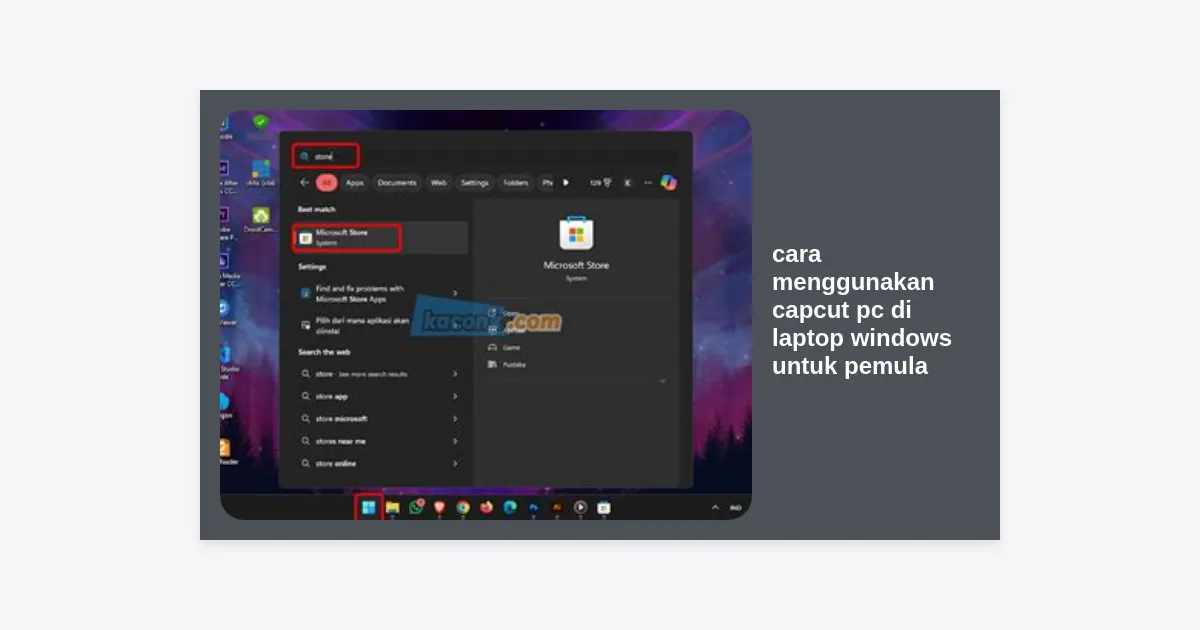
Proses instalasi adalah langkah pertama dalam cara menggunakan CapCut PC di laptop Windows untuk pemula. Harap berhati-hati untuk tidak mengunduh dari sumber yang tidak resmi untuk menghindari malware.
- Buka browser (Google Chrome atau Edge).
- Kunjungi situs resmi CapCut (capcut.com) atau cari melalui Microsoft Store.
- Klik tombol “Download for Windows”.
- Setelah file .exe selesai diunduh, klik dua kali untuk menjalankan installer.
- Ikuti instruksi instalasi, lalu klik “Start Now” untuk masuk ke aplikasi.
DOWNLOAD CAPCUT PC RESMI
Mengenal Interface (Antarmuka) CapCut PC
Setelah membuka aplikasi, Anda mungkin akan sedikit bingung melihat banyak jendela. Mari kita bedah satu per satu agar Anda lebih paham cara menggunakan CapCut PC di laptop Windows untuk pemula:
- Media Panel (Kiri Atas): Tempat Anda mengunggah bahan mentah video, foto, dan audio.
- Player/Monitior (Tengah): Layar pratinjau untuk melihat hasil editan Anda secara real-time.
- Toolbar & Details (Kanan): Pengaturan spesifik untuk setiap klip, seperti mengatur volume, mengubah warna, atau menambahkan animasi.
- Timeline (Bawah): Bagian terpenting. Di sinilah Anda menyusun klip, memotong (split), dan menambahkan berbagai lapisan (layer).
Langkah demi Langkah: Cara Menggunakan CapCut PC
Mari kita masuk ke tutorial inti. Ikuti langkah-langkah di bawah ini untuk mengedit video pertama Anda:
1. Membuat Projek Baru
Klik tombol “New Project” di halaman utama. Setelah masuk ke workspace, klik tombol “Import” (ikon plus) dan pilih file video dari folder laptop Anda. Anda juga bisa langsung drag and drop file dari Windows Explorer ke dalam area Media.
2. Menyusun Video di Timeline
Tarik video yang sudah di-import ke area Timeline di bawah. Di sinilah Anda mulai mempraktikkan cara menggunakan CapCut PC di laptop Windows untuk pemula dengan cara menyusun urutan cerita. Anda bisa memotong bagian yang tidak diinginkan dengan menekan tombol “Split” (ikon gunting) atau tekan Ctrl + B pada keyboard.
3. Menambahkan Teks dan Tulisan Otomatis
CapCut memiliki fitur “Auto Captions” yang luar biasa untuk mengenali suara dan mengubahnya menjadi teks secara otomatis. Pergi ke tab “Text” > “Auto Captions” > pilih bahasa (Indonesia) > klik “Create”. Dalam hitungan detik, subtitle akan muncul di video Anda.
4. Memberikan Transisi yang Smooth
Agar perpindahan antar klip tidak kaku, gunakan fitur Transisi. Klik pada celah di antara dua klip, pilih tab Transitions, dan cari efek populer seperti “Pull In” atau “Dissolve”. Ini adalah rahasia cara menggunakan CapCut PC di laptop Windows untuk pemula agar video terlihat jauh lebih profesional.
Tips Pro: Jangan gunakan transisi berlebihan. Cukup gunakan satu atau dua jenis yang konsisten sepanjang video agar tidak membuat penonton pusing.
Fitur Unggulan CapCut untuk Meningkatkan Kualitas Video
Selain fitur dasar, ada beberapa fitur canggih yang membuat CapCut unggul dibanding kompetitornya:
- Hapus Latar Belakang (Remove Background): Anda dapat menghapus background video hanya dengan satu klik tanpa perlu green screen.
- Keyframe Animation: Fitur ini memungkinkan Anda menggerakkan objek, memperbesar skala, atau mengubah transparansi secara perlahan.
- Voice Changer: Bosan dengan suara asli? Ubah suara Anda menjadi suara robot, lucu, atau suara dalam (deep voice) di tab Audio.
- Video Stock: CapCut menyediakan ribuan footage gratis seperti green screen petir, salju, hingga intro estetik yang bisa langsung digunakan.
Daftar Shortcut Keyboard Penting
Untuk mempercepat alur kerja dalam cara menggunakan CapCut PC di laptop Windows untuk pemula, sangat disarankan untuk menghafal beberapa tombol shortcut berikut:
| Fungsi | Tombol Shortcut |
|---|---|
| Split (Potong Klip) | Ctrl + B |
| Undo (Batal) | Ctrl + Z |
| Hapus Klip | Delete / Backspace |
| Play / Pause | Spacebar |
| Zoom In/Out Timeline | Ctrl + Mouse Wheel |
Tips Ekspor Video agar Hasilnya Jernih (4K)
Setelah selesai mengedit, langkah terakhir dalam cara menggunakan CapCut PC di laptop Windows untuk pemula adalah proses ekspor. Klik tombol biru “Export” di pojok kanan atas.
Untuk hasil terbaik namun ukuran file tetap wajar, gunakan pengaturan berikut:
- Resolution: 1080p (atau 4K jika laptop Anda kuat).
- Bitrate: Recommended (atau CBR: 8000-10000 kbps).
- Codec: H.264.
- Format: MP4.
- Frame Rate: 30fps atau 60fps (untuk kesan sinematik).
Kesimpulan & Tips Tambahan
Mempelajari cara menggunakan CapCut PC di laptop Windows untuk pemula bukanlah hal yang menakutkan jika dilakukan secara bertahap. Kunci dari editan video yang bagus bukan hanya pada kecanggihan software-nya, melainkan pada kreativitas dan konsistensi Anda dalam berlatih.
Sebagai rangkuman, ingatlah untuk selalu mengimpor media dengan benar, manfaatkan fitur Auto Captions untuk kenyamanan penonton, dan jangan lupa untuk mengecek kembali audio agar tidak terlalu keras menutupi suara vokal. Dengan CapCut PC, impian Anda menjadi YouTuber atau TikToker profesional kini jauh lebih mudah dicapai.
Apakah Anda sudah siap membuat video pertama Anda hari ini? Mari mulai berkarya!


