
Daftar Isi
- Pendahuluan: Mengapa Grafik Kecepatan Penting?
- Apa Itu Fitur Graph (Kurva) di CapCut?
- Persiapan Sebelum Menggunakan Fitur Graph
- Langkah demi Langkah Tutorial Menggunakan Fitur Graph Grafik Kecepatan di CapCut
- Memahami Berbagai Jenis Preset Kurva (Curve)
- Cara Kustomisasi Graph secara Manual (Custom Speed Ramping)
- Tips Membuat Slow Motion Super Halus (Optical Flow)
- Kesalahan Umum Saat Menggunakan Grafik Kecepatan
- Studi Kasus: Mengaplikasikan Speed Ramping pada Video Travel
- Kesimpulan dan Langkah Selanjutnya
Pendahuluan: Mengapa Grafik Kecepatan Penting?
Pernahkah Anda melihat video di TikTok atau Instagram Reels yang transisinya terasa sangat smooth, di mana video melambat lalu tiba-tiba melesat cepat sesuai dentuman musik? Teknik ini dikenal sebagai speed ramping. Jika Anda ingin menguasai teknik ini, maka Anda wajib menyimak tutorial menggunakan fitur graph grafik kecepatan di CapCut ini hingga tuntas.
Bagi editor video mobile, CapCut telah menjadi aplikasi sejuta umat yang menawarkan fitur kelas profesional secara gratis. Salah satu fitur yang paling powerful namun sering kali membingungkan bagi pemula adalah fitur “Graph” atau grafik kecepatan. Tanpa grafik, perubahan kecepatan video akan terasa kaku dan patah-patah.
Dalam artikel ini, kita akan membedah secara mendalam bagaimana mengoptimalkan fitur kurva ini agar video Anda tidak hanya sekadar lambat (slow motion) atau cepat, tetapi memiliki dinamika yang estetik dan profesional. Mari kita mulai petualangan editing Anda!
Apa Itu Fitur Graph (Kurva) di CapCut?
Fitur Graph atau Kurva di CapCut adalah alat yang memungkinkan pengguna untuk mengatur kecepatan video secara non-linear. Berbeda dengan pengaturan kecepatan “Normal” yang mengubah kecepatan seluruh klip secara konstan (misalnya 0.5x atau 2.0x dari awal sampai akhir), fitur Graph memungkinkan kita mengatur kecepatan yang berbeda-beda dalam satu klip yang sama.
Secara visual, fitur ini direpresentasikan dalam bentuk garis koordinat. Sumbu horizontal mewakili durasi waktu video, sedangkan sumbu vertikal mewakili tingkat kecepatan. Ketika garis naik, video bertambah cepat; ketika garis turun, video melambat. Dengan memanipulasi titik-titik (nodes) pada grafik ini, kita bisa menciptakan transisi kecepatan yang sangat halus atau yang sering disebut dengan velocity edit.
“Kecepatan bukan tentang seberapa cepat video bergerak, tapi tentang bagaimana transisi kecepatan tersebut mampu membangun emosi penonton.”
Persiapan Sebelum Menggunakan Fitur Graph
Sebelum kita masuk ke tutorial menggunakan fitur graph grafik kecepatan di CapCut, ada beberapa hal teknis yang perlu Anda perhatikan agar hasilnya maksimal:
- Gunakan Footage High Frame Rate: Untuk hasil slow motion yang halus, pastikan video asli Anda direkam minimal pada 60 FPS (Frames Per Second). Jika Anda menggunakan 30 FPS lalu memperlambatnya secara ekstrem, video akan terlihat bergetar atau choppy.
- Stabilisasi Video: Perubahan kecepatan yang drastis akan memperjelas guncangan kamera. Pastikan tangan Anda stabil saat merekam atau gunakan fitur stabilisasi di CapCut sebelum masuk ke menu Speed.
- Pahami Beat Musik: Speed ramping terbaik adalah yang selaras dengan musik. Dengarkan musik latar Anda dan tentukan di titik mana video harus melambat dan di mana harus cepat.
Langkah demi Langkah Tutorial Menggunakan Fitur Graph Grafik Kecepatan di CapCut
Mari kita mulai praktik. Ikuti langkah-langkah di bawah ini untuk mengakses dan menggunakan fitur grafik dasar:
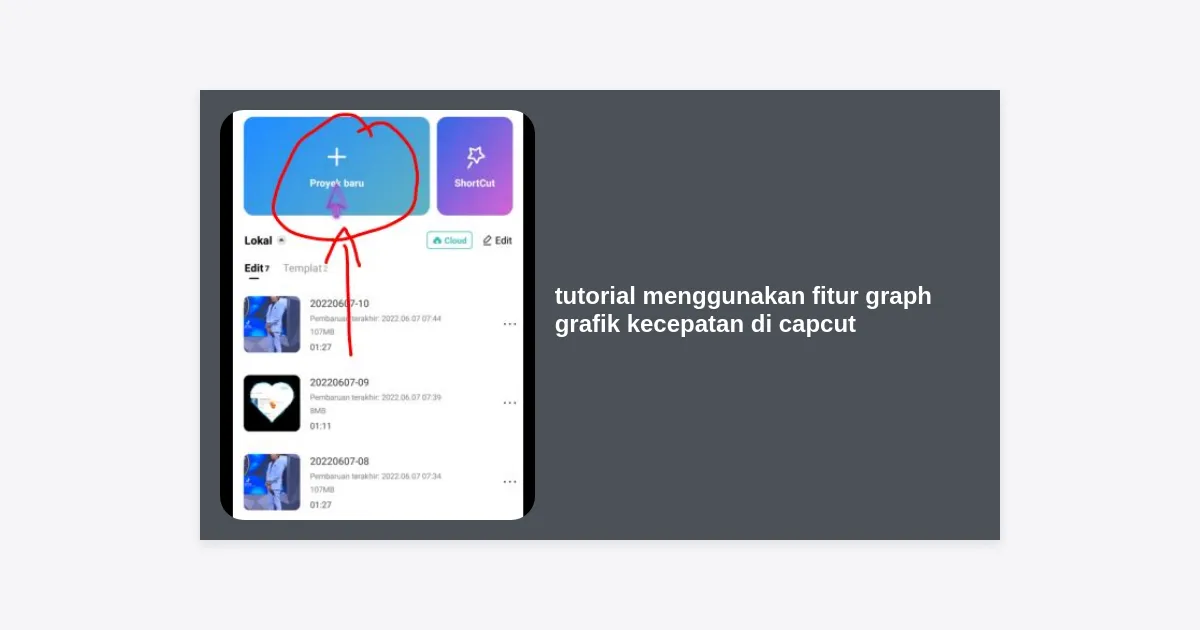
- Buka Project Baru: Jalankan aplikasi CapCut di smartphone Anda, klik “New Project”, dan pilih video yang ingin Anda edit.
- Pilih Klip Video: Klik pada timeline klip video tersebut hingga muncul bingkai putih di sekelilingnya.
- Masuk ke Menu Speed: Pada toolbar di bagian bawah, cari dan klik ikon jam bertuliskan “Speed”.
- Pilih Opsi Curve: Di sini Anda akan melihat dua pilihan: “Normal” dan “Curve”. Pilih “Curve” untuk membuka fitur grafik.
- Pilih Kategori: CapCut akan menyediakan beberapa preset seperti Hero, Bullet, Jump Cut, dan lainnya. Untuk kontrol penuh, pilihlah “Custom”.
Setelah mengklik “Custom”, klik sekali lagi pada ikon edit di tengahnya untuk masuk ke antarmuka grafik yang sebenarnya. Di sinilah keajaiban terjadi.
Memahami Berbagai Jenis Preset Kurva (Curve)
Sebelum kita belajar membuat kurva manual, penting untuk memahami preset yang sudah disediakan CapCut. Ini adalah cara tercepat untuk mendapatkan hasil instan tanpa harus pusing memikirkan titik-titik grafik.
| Nama Preset | Karakteristik Kecepatan | Cocok Untuk |
|---|---|---|
| Hero | Cepat di awal, lambat di tengah, cepat di akhir. | Video aksi, olahraga, atau momen dramatis. |
| Bullet | Sangat cepat lalu tiba-tiba sangat lambat. | Menyoroti detail kecil (seperti percikan air). |
| Flash In | Cepat di awal lalu melambat secara bertahap. | Transisi masuk ke scene baru. |
| Flash Out | Lambat di awal lalu melesat cepat di akhir. | Transisi keluar dari sebuah scene. |
Cara Kustomisasi Graph secara Manual (Custom Speed Ramping)
Jika preset tidak memberikan hasil yang pas, Anda bisa menggunakan mode manual. Ini adalah inti dari tutorial menggunakan fitur graph grafik kecepatan di CapCut untuk tingkat lanjut.
Menambah dan Menggeser Titik (Nodes)
Di layar grafik custom, Anda akan melihat 5 titik bawaan. Anda bisa menggeser titik-titik ini ke atas untuk mempercepat (misal ke 2.0x atau 5.0x) atau ke bawah untuk memperlambat (misal ke 0.1x atau 0.5x).
Jika 5 titik dirasa kurang, Anda bisa menggeser garis timeline ke posisi yang diinginkan lalu klik “Add beat”. Sebaliknya, jika ingin menghapus titik, klik pada titik tersebut dan pilih “Delete beat”.
Menciptakan Alur yang Smooth
Kunci dari grafik yang bagus adalah menghindari sudut yang terlalu tajam. Jika Anda menempatkan dua titik sangat berdekatan dengan perbedaan ketinggian yang drastis, video akan terasa “tersentak”. Usahakan memberikan jarak antar titik agar kurva terlihat melengkung halus, bukan berbentuk patah-patah seperti tangga.
Tips Membuat Slow Motion Super Halus (Optical Flow)
Masalah utama saat menggunakan grafik untuk memperlambat video (di bawah 0.5x) adalah video yang terlihat patah-patah karena kekurangan frame. Di sinilah fitur rahasia CapCut berperan.
Saat Anda mengedit grafik di bagian slow motion, perhatikan opsi di bagian bawah yang bertuliskan “Make it smoother”. Klik opsi tersebut dan pilih “Optical Flow”.
- Faster Process: Menggunakan teknik frame blending biasa. Cepat tapi terkadang terlihat bayangan.
- Better Quality (Optical Flow): Menggunakan AI untuk menciptakan frame baru di antara frame yang ada. Hasilnya? Slow motion akan terlihat sangat halus layaknya direkam dengan kamera mahal (Phantom Camera), meskipun video asli Anda hanya 30 FPS.
Catatan: Proses rendering Optical Flow membutuhkan waktu lebih lama tergantung durasi video dan spesifikasi smartphone Anda.
Kesalahan Umum Saat Menggunakan Grafik Kecepatan
Agar tutorial menggunakan fitur graph grafik kecepatan di CapCut ini benar-benar bermanfaat, Anda harus menghindari kesalahan-kesalahan berikut:
- Terlalu Banyak Titik: Menggunakan terlalu banyak node (titik) dalam satu klip pendek justru akan membuat video terlihat tidak alami dan membingungkan mata. Cukup gunakan 3-5 titik utama.
- Tidak Sinkron dengan Audio: Keindahan grafik kecepatan terletak pada ritmenya. Jika musiknya lambat tapi grafiknya menunjukkan kecepatan tinggi, harmoni video akan hancur.
- Mengabaikan Pencahayaan: Saat melakukan slow motion ekstrem, noise pada bagian gelap video akan lebih terlihat. Pastikan pencahayaan video Anda cukup baik.
- Lupa Mengaktifkan Smooth Slow-Mo: Banyak editor pemula protes videonya patah-patah saat ditarik ke bawah (kecepatan rendah), padahal mereka hanya lupa mencentang fitur Optical Flow tadi.
Studi Kasus: Mengaplikasikan Speed Ramping pada Video Travel
Mari kita bayangkan Anda memiliki klip video orang sedang berjalan di pantai. Jika hanya menggunakan kecepatan normal, video akan terasa membosankan. Berikut skenario penggunaan grafik yang ideal:
Awal klip dimulai dengan kecepatan normal (1.0x). Saat kaki menginjak air, buatlah titik yang menurun tajam hingga 0.3x (tambahkan Optical Flow agar cipratan air terlihat dramatis). Kemudian, saat orang tersebut menoleh ke kamera, kembalikan grafik ke atas dengan cepat hingga 2.0x untuk menciptakan transisi cepat ke klip berikutnya.
Teknik ini disebut “Speed ramping transition”. Dengan memadukan kecepatan rendah di momen emosional dan kecepatan tinggi di momen transisi, video travel Anda akan jauh lebih menarik untuk ditonton.
Kesimpulan dan Langkah Selanjutnya
Menguasai tutorial menggunakan fitur graph grafik kecepatan di CapCut adalah tiket Anda untuk naik kelas dari editor amatir menjadi editor profesional. Fitur ini memberikan kontrol penuh atas dimensi waktu dalam video Anda, memungkinkan Anda untuk mengatur emosi dan fokus penonton dengan presisi tinggi.
Ingatlah bahwa latihan adalah kunci. Jangan takut untuk bereksperimen dengan berbagai bentuk kurva. Terkadang, kurva yang terlihat “aneh” secara visual justru memberikan hasil yang unik dan estetik pada video Anda.
Sebagai langkah selanjutnya, cobalah untuk mengunduh versi terbaru CapCut agar Anda mendapatkan semua fitur preset kurva terbaru dan performa Optical Flow yang lebih cepat.
Semoga artikel ini bermanfaat dan selamat berkarya menciptakan video-video cinematic yang memukau!


