
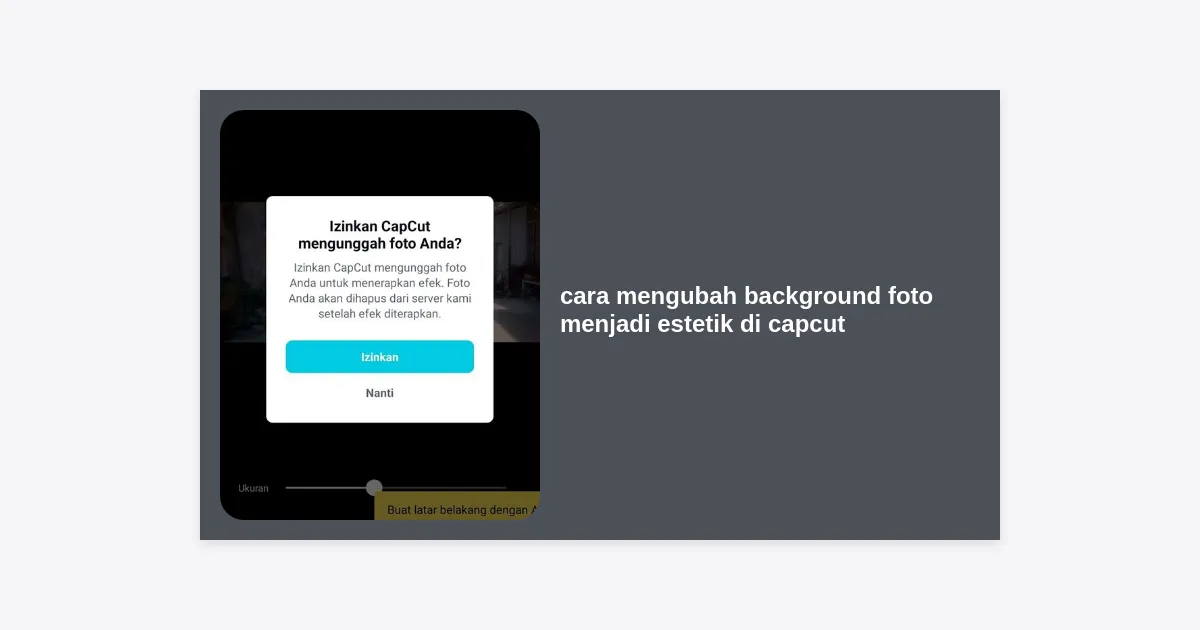
Pernahkah Anda melihat unggahan di Instagram atau TikTok dengan foto yang memiliki latar belakang sangat memukau, namun subjeknya tetap terlihat tajam? Banyak orang mengira hasil tersebut didapat dari aplikasi desktop yang rumit seperti Photoshop. Padahal, rahasianya hanya ada di ponsel Anda. Dalam artikel ini, kita akan mengupas tuntas cara mengubah background foto menjadi estetik di CapCut agar konten Anda terlihat lebih profesional dan menarik perhatian.
- Mengapa Memilih CapCut untuk Mengedit Background?
- Persiapan Penting Sebelum Mengedit
- Metode 1: Menggunakan Fitur Hapus Latar Belakang Otomatis
- Metode 2: Teknik Overlay untuk Hasil Lebih Presisi
- Ide Background yang Sedang Tren di 2024
- Tips Color Grading Agar Foto Terlihat Menyatu
- Kesalahan yang Sering Terjadi Saat Mengganti Background
- Download CapCut Versi Terbaru
- Kesimpulan dan Langkah Selanjutnya
Mengapa Memilih CapCut untuk Mengedit Background?
CapCut bukan lagi sekadar aplikasi edit video biasa. Dikembangkan oleh ByteDance, aplikasi ini telah berevolusi menjadi alat kreatif all-in-one yang sangat mumpuni bahkan untuk pengolahan gambar statis atau foto. Salah satu alasan mengapa cara mengubah background foto menjadi estetik di CapCut begitu populer adalah karena teknologi AI (Artificial Intelligence) yang digunakannya sangat akurat dalam mendeteksi subjek manusia.
Dibandingkan dengan aplikasi lain, CapCut menawarkan antarmuka yang sangat intuitif. Anda tidak perlu menjadi seorang desainer grafis untuk memahami cara kerja layering atau masking. Dengan beberapa ketukan saja, latar belakang yang membosankan bisa berubah menjadi pemandangan ala kafe di Paris, langit senja yang dramatis, atau studio minimalis yang bersih.
Statistik menunjukkan bahwa konten visual dengan estetika yang konsisten dapat meningkatkan engagement hingga 40%. Dengan menguasai teknik ini, Anda tidak hanya mempercantik foto, tetapi juga meningkatkan nilai jual personal branding atau bisnis Anda di media sosial.
Persiapan Penting Sebelum Mengedit
Sebelum kita masuk ke langkah teknis cara mengubah background foto menjadi estetik di CapCut, ada beberapa hal yang perlu Anda siapkan agar hasilnya maksimal. Kualitas bahan mentah sangat menentukan hasil akhir.
- Pencahayaan Subjek: Pastikan subjek dalam foto memiliki pencahayaan yang cukup. Foto yang terlalu gelap akan membuat AI sulit memisahkan subjek dari background asli secara halus.
- Resolusi Tinggi: Gunakan foto dengan resolusi tinggi (minimal HD). Foto yang pecah akan terlihat sangat aneh saat ditempelkan di latar belakang baru yang jernih.
- Vibe Background Baru: Pilih latar belakang yang memiliki perspektif dan sudut pandang (POV) yang mirip dengan foto asli Anda. Jika foto asli diambil dari arah depan, jangan gunakan background yang diambil dari sudut atas (high angle).
Metode 1: Menggunakan Fitur Hapus Latar Belakang Otomatis
Ini adalah cara tercepat dan termudah bagi pemula. Fitur AI CapCut akan secara otomatis mencari garis tubuh subjek dan menghapus sisanya.
Langkah-langkah:
- Buka aplikasi CapCut dan klik “Proyek Baru”.
- Pilih foto latar belakang (background) yang ingin Anda gunakan sebagai dasar. Klik “Tambah”.
- Pada barisan menu bawah, cari dan pilih menu “Overlay” lalu klik “Tambahkan Overlay”.
- Pilih foto utama (yang ingin dihapus background-nya).
- Geser menu di bagian bawah hingga Anda menemukan opsi “Hapus Latar Belakang”.
- Pilih “Penghapusan Otomatis”. Tunggu prosesnya hingga 100%.
- Sesuaikan posisi dan ukuran subjek agar terlihat natural di background yang baru.
Tips Pro: Gunakan fitur “Tepi” (Stroke) jika Anda ingin hasil yang terlihat seperti stiker estetik yang sedang tren saat ini.
Metode 2: Teknik Overlay untuk Hasil Lebih Presisi
Jika fitur otomatis gagal memberikan hasil yang halus, Anda bisa menggunakan teknik manual. Teknik cara mengubah background foto menjadi estetik di CapCut ini memberikan kontrol penuh kepada Anda terhadap detail terkecil seperti helaian rambut.
Langkah-langkah Menggunakan Penghapusan Kustom:
Setelah melakukan langkah overlay seperti pada metode pertama, pilih opsi “Penghapusan Kustom”. Di sini, Anda bisa menyapu (brush) area yang ingin dipertahankan. Gunakan zoom (mencubit layar) untuk melihat detail yang lebih kecil.
“Kunci dari pengeditan yang terlihat nyata adalah pada kehalusan pinggiran subjek. Jangan ragu untuk menghabiskan waktu lebih banyak pada bagian rambut dan pakaian.”
Setelah background terhapus, Anda bisa menambahkan elemen estetika lain seperti bayangan (shadow) di bawah kaki subjek agar tidak terlihat seperti “melayang”.
Ide Background yang Sedang Tren di 2024
Bingung memilih background yang cocok? Berikut adalah beberapa tema yang sangat populer dan bisa Anda jadikan referensi untuk cara mengubah background foto menjadi estetik di CapCut:
- Minimalis Modern: Gunakan foto dinding berwarna pastel, ruangan dengan interior Scandivavian, atau sekadar background warna solid dengan tekstur kertas.
- Retro Vibe: Cari background yang memiliki kesan tahun 90-an, seperti toko kaset tua, jalanan kota dengan lampu neon, atau filter film butiran (grain).
- Nature & Dreamy: Pemandangan padang rumput saat golden hour atau awan berwarna ungu kemerahan selalu berhasil memberikan kesan estetik yang instan.
- Virtual Studio: Gunakan background gradasi warna atau pencahayaan studio dua warna (cyan dan magenta) untuk kesan yang futuristik.
Tips Color Grading Agar Foto Terlihat Menyatu
Salah satu kesalahan fatal saat mempraktikkan cara mengubah background foto menjadi estetik di CapCut adalah tidak menyesuaikan warna antara subjek dan background. Jika background Anda bernuansa hangat (warm), namun subjek Anda terlihat kebiruan (cool), maka foto tersebut akan terlihat sangat palsu.
Gunakan menu “Sesuaikan” di CapCut untuk menyelaraskan elemen-elemen berikut:
- Kecerahan (Brightness): Pastikan tingkat cahaya pada subjek seimbang dengan background.
- Saturasi (Saturation): Jika background terlihat sangat berwarna, tingkatkan sedikit saturasi pada subjek.
- Suhu (Temperature): Ini adalah kunci utama. Geser ke arah kanan untuk warna lebih kuning (hangat) atau ke kiri untuk warna lebih biru (dingin).
- Butiran (Grain): Menambahkan sedikit grain (sekitar 10-15) pada keseluruhan foto dapat menyamarkan perbedaan kualitas antara subjek asli dan background baru, sehingga terlihat menyatu dengan sempurna.
Menambahkan Filter Estetik
CapCut memiliki ribuan filter. Untuk hasil yang estetik, carilah kategori filter seperti “Retro”, “Film”, atau “Art”. Filter seperti Malibu, Tan, atau 1980 sangat direkomendasikan untuk menciptakan mood yang kohesif setelah Anda mengganti background.
Kesalahan yang Sering Terjadi Saat Mengganti Background
Banyak pengguna yang mencoba cara mengubah background foto menjadi estetik di CapCut namun berakhir dengan hasil yang kurang memuaskan. Hindari hal-hal berikut:
- Memaksa Prespektif: Memasukkan subjek yang berdiri tegak ke dalam background yang diambil dari sudut pandang drone.
- Lupa Menghapus Sisa Background Asli: Seringkali ada bagian kecil di antara lengan atau rambut yang tertinggal. Gunakan penghapus kustom untuk membersihkannya.
- Ukuran yang Tidak Masuk Akal: Jangan membuat subjek menjadi terlalu besar sehingga menutupi seluruh background, atau terlalu kecil sehingga terlihat tidak proporsional.
Download CapCut Versi Terbaru
Untuk menikmati semua fitur penghapus latar belakang berbasis AI yang lebih akurat, pastikan Anda menggunakan aplikasi versi terbaru. Silakan klik tombol di bawah ini untuk mengunduh melalui toko aplikasi resmi:
Kesimpulan dan Langkah Selanjutnya
Menguasai cara mengubah background foto menjadi estetik di CapCut adalah keterampilan yang sangat berguna di era digital saat ini. Anda tidak perlu modal besar untuk membuat konten yang terlihat mahal. Cukup dengan kreativitas, pemilihan background yang tepat, serta ketelitian dalam menyelaraskan warna, foto biasa Anda bisa berubah menjadi karya seni digital yang menarik.
Ringkasan Langkah: Import background > Tambah Overlay foto > Hapus Latar Belakang > Sesuaikan Warna > Tambahkan Filter. Sekarang giliran Anda untuk mencoba! Jangan lupa untuk terus mengeksplorasi fitur-fitur baru CapCut yang selalu diperbarui setiap bulannya.
Terima kasih telah membaca panduan ini. Semoga bermanfaat bagi perjalanan kreatif Anda!


