
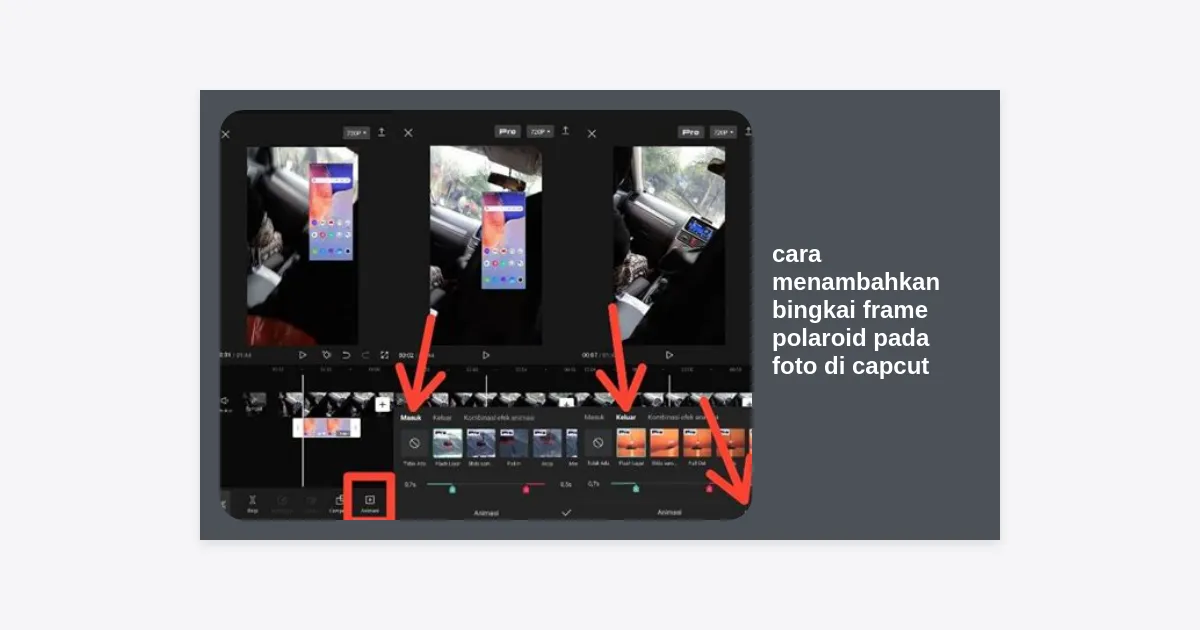
Di era media sosial yang serba visual seperti sekarang, estetika retro dan vintage kembali menjadi tren yang sangat digemari. Salah satu gaya yang tidak pernah lekang oleh waktu adalah gaya foto Polaroid. Foto dengan bingkai putih khas dan efek warna yang agak pudar memberikan kesan nostalgia yang mendalam. Bagi Anda pengguna setia aplikasi edit video dan foto di ponsel, mengetahui cara menambahkan bingkai frame polaroid pada foto di CapCut adalah sebuah keahlian wajib untuk mempercantik konten Instagram Stories, TikTok, atau Reels Anda.
CapCut, yang dikembangkan oleh ByteDance, bukan sekadar aplikasi edit video biasa. Ia memiliki segudang fitur yang memungkinkan kita berkreasi dengan foto statis, termasuk memberikan sentuhan frame Polaroid yang estetik. Dalam panduan komprehensif ini, kita akan membahas berbagai metode, mulai dari cara termudah menggunakan stiker hingga teknik kustomisasi lanjutan menggunakan fitur overlay dan masking.
Daftar Isi
- Mengapa Estetika Polaroid Sangat Populer?
- Metode 1: Menggunakan Fitur Stiker (Cara Tercepat)
- Metode 2: Menggunakan Overlay PNG Transparan
- Metode 3: Menggunakan Fitur Canvas dan Background
- Metode 4: Memanfaatkan Template CapCut
- Tips Tambahan: Membuat Foto Polaroid Terlihat Realistis
- Pengaturan Ekspor Terbaik untuk Kualitas HD
- Pertanyaan yang Sering Diajukan (FAQ)
- Kesimpulan
Mengapa Estetika Polaroid Sangat Populer?
Sebelum kita masuk ke tutorial teknis tentang cara menambahkan bingkai frame polaroid pada foto di CapCut, penting untuk memahami mengapa gaya ini begitu diminati. Foto Polaroid merepresentasikan momen yang “sekali jadi” dan jujur. Bingkai putihnya yang ikonik memberikan fokus instan pada objek foto di tengahnya.
Menurut data tren visual digital, konten yang menggunakan elemen nostalgia memiliki tingkat keterlibatan (engagement) yang 24% lebih tinggi dibandingkan konten modern yang terlalu tajam dan bersih. Estetika ini menciptakan kedekatan emosional dengan audiens. Dengan CapCut, Anda tidak perlu membeli kamera instan yang mahal; cukup gunakan smartphone Anda dan kreativitas dalam mengedit.
Metode 1: Menggunakan Fitur Stiker (Cara Tercepat)
Metode ini adalah yang paling praktis bagi pemula. CapCut menyediakan ribuan stiker, termasuk berbagai macam frame foto bergaya instant film.
Langkah-langkah Menggunakan Stiker Polaroid:
- Buka aplikasi CapCut dan klik Proyek Baru.
- Pilih foto yang ingin Anda beri bingkai dari galeri ponsel Anda.
- Pada timeline editor, geser menu di bagian bawah dan pilih ikon Stiker.
- Di kolom pencarian stiker, ketikkan kata kunci “Polaroid” atau “Frame”.
- Pilih salah satu bingkai yang paling sesuai dengan selera Anda. Biasanya ada pilihan bingkai putih klasik, bingkai hitam, atau bingkai dengan tekstur kertas lama.
- Setelah stiker muncul di atas foto, gunakan jari Anda untuk memperbesar, memperkecil, atau memutar stiker agar pas dengan posisi foto.
- Pastikan durasi stiker di timeline sama panjangnya dengan durasi foto Anda.
Tips Pro: Gunakan stiker yang memiliki sedikit bayangan (drop shadow) agar frame terlihat lebih menonjol dan memberikan efek 3D yang nyata pada layar.
Metode 2: Menggunakan Overlay PNG Transparan
Jika stok stiker di CapCut kurang memuaskan, Anda bisa menggunakan file PNG transparan dari luar. Ini adalah cara menambahkan bingkai frame polaroid pada foto di CapCut yang paling sering digunakan oleh content creator profesional karena kontrolnya yang lebih presisi.
Langkah-langkah Menggunakan Overlay:
- Cari dan unduh bingkai Polaroid PNG transparan di Google atau situs penyedia aset desain (seperti Canva atau Pinterest).
- Di CapCut, masukkan foto utama Anda terlebih dahulu.
- Klik menu Overlay lalu pilih Tambahkan Overlay.
- Pilih file foto bingkai Polaroid PNG yang sudah Anda unduh tadi.
- Bingkai akan muncul di atas foto utama. Karena formatnya PNG (transparan di tengah), foto Anda akan terlihat di dalam bingkai tersebut.
- Gunakan fitur Edit > Pangkas jika foto utama Anda terlalu lebar dan keluar dari garis bingkai.
- Anda juga bisa mengetuk foto utama dan mencubitnya (pinch) untuk menyesuaikan ukurannya agar masuk dengan sempurna ke dalam celah bingkai.
Metode 3: Menggunakan Fitur Canvas dan Background
Metode ini unik karena kita tidak menempelkan bingkai di atas foto, melainkan menjadikan foto itu sendiri memiliki margin atau pinggiran yang menyerupai Polaroid.
- Klik Proyek Baru dan masukkan foto Anda.
- Cari menu Rasio di bagian bawah dan ubah menjadi 3:4 atau 1:1 (kotak).
- Kembali ke menu utama editor, pilih menu Kanvas.
- Pilih Warna dan tentukan warna putih.
- Sekarang, ketuk foto Anda di timeline dan gunakan dua jari untuk memperkecil ukurannya (zoom out).
- Posisikan foto agak ke atas, sisakan ruang putih yang lebih lebar di bagian bawah untuk meniru bentuk khas kertas Polaroid asli.
- Anda bisa menambahkan teks di bagian putih bawah tersebut menggunakan font tulisan tangan agar lebih otentik.
Metode 4: Memanfaatkan Template CapCut
Bagi Anda yang tidak ingin repot mengatur posisi secara manual, fitur Template adalah solusinya. CapCut memiliki ribuan kreator yang sudah membagikan desain mereka secara gratis.
Cara Mencari Template Polaroid:
- Buka aplikasi CapCut dan klik tab Templat di bagian bawah.
- Pada kolom pencarian di bagian atas, ketik “Polaroid Aesthetic” atau “Foto Polaroid”.
- Pilih salah satu template yang Anda sukai. Anda bisa melihat preview-nya terlebih dahulu.
- Klik Gunakan Templat dan pilih foto-foto dari galeri Anda.
- CapCut akan secara otomatis memasukkan foto Anda ke dalam bingkai polaroid lengkap dengan musik, efek grain, dan transisi yang menarik.
Tips Tambahan: Membuat Foto Polaroid Terlihat Realistis
Mengetahui cara menambahkan bingkai frame polaroid pada foto di CapCut barulah langkah awal. Untuk mendapatkan hasil yang benar-benar memukau, Anda perlu melakukan penyuntingan tambahan pada foto itu sendiri.
1. Tambahkan Filter Retro
Foto Polaroid asli cenderung memiliki saturasi yang rendah dan kontras yang unik. Di CapCut, buka menu Filter > Retro. Filter seperti “VHS”, “Retro III”, atau “1980” sangat cocok untuk dipadukan dengan bingkai Polaroid.
2. Berikan Efek Grain (Bintik-bintik Foto)
Salah satu ciri khas foto lama adalah adanya tekstur atau noise. Klik menu Sesuaikan > Butiran (Grain) dan naikkan skalanya ke angka 15-25. Ini akan memberikan tekstur kertas pada foto digital Anda.
3. Gunakan Efek Cahaya (Light Leak)
Seringkali kamera analog mengalami kebocoran cahaya. Di CapCut, Anda bisa menambahkannya melalui menu Efek > Efek Video > Retro > Kebocoran Cahaya. Hal ini akan menambah estetika artistik pada karya Anda.
4. Tambahkan Teks Tanggal
Foto Polaroid seringkali memiliki tanggal di bagian pojok bawah atau belakang. Anda bisa menambahkan teks sederhana dengan font “System” atau font bergaya mesin ketik, lalu tuliskan tanggal momen tersebut diambil (misal: 10/10/2023).
Pengaturan Ekspor Terbaik untuk Kualitas HD
Setelah selesai menerapkan cara menambahkan bingkai frame polaroid pada foto di CapCut, langkah terakhir adalah menyimpannya. Jangan sampai kualitas editan Anda rusak karena pengaturan ekspor yang salah.
Berikut adalah tabel panduan pengaturan ekspor di CapCut:
| Fitur | Rekomendasi |
|---|---|
| Resolusi | 1080p (Ideal untuk Instagram/TikTok) |
| Tingkat Bingkai (Frame Rate) | 30fps atau 60fps |
| Smart HDR | Matikan (untuk menjaga tone vintage tetap konsisten) |
Pertanyaan yang Sering Diajukan (FAQ)
Apakah fitur bingkai Polaroid di CapCut berbayar?
Sebagian besar stiker dan fitur dasar untuk membuat frame Polaroid adalah gratis. Namun, ada beberapa template atau filter premium (CapCut Pro) yang memerlukan langganan.
Dapatkah saya menambahkan bingkai Polaroid ke video, bukan hanya foto?
Tentu saja! Langkah-langkahnya sama persis. Anda hanya perlu mengganti aset foto dengan klip video di timeline CapCut.
Bagaimana cara menghilangkan watermark CapCut di akhir video?
Anda cukup menggeser timeline ke bagian akhir, pilih klip yang berisi watermark atau logo CapCut, lalu klik Hapus sebelum melakukan ekspor.
Kesimpulan
Sekarang Anda telah menguasai berbagai cara menambahkan bingkai frame polaroid pada foto di CapCut. Mulai dari penggunaan stiker yang instan, teknik overlay yang lebih detail, hingga memanfaatkan fitur kanvas untuk membuat bingkai secara manual. Kunci dari hasil editan yang bagus bukan hanya pada bingkainya, tetapi bagaimana Anda memadukan filter, tekstur grain, dan pemilihan foto yang tepat.
Jangan takut untuk bereksperimen dengan berbagai gaya. Estetika Polaroid adalah tentang ekspresi diri dan menangkap memori dengan cara yang indah. Silakan coba tutorial di atas dan lihatlah bagaimana foto biasa Anda berubah menjadi karya seni vintage yang siap mencuri perhatian di media sosial!
Apakah Anda memiliki pertanyaan atau kendala saat mencoba tutorial ini? Tuliskan di kolom komentar di bawah, ya! Selamat berkreasi!


