
Pernahkah Anda melihat video tutorial atau konten estetik di TikTok dan Instagram di mana ada elemen video yang berbentuk bulat sempurna? Menguasai cara memotong crop video menjadi bentuk lingkaran di CapCut adalah salah satu teknik editing dasar yang wajib dimiliki jika Anda ingin meningkatkan kualitas visual konten Anda. Baik untuk video reaksi, profil, atau sekadar elemen pemanis, teknik masking atau pemotongan ini memberikan kesan profesional dan rapi.
Bagi para pemula, antarmuka aplikasi editing mungkin terlihat mengintimidasi. Namun, CapCut telah mempermudah proses ini melalui fitur ‘Masking’. Dalam panduan mendalam ini, kita akan mengupas tuntas langkah-langkah teknis, tips estetika, hingga trik lanjutan agar video lingkaran Anda terlihat halus dan menarik perhatian audiens.
Daftar Isi Konten
- Mengapa Memotong Video Menjadi Bentuk Lingkaran?
- Persiapan Sebelum Melakukan Crop
- Langkah Cara Memotong Crop Video Menjadi Bentuk Lingkaran di CapCut (HP)
- Cara Crop Lingkaran di CapCut versi Desktop
- Tips Menambah Border dan Efek pada Video Lingkaran
- Cara Mengatasi Masalah Umum Saat Masking
- Pertanyaan yang Sering Diajukan (FAQ)
Mengapa Memotong Video Menjadi Bentuk Lingkaran?
Secara psikologi visual, lingkaran melambangkan kelembutan, komunitas, dan fokus. Berbeda dengan bentuk kotak yang kaku, cara memotong crop video menjadi bentuk lingkaran di CapCut memungkinkan subjek utama tetap menonjol tanpa mengganggu latar belakang secara keseluruhan. Berikut adalah beberapa alasan populer mengapa editor menggunakan teknik ini:
- Video Reaksi: Menampilkan wajah narator di pojok layar agar penonton tetap bisa fokus pada konten utama yang sedang dibahas.
- Foto Profil Bergerak: Membuat avatar yang dinamis untuk media sosial.
- Aesthetic Vlogging: Memberikan variasi frame agar video tidak membosankan dan terlihat lebih modern.
- Highlight Produk: Menyoroti detail kecil dari sebuah produk secara elegan.
Menurut data tren video pendek tahun 2023, penggunaan elemen grafis non-persegi meningkatkan retensi penonton hingga 15% karena memberikan variasi visual yang menyegarkan mata.
Persiapan Sebelum Melakukan Crop
Sebelum kita masuk ke langkah teknis cara memotong crop video menjadi bentuk lingkaran di CapCut, ada beberapa hal yang perlu Anda siapkan agar hasilnya maksimal:
- Update Aplikasi CapCut: Pastikan Anda menggunakan versi terbaru (baik di Android, iOS, atau PC) agar fitur ‘Mask’ tersedia dan tidak mengalami crash.
- Kualitas Video: Gunakan video dengan resolusi minimal 1080p. Proses cropping terkadang mengurangi sedikit ketajaman visual jika video asli berkualitas rendah.
- Pencahayaan Subjek: Pastikan objek yang ingin dijadikan lingkaran berada di tengah frame (center) agar memudahkan proses masking nantinya.
“Kunci dari editing video yang bagus bukan hanya pada fitur yang digunakan, melainkan pada ketelitian saat menempatkan subjek di dalam frame.” – Pakar Visual Content.
Langkah Cara Memotong Crop Video Menjadi Bentuk Lingkaran di CapCut (HP)
Ini adalah metode paling umum yang digunakan oleh konten kreator. Berikut adalah langkah-langkah detailnya:
1. Masukkan Video ke Timeline
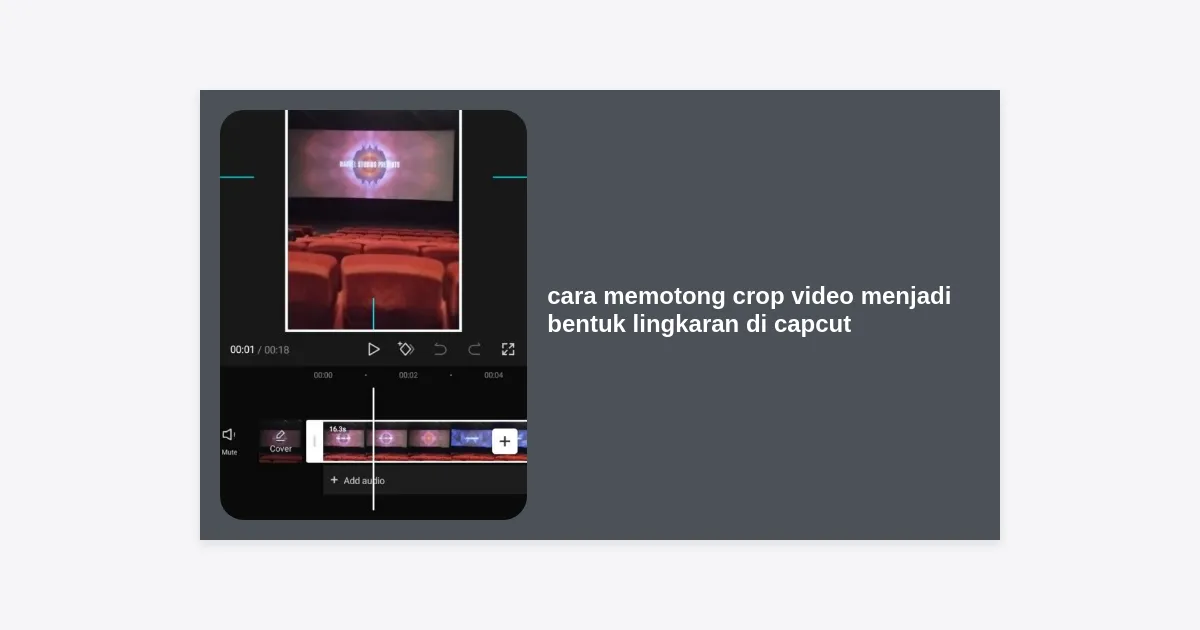
Buka aplikasi CapCut dan klik Proyek Baru. Pilih video yang ingin Anda edit dari galeri hp Anda. Tekan tombol Tambah untuk membawanya ke lembar kerja.
Ketuk pada klip video yang ada di timeline hingga muncul bingkai putih di sekelilingnya. Geser toolbar di bagian bawah layar ke arah kiri sampai Anda menemukan ikon bertuliskan Tutupi atau Mask.
3. Pilih Bentuk Lingkaran
Setelah menu terbuka, Anda akan melihat berbagai pilihan bentuk seperti Film Strip, Persegi, Lingkaran, Jantung, dan Bintang. Pilih opsi Lingkaran (Circle). Secara otomatis, video Anda akan terpotong menjadi bulat.
4. Atur Ukuran dan Posisi
Gunakan dua jari di layar preview untuk memperbesar atau memperkecil ukuran lingkaran. Anda juga bisa menarik ikon panah yang muncul di sisi lingkaran untuk mengubah diameter secara horizontal atau vertikal. Pastikan subjek video berada tepat di tengah lingkaran.
5. Mengatur Feather (Kehalusan Tepi)
Jika Anda ingin tepi lingkaran terlihat menyatu dengan background (tidak tajam), tarik sedikit ikon panah kecil yang menunjuk ke bawah di layar preview. Ini akan memberikan efek feathering atau blur lembut di pinggiran video.
Cara Crop Lingkaran di CapCut versi Desktop
Bagi Anda yang lebih nyaman menggunakan komputer, cara memotong crop video menjadi bentuk lingkaran di CapCut versi PC sedikit berbeda namun tetap intuitif.
- Impor Video: Tarik video Anda ke dalam timeline CapCut PC.
- Pilih Video: Klik pada video di timeline, lalu lihat ke panel sebelah kanan atas.
- Menu Mask: Pilih tab Video, lalu klik sub-tab Mask (Tutupi).
- Pilih Circle: Pilih bentuk lingkaran di antara daftar yang tersedia.
- Penyesuaian: Anda dapat mengatur koordinat X dan Y, ukuran (size), serta kehalusan (feather) melalui slider yang tersedia di panel kanan tersebut.
Tips Menambah Border dan Efek pada Video Lingkaran
Hanya dengan mengetahui cara memotong crop video menjadi bentuk lingkaran di CapCut saja terkadang belum cukup untuk membuat video terlihat profesional. Tambahkan sentuhan akhir berikut:
Menambahkan Garis Pinggir (Border)
CapCut tidak memberikan fitur border otomatis di dalam menu mask. Triknya adalah:
- Pilih Stiker dan cari kategori lingkaran atau bingkai.
- Pilih lingkaran kosong dan sesuaikan ukurannya dengan video yang sudah di-mask tadi.
- Atau, gunakan fitur Kanvas -> Warna jika video lingkaran tersebut adalah overlay di atas background polos.
Menggunakan Keyframe untuk Animasi
Anda bisa membuat video lingkaran tersebut bergerak atau membesar secara perlahan menggunakan Keyframe (ikon belah ketupat). Ini sangat efektif untuk intro video atau saat transisi tertentu.
Cara Mengatasi Masalah Umum Saat Masking
Terkadang, saat mencoba cara memotong crop video menjadi bentuk lingkaran di CapCut, muncul beberapa kendala teknis:
1. Lingkaran Terlihat Lonjong:
Pastikan Anda tidak menarik sisi kanan/kiri saja saat mengatur ukuran. Gunakan dua jari secara bersamaan di diagonal untuk menjaga aspek rasio tetap 1:1.
2. Kualitas Video Menurun:
Ini biasanya terjadi jika Anda melakukan zoom terlalu berlebihan pada video asli sebelum melakukan masking. Cobalah untuk mengambil footage yang jaraknya sudah pas dari awal.
3. Menu Mask Tidak Muncul:
Biasanya ini terjadi karena klip video belum diklik/dipilih di timeline. Pastikan ada garis putih yang mengelilingi klip tersebut.
Pertanyaan yang Sering Diajukan (FAQ)
Apakah bisa membuat video lingkaran dengan latar belakang transparan?
Ya, namun saat ekspor, Anda harus memastikan formatnya mendukung transparansi atau biasanya video tersebut diletakkan di atas background lain (sebagai overlay) agar transparansinya terlihat.
Bisakah saya mengubah video yang sudah bulat kembali menjadi kotak?
Sangat bisa. Anda cukup kembali ke menu Tutupi (Mask) dan pilih opsi Tidak Ada (None).
Apakah fitur masking ini gratis di CapCut?
Sampai saat ini, fitur masking dasar termasuk bentuk lingkaran tersedia secara gratis bagi pengguna standar maupun Pro.
Kesimpulan
Mempelajari cara memotong crop video menjadi bentuk lingkaran di CapCut adalah investasi waktu yang berharga bagi siapapun yang ingin berkecimpung di dunia konten digital. Dengan fitur “Tutupi” atau “Masking”, proses yang dulunya memerlukan perangkat lunak desktop berat kini bisa diselesaikan dalam hitungan menit di ponsel pintar Anda.
Ingatlah untuk selalu memperhatikan komposisi subjek di dalam lingkaran dan jangan ragu untuk bereksperimen dengan fitur feather untuk hasil yang lebih estetik. Sekarang giliran Anda untuk mencoba dan membuat karya yang luar biasa!


