
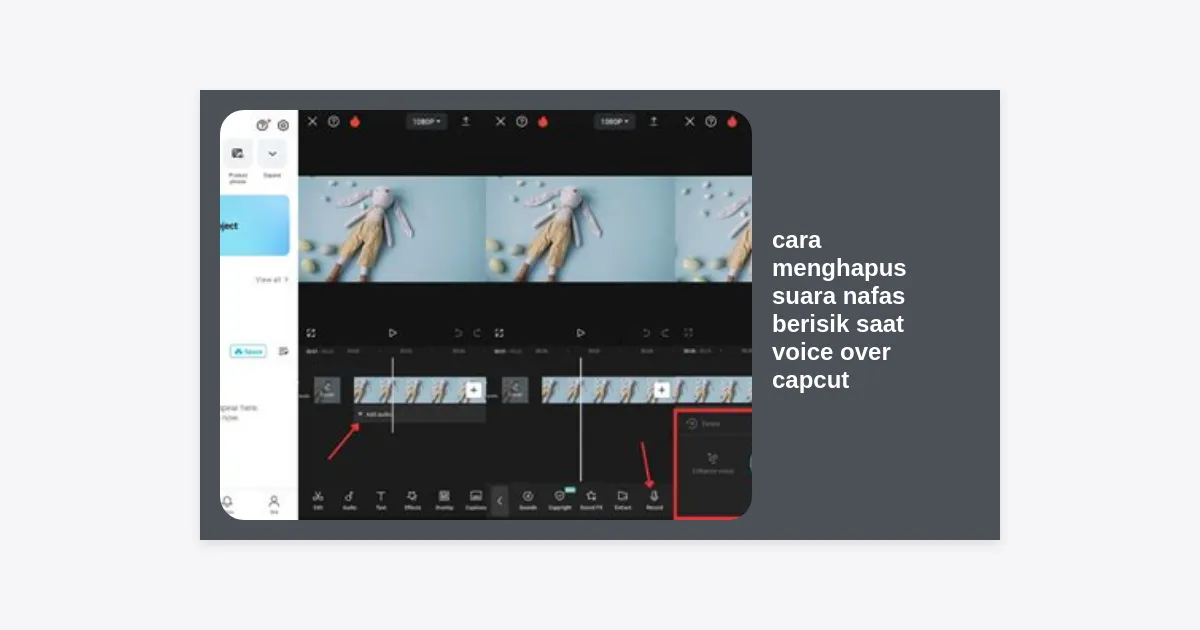
Pernahkah Anda merekam narasi yang luar biasa, namun saat didengarkan kembali, suara tarikan nafas Anda terdengar sangat jelas dan mengganggu? Masalah ini sangat umum terjadi di kalangan konten kreator. Mengetahui cara menghapus suara nafas berisik saat voice over Capcut adalah kunci utama untuk meningkatkan kualitas video Anda dari level amatir ke profesional.
Audio yang bersih tanpa gangguan suara latar atau nafas yang ‘berat’ akan membuat penonton lebih fokus pada pesan yang Anda sampaikan. Dalam artikel mendalam ini, kita akan membedah berbagai teknik, mulai dari fitur otomatis hingga trik manual yang akan menjamin audio video Anda terdengar jernih seperti hasil rekaman studio profesional.
Daftar Isi
- Mengapa Suara Nafas Sangat Mengganggu Kualitas Konten?
- Metode 1: Menggunakan Fitur ‘Reduce Noise’ Otomatis di CapCut
- Metode 2: Cara Manual Menghapus Suara Nafas (Teknik Split & Delete)
- Metode 3: Menggunakan Fade In dan Fade Out untuk Menyamarkan Audio
- Perbedaan Penanganan Audio di CapCut Mobile vs CapCut PC
- Tips Pencegahan: Cara Rekaman Tanpa Suara Nafas Sejak Awal
- Rekomendasi Alat Pendukung Audio Murah Berkualitas
- Pertanyaan yang Sering Diajukan (FAQ)
Mengapa Suara Nafas Sangat Mengganggu Kualitas Konten?
Secara psikologis, pendengar cenderung lebih cepat merasa lelah (listener fatigue) saat mendengarkan audio yang memiliki noise atau gangguan suara yang tidak konsisten. Suara nafas yang tajam di antara kata-kata sering kali dianggap sebagai tanda kurangnya profesionalisme dalam produksi konten.
Menurut data dari berbagai platform video pendek, retensi penonton turun hingga 40% jika kualitas audio buruk, meskipun visualnya sudah 4K. Oleh karena itu, menguasai cara menghapus suara nafas berisik saat voice over Capcut bukan sekadar tentang estetika, melainkan tentang menjaga keterlibatan audiens Anda.
“Audio adalah setengah dari pengalaman menonton video. Jika audiens tidak bisa mendengar Anda dengan nyaman, mereka akan berpindah ke konten lain dalam hitungan detik.”
Metode 1: Menggunakan Fitur ‘Reduce Noise’ Otomatis di CapCut
CapCut telah menyematkan teknologi kecerdasan buatan (AI) yang cukup canggih untuk menangani kebisingan latar belakang. Ini adalah langkah pertama yang paling mudah bagi pemula.
Langkah-langkah Mengaktifkan Reduce Noise:
- Buka proyek video atau audio Anda di CapCut.
- Klik pada klip audio atau video yang berisi voice over tersebut.
- Geser menu di bagian bawah hingga Anda menemukan opsi ‘Reduce Noise’ atau ‘Kurangi Kebisingan’.
- Geser tombol ke posisi aktif (On).
- Dengarkan perubahannya. CapCut akan mencoba memfilter suara-suara berfrekuensi rendah dan desisan, termasuk sebagian suara nafas ringan.
Catatan Penting: Fitur ini sangat efektif untuk suara hiss (desis) atau hum (dengung). Namun, untuk suara nafas yang sangat kuat atau tajam, fitur otomatis ini terkadang bisa membuat suara asli Anda terdengar seperti robot atau ‘terkompresi’ terlalu berlebihan. Jika ini terjadi, Anda perlu menggunakan metode manual di bawah ini.
Metode 2: Cara Manual Menghapus Suara Nafas (Teknik Split & Delete)
Untuk hasil yang paling presisi dan bersih, teknik manual tetap menjadi primadona di kalangan editor profesional. Cara menghapus suara nafas berisik saat voice over Capcut secara manual memberikan kendali penuh atas ritme bicara Anda.
Cara Melakukan Teknik Split:
Kunci dari teknik ini adalah visualisasi gelombang suara (Waveform). Pastikan Anda memperbesar (zoom in) timeline Anda agar gelombang suara terlihat jelas.
- Identifikasi: Cari celah di antara kalimat di mana gelombang suara terlihat kecil namun tetap ada (inilah biasanya letak suara nafas).
- Split (Bagi): Letakkan garis putih (playhead) tepat sebelum suara nafas dimulai, lalu klik tombol ‘Split’.
- Split Lagi: Jalankan sedikit ke depan tepat setelah suara nafas berakhir, dan klik ‘Split’ kembali.
- Hapus: Pilih potongan kecil yang berisi suara nafas tersebut, lalu klik ‘Delete’ atau ‘Hapus’.
Dengan teknik ini, Anda benar-benar menghilangkan bagian yang tidak diinginkan tanpa mempengaruhi frekuensi suara utama Anda.
Metode 3: Menggunakan Fade In dan Fade Out untuk Menyamarkan Audio
Terkadang, menghapus suara nafas secara total meninggalkan jeda sunyi yang terasa tidak alami (abrupt silence). Untuk mengatasi ini, kita menggunakan fitur Fade.
Cara Menerapkan Fade:
Setelah Anda memotong bagian nafas, Anda mungkin merasa transisinya terlalu kasar. Anda bisa mengatur Volume pada bagian akhir potongan sebelum nafas agar menurun secara perlahan, atau menggunakan fitur ‘Fade’.
Pada menu audio, pilih ‘Fade’. Atur Fade In atau Fade Out sekitar 0.1 atau 0.2 detik. Ini memberikan kesan halus sehingga telinga penonton tidak menyadari adanya potongan dalam audio Anda.
Perbedaan Penanganan Audio di CapCut Mobile vs CapCut PC
Meskipun keduanya memiliki fitur dasar yang sama, terdapat beberapa perbedaan dalam cara menghapus suara nafas berisik saat voice over Capcut tergantung perangkat yang Anda gunakan.
| Fitur | CapCut Mobile | CapCut PC (Desktop) |
|---|---|---|
| Visualisasi Waveform | Terbatas, perlu zoom manual maksimal. | Sangat detail, memudahkan seleksi milidetik. |
| Fitur AI Noise Reduction | Ada (Satu tombol klik). | Ada, dengan kontrol intensitas yang lebih baik. |
| Shortcut Key | Tidak ada (Hanya sentuhan). | Ada (Gunakan ‘Ctrl+B’ untuk split cepat). |
Tips Pencegahan: Cara Rekaman Tanpa Suara Nafas Sejak Awal
Mencegah lebih baik daripada mengobati. Mempelajari cara menghapus suara nafas berisik saat voice over Capcut memang penting, tetapi meminimalkan suara tersebut saat rekaman akan menghemat waktu editing Anda hingga berjam-jam.
- Posisi Mikrofon (Off-Axis): Jangan bicara tepat di depan mikrofon. Arahkan mikrofon sedikit ke samping mulut Anda (sudut 45 derajat). Ini akan membuang hembusan nafas langsung ke membran mic.
- Gunakan Pop Filter: Alat murah ini sangat efektif menyaring suara ‘plosive’ (seperti huruf P dan B) serta meredam hembusan nafas.
- Teknik Menoleh: Biasakan untuk menolehkan kepala menjauh dari mikrofon saat Anda perlu mengambil nafas panjang.
- Ruangan Kedap: Lakukan rekaman di ruangan yang minim gema. Anda bisa menggunakan selimut atau lemari pakaian sebagai studio darurat untuk hasil yang luar biasa jernih.
Rekomendasi Alat Pendukung Audio Murah Berkualitas
Untuk mendukung tutorial cara menghapus suara nafas berisik saat voice over Capcut ini, berikut adalah beberapa alat yang bisa meningkatkan kualitas audio Anda tanpa menguras kantong:
- Mic Clip-on Boya BY-M1: Sangat standar untuk konten kreator modal HP.
- Mic Condenser USB (seperti Fifine atau Maono): Pilihan terbaik jika Anda menggunakan CapCut PC.
- Pop Filter Universal: Biasanya hanya seharga puluhan ribu rupiah namun dampaknya sangat besar.
Pertanyaan yang Sering Diajukan (FAQ)
1. Apakah fitur ‘Reduce Noise’ di CapCut gratis?
Ya, saat ini fitur dasar Reduce Noise tersedia secara gratis bagi semua pengguna CapCut baik di Android, iOS, maupun PC.
2. Kenapa setelah menghapus suara nafas, suara saya jadi terdengar aneh?
Ini biasanya terjadi karena Anda memotong (split) terlalu dekat dengan kata-kata Anda. Pastikan memberikan jarak beberapa milidetik (buffer) dan gunakan fitur Fade In/Out agar transisi terdengar halus.
3. Apakah ada aplikasi lain untuk menghilangkan suara nafas secara otomatis?
Ada beberapa alat berbasis AI seperti Adobe Podcast Enhance atau Krisp yang bisa Anda gunakan untuk membersihkan audio sebelum dimasukkan ke dalam CapCut.
Kesimpulan
Menguasai cara menghapus suara nafas berisik saat voice over Capcut adalah langkah esensial bagi siapa saja yang serius ingin menjadi pembuat konten berkualitas tinggi. Anda bisa memilih cara cepat dengan fitur otomatis Reduce Noise, atau memilih ketelitian maksimal dengan teknik Split & Delete secara manual.
Ingatlah bahwa audio yang jernih menunjukkan rasa hormat Anda kepada audiens. Semakin nyaman audiens mendengarkan suara Anda, semakin besar kemungkinan mereka untuk menekan tombol subscribe atau follow. Cobalah praktikkan teknik di atas pada proyek video Anda berikutnya dan rasakan perbedaannya secara instan!
Butuh bantuan lebih lanjut tentang pengaturan audio CapCut? Tinggalkan pertanyaan Anda di kolom komentar atau unduh panduan teknis kami di bawah ini.


