
Daftar Isi:
- Mengapa Glow Effect Sangat Penting di CapCut?
- Metode 1: Menggunakan Efek Video Bawaan (Luminance)
- Metode 2: Teknik Overlay untuk Glow yang Lebih Presisi
- Metode 3: Memberikan Efek Cahaya pada Tepi (Edge Glow)
- Metode 4: Menggunakan Keyframe untuk Cahaya Berdenyut
- Tips Pro: Cara Agar Glow Terlihat Natural dan Tidak Berlebihan
- Troubleshooting: Mengatasi Masalah Saat Menerapkan Efek Cahaya
- Kesimpulan dan Langkah Selanjutnya
Mengapa Glow Effect Sangat Penting di CapCut?
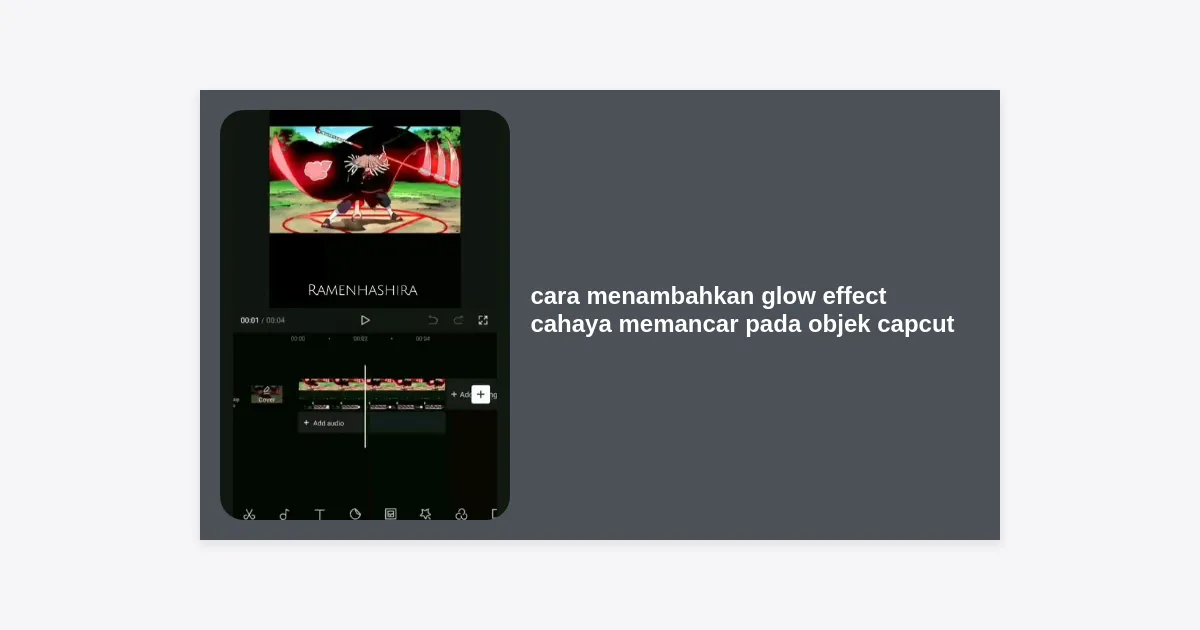
Pernahkah Anda melihat video di TikTok atau Instagram Reels yang objeknya tampak bersinar atau memiliki aura cahaya yang lembut? Efek tersebut sering disebut sebagai Glow Effect atau efek cahaya memancar. Mengetahui cara menambahkan glow effect cahaya memancar pada objek CapCut adalah salah satu keterampilan wajib bagi editor video mobile saat ini.
Glow effect mampu meningkatkan kualitas visual video secara drastis. Dengan teknik yang tepat, objek yang tadinya terlihat datar bisa menjadi pusat perhatian (focal point) yang menarik. Statistik menunjukkan bahwa video dengan estetika visual yang kuat, termasuk penggunaan pencahayaan yang dramatis, memiliki tingkat retensi penonton 40% lebih tinggi dibandingkan video dengan editing standar.
Dalam panduan komprehensif ini, kita akan membedah secara mendalam berbagai teknik untuk menciptakan efek cahaya yang memukau, mulai dari cara termudah hingga teknik profesional yang sering digunakan oleh para konten kreator papan atas.
Metode 1: Menggunakan Efek Video Bawaan (Luminance)
Cara termudah untuk menerapkan cara menambahkan glow effect cahaya memancar pada objek CapCut adalah dengan memanfaatkan library efek yang telah disediakan oleh aplikasi. CapCut memiliki algoritma cerdas yang bisa mendeteksi area terang pada video dan memperkuat cahayanya secara otomatis.
Langkah-langkah Menerapkan Efek Luminance:
- Buka aplikasi CapCut dan buat proyek baru dengan video yang ingin Anda edit.
- Klik pada menu Efek yang ada di bagian bawah layar, lalu pilih Efek Video.
- Cari kategori Lensa atau gunakan fitur pencarian dengan mengetik kata kunci “Luminance” atau “Glow”.
- Pilih efek bernama Luminance. Anda akan melihat objek yang memiliki warna terang mulai memancarkan cahaya.
- Klik sekali lagi pada efek tersebut untuk memunculkan menu Sesuaikan. Di sini Anda bisa mengatur Filter, Rentang, dan Intensitas cahaya.
Catatan Penting: Jangan mengatur rentang terlalu tinggi jika latar belakang video Anda juga memiliki warna terang, karena hal ini akan membuat seluruh layar menjadi putih silau.
Metode 2: Teknik Overlay untuk Glow yang Lebih Presisi
Jika metode pertama dirasa kurang memberikan kontrol, Anda bisa menggunakan teknik Duplicate & Overlay. Teknik ini memberikan Anda kendali penuh atas bagian mana saja yang ingin diberikan efek cahaya memancar.
Cara Melakukan Teknik Overlay:
Metode ini melibatkan penggandaan layer dan penggunaan fitur blending. Berikut detailnya:
- Klik pada klip utama Anda, geser menu di bawah dan pilih Salin.
- Ubah klip salinan tersebut menjadi Overlay sehingga ia berada di bawah klip asli.
- Pastikan durasi dan posisi klip overlay sama persis dengan klip asli (sejajarkan secara vertikal).
- Pilih klip overlay, lalu cari menu Efek Video > Kabur (Blur). Terapkan efek blur ini khusus pada klip overlay.
- Pilih menu Campuran (Splice/Blend) pada klip overlay yang sudah diblur, lalu pilih mode Filter atau Dodge.
- Turunkan opasitas hingga cahaya terlihat memancar secara elegan dari balik objek asli.
Metode 3: Memberikan Efek Cahaya pada Tepi (Edge Glow)
Terkadang, Anda hanya ingin cahaya tersebut muncul di sekitar garis tepi objek, misalnya pada tubuh manusia atau benda tertentu. Ini sering digunakan dalam video gaming atau konten tari (dance cover).
Tutorial Efek Tepi Bersinar:
- Gunakan fitur Hapus Latar Belakang pada objek utama Anda (pastikan objek memiliki kontras yang baik dengan background).
- Salin objek yang sudah tidak ada background-nya sebagai overlay.
- Pilih menu Efek Tubuh (jika objeknya manusia) dan pilih kategori Cahaya atau Garis Tepi.
- Pilih efek Glowing Lines atau Electric Edge.
- Sesuaikan warnanya menjadi putih atau biru neon untuk kesan futuristik. Cahaya akan mengikuti setiap lekukan dan gerakan objek Anda.
Gunakan Asset Tambahan
Untuk mempermudah proses editing, terkadang kita membutuhkan overlay cahaya siap pakai. Anda bisa mengunduh template aset cahaya tambahan di bawah ini:
Metode 4: Menggunakan Keyframe untuk Cahaya Berdenyut
Penerapan cara menambahkan glow effect cahaya memancar pada objek CapCut akan jauh lebih menarik jika cahaya tersebut tidak statis. Anda bisa membuatnya berdenyut (pulsing) mengikuti dentuman musik (beat).
Caranya adalah dengan menggunakan Keyframe. Pilih layer efek atau overlay yang Anda gunakan sebagai sumber cahaya. Letakkan satu keyframe di awal, lalu geser beberapa frame ke depan, dan naikkan opasitas atau intensitas cahayanya. Beri jarak lagi, lalu turunkan kembali intensitasnya. Ulangi proses ini di sepanjang durasi untuk menciptakan efek napas atau denyut cahaya yang sinematik.
Tips Pro: Cara Agar Glow Terlihat Natural dan Tidak Berlebihan
Kesalahan umum pemula adalah memberikan efek cahaya yang terlalu kuat sehingga detail video menjadi hilang. Berikut adalah beberapa tips dari para editor profesional:
- Color Grading: Selalu lakukan koreksi warna sebelum menambahkan glow. Naikkan sedikit Saturation dan Contrast agar warna cahaya terlihat lebih solid.
- Gunakan Kurva: Di menu Adjust, gunakan fitur Curves untuk menarik bagian highlight (kanan atas) agar sedikit lebih naik sebelum menerapkan efek Luminance.
- Keseimbangan Warna: Jika objek Anda berwarna hangat (merah/kuning), pastikan glow-nya juga memiliki tone hangat agar terlihat menyatu dengan lingkungan.
- Gunakan Grain: Menambahkan sedikit Grain (noise) setelah efek glow dapat membantu menyamarkan gradasi warna yang pecah (banding) akibat pencahayaan digital.
Troubleshooting: Mengatasi Masalah Saat Menerapkan Efek Cahaya
Seringkali pengguna mengalami kendala saat mencoba cara menambahkan glow effect cahaya memancar pada objek CapCut. Berikut adalah solusi untuk masalah yang paling sering muncul:
| Masalah | Solusi |
|---|---|
| Aplikasi Lag saat Preview | Turunkan resolusi preview di pengaturan atau hapus cache aplikasi CapCut. |
| Cahaya Menutupi Seluruh Layar | Gunakan fitur Masking pada layer efek agar cahaya hanya muncul di area tertentu saja. |
| Warna Cahaya Pudar (Matte) | Ubah mode campuran (Blend) menjadi ‘Dodge’ atau ‘Linear Dodge’ untuk kecerahan maksimal. |
Kesimpulan dan Langkah Selanjutnya
Menguasai cara menambahkan glow effect cahaya memancar pada objek CapCut bukan hanya soal menekan satu tombol efek. Ini adalah perpaduan antara kreativitas, pemilihan efek yang tepat, dan teknik layering yang rapi. Baik Anda menggunakan metode Luminance yang simpel atau teknik Copy & Paste Overlay yang lebih kompleks, kuncinya adalah eksperimen.
Ingatlah bahwa tujuan utama dari efek cahaya adalah untuk menonjolkan objek tanpa merusak estetika keseluruhan video. Mulailah dengan intensitas rendah, lalu tingkatkan perlahan hingga Anda menemukan “sweet spot” yang diinginkan. Sekarang, buka aplikasi CapCut Anda, ambil footage terbaik, dan mulailah berkreasi untuk menciptakan video yang memukau mata dunia!
Apakah Anda sudah mencoba teknik di atas? Bagikan hasil karya Anda atau tanyakan kendala Anda di kolom komentar komunitas kreatif kami!


