
Pernahkah Anda mengunggah video ke Instagram Reels, namun hasilnya terlihat pecah, buram, atau memiliki garis hitam di sisi sampingnya? Masalah ini sangat umum terjadi di kalangan pembuat konten pemula. Tahukah Anda bahwa kunci utama dari video yang estetik dan profesional terletak pada tahap awal pengeditan? Memahami cara mengatur resolusi kanvas CapCut untuk format reels instagram adalah langkah krusial yang tidak boleh Anda lewatkan jika ingin konten Anda dilirik oleh algoritma dan audiens.
Dalam dunia digital yang serba cepat, kualitas visual adalah segalanya. Instagram Reels menuntut format vertikal yang spesifik agar video dapat ditampilkan secara full-screen dengan tajam. Jika Anda salah memilih skala sejak awal, video Anda tidak hanya akan terlihat amatir, tetapi juga berisiko dipotong oleh sistem Instagram secara otomatis. Artikel ini akan membedah secara tuntas teknik pengaturan resolusi di CapCut, tips ekspor terbaik, hingga optimasi agar video Anda tetap berkualitas HD saat diunggah.
- Mengapa Resolusi Kanvas Penting untuk Instagram Reels?
- Panduan Langkah Demi Langkah: Cara Mengatur Resolusi Kanvas CapCut
- Mengenal Aspek Rasio 9:16: Standar Emas Reels
- Cara Ekspor Video CapCut Agar Tidak Pecah di Instagram
- Tips Tambahan: Menghindari Black Bars dan Blur
- FAQ: Pertanyaan Umum Seputar Resolusi CapCut
Mengapa Resolusi Kanvas Penting untuk Instagram Reels?
Sebelum kita masuk ke teknis cara mengatur resolusi kanvas CapCut untuk format reels instagram, kita perlu memahami mengapa hal ini sangat vital. Instagram menggunakan algoritma kompresi yang cukup agresif. Jika resolusi awal video Anda rendah atau aspek rasionya tidak sesuai, Instagram akan memaksa video tersebut untuk menyesuaikan dengan antarmuka mereka, yang seringkali berujung pada penurunan kualitas gambar yang drastis.
“Kualitas video yang tinggi (1080p) meningkatkan peluang video Anda untuk masuk ke halaman Explore Instagram dibandingkan video yang buram atau berkualitas rendah.”
Format Reels yang ideal adalah 1080 x 1920 piksel (aspek rasio 9:16). Jika Anda mengedit dengan rasio 16:9 (horizontal seperti YouTube), maka video Anda akan terlihat sangat kecil di tengah layar ponsel, atau jika dipaksakan, bagian sampingnya akan terpotong secara paksa. Oleh karena itu, pengaturan kanvas di awal proyek adalah fondasi utama keberhasilan konten Anda.
Panduan Langkah Demi Langkah: Cara Mengatur Resolusi Kanvas CapCut
Berikut adalah tutorial mendetail tentang cara mengatur resolusi kanvas CapCut untuk format reels instagram yang bisa Anda praktikkan langsung di smartphone Android atau iPhone Anda.
1. Membuat Proyek Baru
Buka aplikasi CapCut dan klik ikon “Proyek Baru” (New Project). Pilih video yang ingin Anda edit dari galeri ponsel Anda. Jangan khawatir jika video asli Anda belum berformat vertikal, karena kita akan memperbaikinya di dalam aplikasi.
Setelah video masuk ke garis waktu (timeline), perhatikan barisan menu di bagian bawah layar. Geser menu tersebut ke arah kanan hingga Anda menemukan opsi bernama “Rasio” (Ratio). Ikonnya biasanya menyerupai persegi panjang yang terbagi.
3. Pilih Format 9:16
Di dalam menu Rasio, Anda akan melihat berbagai pilihan seperti 1:1 (Instagram Feed), 16:9 (YouTube), dan 9:16 (TikTok/Reels). Pastikan Anda memilih opsi 9:16 yang memiliki ikon logo TikTok atau format vertikal. Klik tanda centang untuk menerapkan perubahan.
4. Menyesuaikan Posisi Video (Fit to Canvas)
Setelah rasio kanvas berubah menjadi 9:16, mungkin akan ada ruang kosong (hitam) di atas dan bawah jika video asli Anda horizontal. Untuk mengatasi ini:
- Klik klip video di timeline.
- Gunakan dua jari pada layar pratinjau untuk melakukan pinch-to-zoom.
- Perbesar video hingga memenuhi seluruh kanvas vertikal tanpa ada bagian hitam yang tersisa.
Mengenal Aspek Rasio 9:16: Standar Emas Reels
Dalam mempraktekkan cara mengatur resolusi kanvas CapCut untuk format reels instagram, Anda harus konsisten dengan angka 9:16. Namun, seringkali pengguna bingung antara “Rasio” dan “Resolusi”.
Aspek Rasio adalah perbandingan antara lebar dan tinggi gambar (misalnya 9 unit lebar banding 16 unit tinggi). Sedangkan Resolusi adalah jumlah piksel yang ada di dalam rasio tersebut (misalnya 1080px lebar x 1920px tinggi).
Gunakan tabel di bawah ini sebagai referensi cepat saat Anda mengedit:
| Platform | Aspek Rasio | Resolusi Rekomendasi |
|---|---|---|
| Instagram Reels | 9:16 | 1080 x 1920 px |
| Instagram Feed (Square) | 1:1 | 1080 x 1080 px |
| Instagram Feed (Portrait) | 4:5 | 1080 x 1350 px |
| YouTube Shorts | 9:16 | 1080 x 1920 px |
Cara Ekspor Video CapCut Agar Tidak Pecah di Instagram
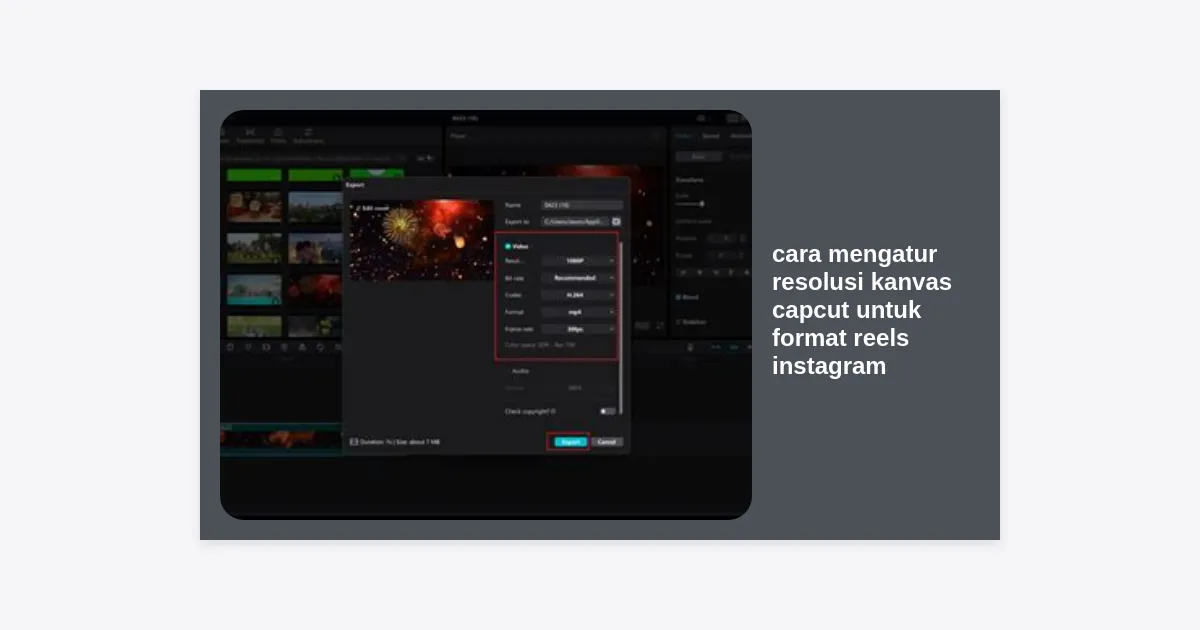
Mengatur kanvas saja tidak cukup. Langkah terakhir dalam cara mengatur resolusi kanvas CapCut untuk format reels instagram adalah proses ekspor. Banyak kreator yang mengeluh karena video mereka terlihat bagus di galeri ponsel, tetapi pecah saat diunggah. Berikut adalah pengaturan ekspor terbaik untuk Instagram:
Pengaturan Resolusi (Resolution)
Gunakan resolusi 1080p. Jangan tergoda untuk selalu menggunakan 4K. Mengapa? Karena Instagram secara otomatis akan mengompres file 4K yang besar menjadi 1080p, dan seringkali proses kompresi otomatis ini justru merusak detail video Anda. Output 1080p yang asli biasanya terlihat lebih tajam setelah diunggah.
Tingkat Bingkai (Frame Rate)
Gunakan 30 FPS (Frames Per Second) atau 60 FPS. Jika video Anda mengandung gerakan lambat (slow motion) yang halus, gunakan 60 FPS. Namun, untuk vlogger bicara atau konten sinematik standar, 30 FPS adalah pilihan yang paling stabil dan aman dari gangguan stuttering (patah-patah) di Instagram.
Laju Bit (Code Rate / Bitrate)
Di CapCut, Anda dapat mengatur Laju Bit ke posisi Direkomendasikan atau sedikit ke arah Tinggi. Jangan terlalu tinggi, karena ukuran file yang membengkak akan memicu kompresi paksa dari Instagram yang justru memperburuk kualitas.
Tips Tambahan: Menghindari Black Bars dan Blur
Setelah Anda menguasai cara mengatur resolusi kanvas CapCut untuk format reels instagram, perhatikan elemen-elemen estetika berikut agar video Anda terlihat profesional:
- Hindari Margin Tepi: Jangan meletakkan teks atau elemen penting di bagian paling atas atau paling bawah layar. Bio profil dan tombol interaksi Reels akan menutupi elemen tersebut. Jaga agar konten penting berada di area tengah (Safe Zone).
- Gunakan Fitur “Kanvas” untuk Latar Belakang: Jika Anda tidak ingin memotong video horizontal agar jadi vertikal, Anda bisa menggunakan fitur “Kanvas” > “Kabur” (Blur) untuk mengisi bagian hitam dengan latar belakang yang estetik.
- Cek Pengaturan Instagram: Pastikan di aplikasi Instagram Anda, pengaturan “Upload at Highest Quality” (Unggah dalam Kualitas Tertinggi) sudah dinyalakan. Masuk ke Settings > Account > Data Usage > Upload at Highest Quality.
Pro Tip: Jika Anda ingin mendownload panduan visual langkah demi langkah dalam format PDF, Anda bisa mengklik tombol di bawah ini.
FAQ: Pertanyaan Umum Seputar Resolusi CapCut
1. Kenapa video Reels saya masih buram padahal sudah 1080p?
Hal ini biasanya disebabkan oleh kualitas internet yang tidak stabil saat mengunggah atau fitur “High Quality Upload” di Instagram belum diaktifkan.
2. Berapa ukuran file maksimal untuk Reels?
Instagram menyarankan ukuran file tidak lebih dari 4GB, namun untuk performa terbaik, usahakan di bawah 50MB-100MB dengan durasi yang sesuai.
3. Bisakah saya mengubah resolusi proyek yang sudah jadi?
Bisa. Anda tinggal mengikuti langkah di menu “Rasio” kapan saja, lalu menyesuaikan ulang posisi klip Anda di kanvas yang baru.
Kesimpulan
Memahami cara mengatur resolusi kanvas CapCut untuk format reels instagram adalah investasi waktu yang sangat berharga bagi setiap kreator. Dengan memastikan aspek rasio berada di angka 9:16 dan kualitas ekspor tetap terjaga di 1080p, Anda memberikan kesempatan bagi konten Anda untuk tampil maksimal secara visual.
Ingatlah bahwa konten yang menarik dimulai dari kualitas gambar yang jernih. Jangan biarkan ide kreatif Anda terhambat oleh masalah teknis seperti resolusi yang tidak pas. Mulailah mengedit dengan rasio yang benar hari ini, dan lihat bagaimana audiens Anda merespons video yang lebih tajam dan profesional!
Sudah siap membuat Reels viral berikutnya? Cobalah tips di atas dan bagikan artikel ini jika menurut Anda bermanfaat!


