
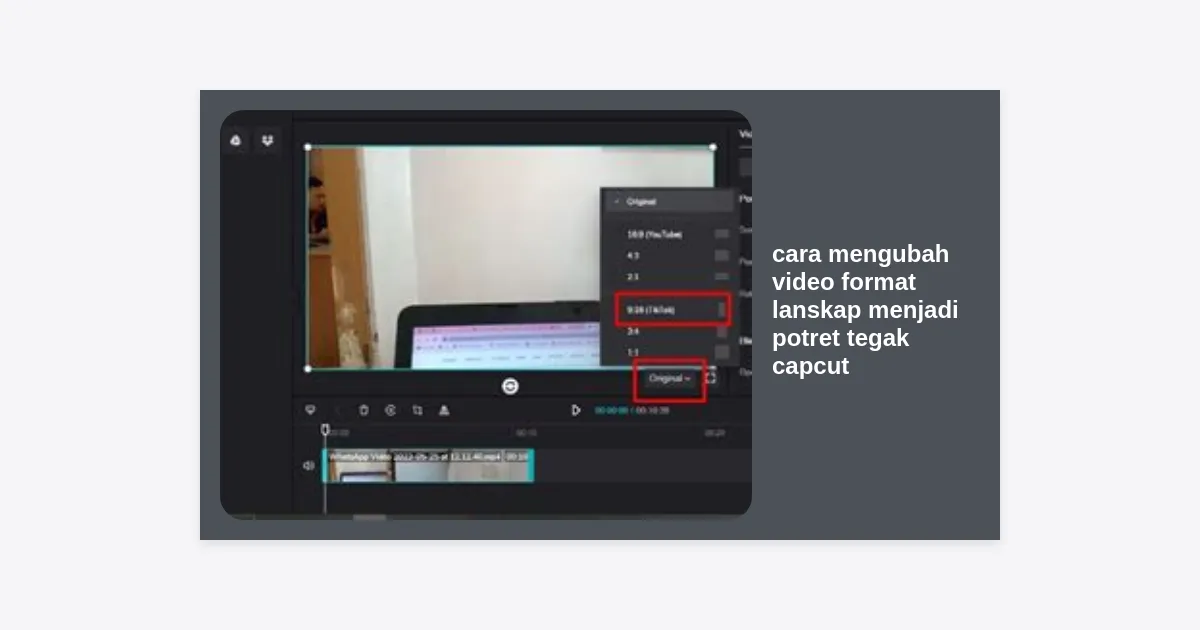
Pernahkah Anda merekam video pemandangan yang indah dalam mode horisontal, namun kemudian menyadari bahwa Anda ingin mengunggahnya sebagai TikTok atau Instagram Reels? Masalah ini sangat umum terjadi di kalangan kreator konten. Untungnya, mengetahui cara mengubah video format lanskap menjadi potret tegak CapCut adalah keterampilan yang mudah dipelajari namun sangat efektif untuk memperluas jangkauan konten Anda ke berbagai platform media sosial.
Di era konsumsi konten seluler saat ini, format potret (9:16) telah menjadi standar emas. Walaupun video lanskap (16:9) masih menjadi raja di YouTube versi desktop, tren telah bergeser secara dramatis ke arah vertikal. Dalam artikel mendalam ini, kita akan membedah setiap langkah, teknik, dan rahasia profesional untuk melakukan transformasi aspek rasio ini tanpa kehilangan kualitas visual yang signifikan.
Daftar Isi
- Mengapa Format Potret Sangat Penting Saat Ini?
- Langkah demi Langkah: Cara Mengubah Video Format Lanskap Menjadi Potret Tegak CapCut
- Teknik Keyframe: Menjaga Subjek Tetap di Tengah
- Mengolah Latar Belakang: Mengatasi Black Bars yang Mengganggu
- Memanfaatkan Fitur Auto Reframe (Versi Pro)
- Tips Komposisi untuk Video Vertikal yang Menarik
- Pengaturan Ekspor Terbaik untuk Kualitas Maksimal
- Pertanyaan Umum (FAQ)
Mengapa Format Potret Sangat Penting Saat Ini?
Sebelum kita masuk ke teknis cara mengubah video format lanskap menjadi potret tegak CapCut, kita harus memahami mengapa hal ini krusial. Statistik menunjukkan bahwa lebih dari 90% pengguna ponsel memegang perangkat mereka secara vertikal saat mengonsumsi media. Platform seperti TikTok, YouTube Shorts, dan Facebook Reels dirancang khusus untuk memenuhi kebiasaan ini.
Video yang dipaksakan dalam format lanskap di platform vertikal akan menyisakan ruang kosong besar di bagian atas dan bawah layar. Ini tidak hanya terlihat amatir, tetapi juga secara drastis menurunkan tingkat retensi penonton. Dengan mengubah format ke potret tegak, Anda memberikan pengalaman layar penuh yang imersif, meningkatkan peluang video Anda untuk menjadi viral dan mendapatkan interaksi yang lebih tinggi.
Langkah demi Langkah: Cara Mengubah Video Format Lanskap Menjadi Potret Tegak CapCut
Berikut adalah metode yang paling umum dan mudah diikuti untuk menyesuaikan video Anda di aplikasi CapCut. Metode ini dilakukan secara manual untuk memberi Anda kendali penuh atas komposisi gambar.
1. Siapkan Proyek Anda
Buka aplikasi CapCut di ponsel Anda dan klik “Proyek Baru”. Pilih video lanskap yang ingin Anda ubah formatnya dari galeri foto Anda. Klik “Tambah” untuk masuk ke lingkungan pengeditan utama.
2. Mengubah Rasio Aspek
Setelah video berada di timeline, perhatikan toolbar di bagian bawah layar. Geser ke kanan hingga Anda menemukan opsi bernama “Rasio” (atau “Format” pada beberapa versi lama). Di sini, Anda akan melihat berbagai pilihan ukuran. Pilih ikon 9:16 yang biasanya memiliki logo TikTok di atasnya. Saat ini, kanvas pratinjau Anda akan berubah menjadi tegak, namun video Anda masih terlihat kecil di tengah dengan latar belakang hitam.
3. Menyesuaikan Ukuran Video (Zoom)
Klik pada klip video di timeline hingga muncul bingkai putih di sekelilingnya. Gunakan dua jari Anda pada layar pratinjau untuk mencubit (pinch-to-zoom) video tersebut hingga memenuhi seluruh area bingkai vertikal. Pastikan subjek utama Anda berada tepat di tengah-tengah kanvas agar tidak terpotong secara aneh.
Tips Pro: Saat memperbesar video dari lanskap ke potret, Anda mungkin akan kehilangan beberapa detail di sisi kiri dan kanan. Pilihlah bagian yang paling penting untuk tetap terlihat di dalam layar.
Teknik Keyframe: Menjaga Subjek Tetap di Tengah
Masalah utama saat menerapkan cara mengubah video format lanskap menjadi potret tegak CapCut adalah jika subjek Anda bergerak secara horisontal. Jika subjek keluar dari bingkai 9:16 yang sempit, video akan terlihat kehilangan fokus. Di sinilah fungsi Keyframe menjadi penyelamat.
Keyframe memungkinkan Anda untuk menggeser posisi video secara dinamis seiring berjalannya waktu. Caranya:
- Arahkan kursor timeline ke titik di mana subjek mulai bergerak menjauh dari tengah.
- Ketuk ikon belah ketupat (Keyframe) di bawah layar pratinjau.
- Geser timeline ke depan sedikit.
- Geser posisi video secara manual di layar pratinjau agar subjek kembali ke tengah. CapCut akan secara otomatis menambahkan keyframe kedua.
- Ulangi proses ini di sepanjang klip untuk memastikan transisi pergerakan kamera terasa halus.
Mengolah Latar Belakang: Mengatasi Black Bars yang Mengganggu
Terkadang, Anda mungkin tidak ingin memperbesar (zoom) video karena akan memotong terlalu banyak detail penting. Jika ini masalahnya, Anda tetap bisa menjaga video dalam bentuk aslinya di tengah layar tegak, namun Anda perlu mempercantik area kosong (black bars) tersebut.
Menggunakan Fitur Canvas
CapCut menyediakan fitur “Kanvas” yang sangat berguna. Setelah Anda mengatur rasio aspek ke 9:16 tetapi tidak memperbesar video, ikuti langkah ini:
- Klik “Kanvas” di menu bawah.
- Pilih “Kabur” (Blur). Ini akan mengambil potongan video asli Anda, mengaburkannya, dan menjadikannya sebagai latar belakang di bagian atas dan bawah. Ini memberikan kesan profesional seperti yang sering terlihat di video berita atau dokumenter.
- Pilih “Warna” jika Anda lebih suka latar belakang warna solid yang sesuai dengan estetika brand Anda.
- Atau pilih “Latar Belakang” untuk menggunakan gambar atau pola yang sudah disediakan oleh CapCut.
Memanfaatkan Fitur Auto Reframe (Versi Pro)
Bagi Anda yang menggunakan CapCut versi Pro, ada cara yang jauh lebih cepat dalam cara mengubah video format lanskap menjadi potret tegak CapCut. Fitur ini menggunakan kecerdasan buatan (AI) untuk mendeteksi subjek utama dalam video Anda.
Cukup pilih klip video Anda, lalu cari menu “Auto Reframe”. Pilih rasio 9:16, dan AI CapCut akan secara otomatis melakukan pemotongan dan mengikuti pergerakan subjek tanpa perlu Anda menambahkan keyframe secara manual. Ini adalah fitur penghemat waktu yang luar biasa untuk editor yang sibuk.
Tips Komposisi untuk Video Vertikal yang Menarik
Hanya mengetahui teknis saja tidak cukup. Untuk menciptakan konten yang berkualitas, Anda perlu memahami estetika vertikal. Berikut adalah beberapa tips tambahan:
- Aturan Sepertiga (Rule of Thirds): Meskipun formatnya vertikal, aturan sepertiga tetap berlaku. Gunakan garis bantu untuk menempatkan mata subjek atau elemen kunci di garis horizontal atas.
- Tambahkan Teks di Area Kosong: Jika Anda menggunakan metode tanpa zoom, gunakan area kosong di atas atau bawah untuk menempatkan judul atau teks keterangan yang mencolok.
- Perhatikan ‘Safe Zones’: Ingatlah bahwa TikTok dan Instagram memiliki elemen UI (seperti nama pengguna, tombol like, dan deskripsi) yang menutupi bagian bawah dan samping kanan video. Pastikan informasi penting tidak terhalang oleh elemen tersebut.
- Gunakan Overlay: Untuk membuat transisi dari lanskap ke potret lebih menarik, Anda bisa menambahkan elemen overlay seperti filter estetis atau frame tambahan.
Pengaturan Ekspor Terbaik untuk Kualitas Maksimal
Setelah Anda berhasil menerapkan cara mengubah video format lanskap menjadi potret tegak CapCut, langkah terakhir adalah menyimpannya. Kesalahan saat ekspor bisa membuat video yang sudah diedit susah payah menjadi pecah atau buram.
Ketuk ikon ekspor (tanda panah ke atas) di pojok kanan atas. Sebelum menyimpan, periksa pengaturan resolusi:
- Resolusi: Gunakan minimal 1080p. Menggunakan 4K mungkin terlihat lebih tajam, namun akan membuat ukuran file membengkak dan kadang mengalami kompresi berlebih saat diunggah ke media sosial.
- Tingkat Bingkai (Frame Rate): 30fps adalah standar, namun jika video Anda mengandung banyak aksi atau gerakan cepat, 60fps akan memberikan hasil yang lebih mulus.
- Smart HDR: Aktifkan jika Anda ingin warna yang lebih hidup, namun pastikan perangkat Anda mendukungnya agar tidak terjadi color shift.
Pertanyaan Umum (FAQ)
Ya, secara teknis memperbesar video lanskap menjadi potret akan menurunkan ketajaman karena Anda memperluas piksel yang ada. Namun, jika Anda mulai dengan video resolusi tinggi (seperti 4K), hasilnya tetap akan terlihat tajam di layar ponsel yang kecil.
2. Bisakah saya mengubah beberapa klip sekaligus?
Ya, CapCut menerapkan pengaturan aspek rasio untuk seluruh proyek. Jadi, setelah Anda mengubah rasio ke 9:16 di menu utama, semua klip akan mengikuti format tersebut meskipun Anda tetap harus menyesuaikan posisi masing-masing klip secara manual.
3. Apa bedanya mengubah rasio dengan memangkas (crop)?
Mengubah rasio (format) mengatur bentuk kanvas keseluruhan proyek, sementara fitur ‘Crop’ biasanya digunakan untuk memotong bagian tertentu dari sebuah klip di dalam kanvas yang sudah ditentukan.
Kesimpulan
Menguasai cara mengubah video format lanskap menjadi potret tegak CapCut adalah langkah awal untuk menjadi kreator konten media sosial yang sukses. Baik Anda menggunakan teknik zoom manual, memanfaatkan fitur kanvas dengan blur, atau memakai keajaiban Auto Reframe AI, tujuannya tetap sama: memberikan konten berkualitas terbaik bagi audiens yang menonton melalui ponsel mereka.
Jangan takut untuk bereksperimen dengan berbagai gaya latar belakang dan pemanfaatan teks untuk mengisi ruang vertikal. Sekarang, ambil ponsel Anda, buka CapCut, dan mulailah mendaur ulang koleksi video lanskap lama Anda menjadi konten vertikal yang menarik!
Ingin mendapatkan tutorial CapCut lainnya? Jangan lupa untuk terus mengikuti pembaruan di blog kami untuk tips editing video terbaru yang akan membantu Anda meningkatkan kualitas produksi hanya dengan satu aplikasi.


