
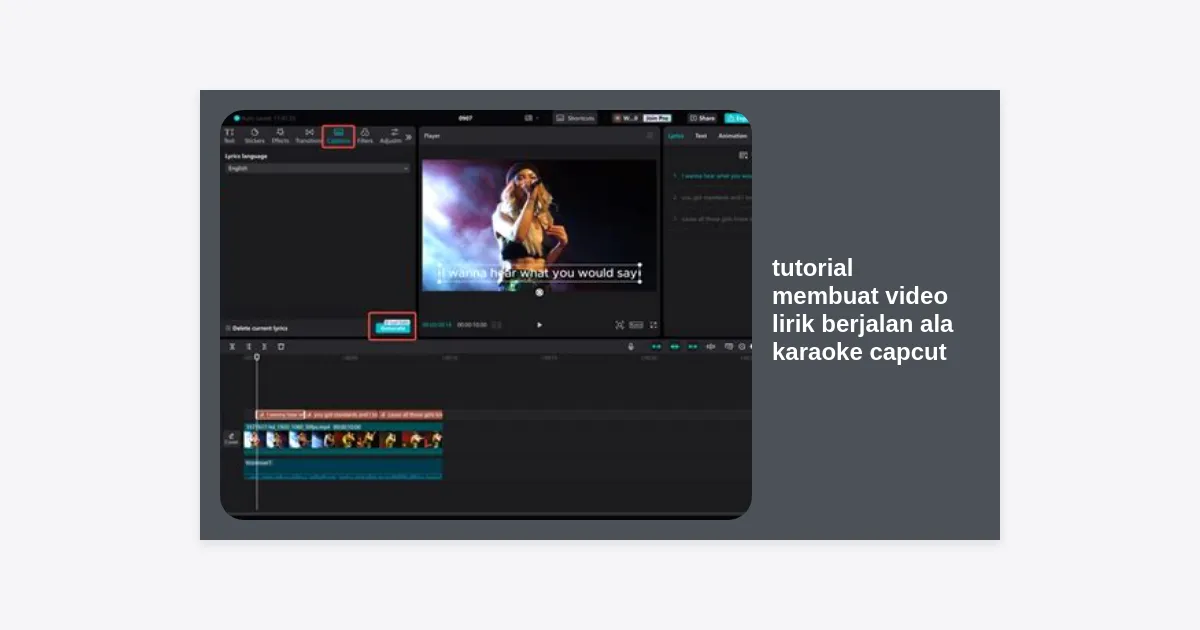
- Apa Itu Video Lirik Ala Karaoke?
- Mengapa Menggunakan CapCut untuk Video Lirik?
- Persiapan Sebelum Memulai Editing
- Tutorial Membuat Video Lirik Berjalan Ala Karaoke CapCut (Metode Dasar)
- Teknik Profesional: Menggunakan Masking untuk Efek Warna Berjalan
- Memanfaatkan Fitur Auto Lyrics untuk Efisiensi
- Tips Membuat Video Lirik Terlihat Estetik dan Profesional
- Kesalahan Umum yang Harus Dihindari
- Kesimpulan dan Langkah Selanjutnya
Memasuki era konten visual yang didominasi oleh TikTok, Instagram Reels, dan YouTube Shorts, video lirik menjadi salah satu jenis konten yang paling banyak diminati. Apakah Anda sering melihat video musik di mana liriknya berubah warna mengikuti irama lagu? Jika iya, Anda berada di tempat yang tepat karena hari ini kita akan membahas tutorial membuat video lirik berjalan ala karaoke capcut secara mendalam.
Tampilan lirik yang presisi dengan perubahan warna yang dinamis tidak hanya membuat penonton betah, tetapi juga meningkatkan engagement konten Anda secara signifikan. Banyak kreator pemula mengira bahwa efek ini membutuhkan perangkat lunak profesional yang rumit, padahal Anda hanya memerlukan smartphone dan aplikasi CapCut.
Apa Itu Video Lirik Ala Karaoke?
Video lirik ala karaoke dicirikan dengan teks yang muncul di layar dengan penekanan pada kata-kata yang sedang dinyanyikan. Perubahan warna biasanya bergerak dari kiri ke kanan, mengikuti tempo vokal penyanyi, sehingga memudahkan audiens untuk ikut bernyanyi.
Berbeda dengan teks statis biasa, gaya karaoke memberikan elemen interaktif pada video. Teknik ini sering disebut sebagai scrolling lyrics atau progressive lyrics. Dalam artikel ini, kita akan mengupas tuntas trik rahasia di balik pembuatan visual tersebut hanya dengan beberapa ketukan di layar.
Mengapa Menggunakan CapCut untuk Video Lirik?
CapCut telah menjadi standar industri bagi kreator konten mobile berkat antarmukanya yang sangat intuitif. Berikut adalah beberapa alasan mengapa tutorial membuat video lirik berjalan ala karaoke capcut ini sangat relevan menggunakan platform tersebut:
- Ketersediaan Aset Gratis: CapCut menyediakan ribuan font, efek teks, dan transisi tanpa biaya tambahan.
- Fitur Keyframe: Kontrol penuh atas pergerakan teks untuk memastikan sinkronisasi sempurna dengan audio.
- Kemudahan Masking: Fitur yang memungkinkan kita membuat efek warna berjalan dengan sangat halus.
- Auto Captions: Fitur otomatis berbasis AI yang bisa mendeteksi suara dan mengubahnya menjadi teks dalam hitungan detik.
Persiapan Sebelum Memulai Editing
Sebelum kita masuk ke langkah teknis, pastikan Anda telah menyiapkan beberapa hal berikut agar proses editing berjalan lancar. Persiapan yang matang adalah kunci dari konten yang berkualitas.
Pertama, siapkan file audio atau lagu dengan kualitas tinggi (minimal 192kbps) agar suara tidak pecah saat diedit. Kedua, siapkan background video atau foto yang relevan; video estetik dengan nuansa kalem biasanya bekerja paling baik untuk video lirik.
Ketiga, jangan lupa untuk mencari teks lirik lagu secara akurat di internet. Anda bisa menyalinnya ke aplikasi catatan di ponsel agar mudah dipindahkan nanti. Terakhir, pastikan aplikasi CapCut Anda sudah diperbarui ke versi terbaru melalui Play Store atau App Store.
Tutorial Membuat Video Lirik Berjalan Ala Karaoke CapCut (Metode Dasar)
Mari kita mulai langkah-langkah konkret dalam tutorial membuat video lirik berjalan ala karaoke capcut. Metode pertama ini berfokus pada teknik dasar yang paling sering digunakan oleh pemula namun tetap menghasilkan karya yang rapi.
1. Import Project Baru
Buka aplikasi CapCut, pilih “Proyek Baru”, lalu masukkan latar belakang video atau foto yang ingin Anda gunakan. Jika Anda ingin latar belakang hitam polos, Anda bisa menggunakan menu Stock Videos yang disediakan CapCut.
2. Tambahkan Musik
Klik menu “Audio” lalu pilih “Suara”. Cari lagu dari perangkat Anda atau gunakan library musik CapCut. Pastikan durasi video latar belakang sama dengan durasi lagu yang Anda pilih agar tidak terpotong di tengah jalan.
Klik menu “Teks” dan pilih “Tambahkan Teks”. Ketikkan baris pertama dari lirik lagu tersebut. Pilih font yang mudah dibaca, seperti Montserrat atau Classic, dan atur ukurannya agar proporsional di tengah layar.
4. Memberikan Animasi Awal
Agar teks tidak muncul secara mendadak, berikan animasi Fade In lewat menu “Animasi”. Sesuaikan durasi kemunculannya dengan hentakan musik agar terasa lebih ritmis.
Teknik Profesional: Menggunakan Masking untuk Efek Warna Berjalan
Ini adalah bagian inti dari tutorial membuat video lirik berjalan ala karaoke capcut. Teknik masking akan membuat satu warna teks “menutupi” warna teks lainnya seiring berjalannya lagu.
Langkah-Langkah Masking:
- Duplikat Teks: Klik pada layer teks yang sudah Anda buat, cari menu di bawah dan pilih “Salin”. Sekarang Anda memiliki dua layer teks yang identik.
- Ubah Warna Layer Atas: Klik layer teks hasil salinan tersebut, masuk ke menu “Gaya”, dan ubah warnanya (misalnya menjadi kuning atau hijau menyala khas karaoke).
- Atur Posisi Teks: Pastikan kedua teks tersebut tumpang tindih secara sempurna. Tidak boleh ada pergeseran posisi milimeter pun agar efeknya tidak berantakan.
- Gunakan Fitur Tutupi (Masking): Pilih layer teks yang berwarna cerah. Geser menu di bawah hingga Anda menemukan “Tutupi” (Mask). Pilih opsi “Bagi” (Split).
- Atur Keyframe: Putar garis pembagi masking ke arah vertikal (90 derajat). Seret garis tersebut ke paling kiri teks hingga teks berwarna cerah tidak terlihat. Tambahkan Keyframe di awal lirik.
- Sinkronisasi dengan Suara: Jalankan video. Saat penyanyi mulai mengucapkan kata demi kata, geser garis masking ke arah kanan mengikuti tempo suaranya. CapCut akan secara otomatis menambahkan keyframe baru.
Pro Tip: Gunakan dua jari untuk melakukan Zoom In pada timeline agar Anda bisa mengatur keyframe dengan presisi milidetik. Semakin sering Anda memberikan titik keyframe, pergerakan warna akan semakin halus.
Memanfaatkan Fitur Auto Lyrics untuk Efisiensi
Jika Anda merasa metode manual terlalu memakan waktu, CapCut memiliki fitur ajaib bernama Keterangan Otomatis atau Auto Lyrics. Fitur ini sangat menghemat energi dalam tutorial membuat video lirik berjalan ala karaoke capcut.
Caranya sangat mudah: klik menu “Teks”, lalu pilih “Keterangan Otomatis”. Pilih sumber suara dari video tersebut dan tentukan bahasa lagunya. Dalam sekejap, CapCut akan membuatkan potongan-potongan teks sesuai dengan vokal di lagu tersebut.
Setelah teks otomatis muncul, Anda tetap perlu melakukan penyuntingan manual untuk gaya font dan menerapkan teknik masking yang telah dijelaskan sebelumnya. Keunggulan metode ini adalah Anda tidak perlu memotong durasi teks satu per satu karena AI sudah melakukannya untuk Anda.
Tips Membuat Video Lirik Terlihat Estetik dan Profesional
Agar hasil dari tutorial membuat video lirik berjalan ala karaoke capcut ini tidak terlihat amatir, perhatikan beberapa detail berikut yang sering dilewatkan oleh kreator lain:
Pemanfaatan Overlay
Tambahkan overlay berupa debu atau butiran film (dust film overlay) untuk memberikan kesan vintage. Anda bisa mendownload bahan-bahan ini di YouTube dengan kata kunci “free overlay aesthetic”. Atur mode campuran (blending) menjadi *Screen* agar bagian hitamnya menghilang.
Pemilihan Font yang Tepat
Jangan menggunakan font yang terlalu rumit (seperti font kaligrafi yang terlalu meliuk). Gunakan font sans-serif untuk kesan modern, atau font typewriter untuk kesan puitis. Pastikan ada kontras yang jelas antara warna teks dengan latar belakang.
Menambahkan Gradasi Warna
Gunakan menu “Filter” atau “Sesuaikan” pada video latar belakang Anda. Turunkan sedikit eksposur (exposure) dan naikkan saturasi agar teks lirik putih bisa terlihat lebih menyala dan mudah dibaca oleh penonton.
Kesalahan Umum yang Harus Dihindari
Banyak pemula gagal saat mencoba tutorial membuat video lirik berjalan ala karaoke capcut karena kesalahan-kesalahan sepele berikut ini:
- Lirik Tidak Pas (Delay): Ini adalah kesalahan fatal. Pergerakan warna harus benar-benar selaras dengan suara vokal. Sebaiknya dengarkan lagu berulang kali sebelum menaruh keyframe.
- Teks Keluar dari Safe Zone: Pastikan teks tidak terlalu ke bawah karena akan tertutup oleh UI TikTok (caption dan username) atau terlalu ke kanan karena akan tertutup ikon like/comment.
- Terlalu Banyak Efek: Jangan menggunakan transisi yang terlalu heboh antar lirik. Fokus utama audiens adalah membaca teks, bukan melihat efek transisi yang pusing.
Kesimpulan dan Langkah Selanjutnya
Membuat video lirik yang menarik kini bukan lagi rahasia editor profesional. Dengan mengikuti tutorial membuat video lirik berjalan ala karaoke capcut ini, Anda bisa menghasilkan konten berkualitas tinggi hanya dari genggaman tangan. Kuncinya terletak pada kesabaran dalam mengatur keyframe dan kejelian dalam memilih estetika visual.
Sekarang saatnya Anda mempraktikkannya! Mulailah dengan lagu favorit yang memiliki tempo moderat (tidak terlalu cepat) untuk melatih keluwesan tangan Anda dalam melakukan masking. Jangan lupa untuk membagikan hasil karya Anda ke media sosial dan melihat bagaimana audiens merespons konten estetik baru Anda.
Ringkasan Langkah Penting:
- Persiapkan audio dan video background berkualitas.
- Gunakan fitur Auto Lyrics untuk memotong durasi teks secara otomatis.
- Terapkan teknik masking pada dua layer teks untuk efek warna berjalan.
- Gunakan keyframe untuk menyinkronkan warna dengan vokal penyanyi.
- Ekspor video dengan resolusi 1080p agar tetap jernih saat diunggah.
Selamat berkarya dan semoga video lirik Anda menjadi viral di tahun 2024!


